


Партнерка на США и Канаду по недвижимости, выплаты в крипто
- 30% recurring commission
- Выплаты в USDT
- Вывод каждую неделю
- Комиссия до 5 лет за каждого referral
Контрольная работа
по дисциплине
«Информатика»
Для студентов 1 курса всех направлений подготовки
Требования к выполнению и оформлению контрольной работы
1. Номер варианта задания определяется по последней цифре номера зачетной книжки (0 соответствует 10 варианту).
2. Каждый вариант содержит задачу, выполненную в Excel 2007 .
3. Необходимо указать вариант контрольной работы.
4. Структура контрольной работы:
- титульный лист;
- содержание работы;
- текст задания варианта;
- практическое задание;
- решение практического задания в Excel;
5. Требования к ответам по контрольной работе:
- задачу следует выполнить в Excel, расчеты производить с помощью формул и функций. Все таблицы распечатать в режиме значений и режиме формул (ФОРМУЛЫ / ВЛИЯЮЩИЕ ЯЧЕЙКИ). Решение задачи должно содержать описание последовательности действий. Каждая таблица в книге Excel должна располагаться на своем листе, графики на отдельных листах (Диаграмма1, Диаграмма2 , …).
Вариант 1
1. Практическое задание.
Excel. Задача
1. На первом листе рабочей книги создайте заголовок таблицы «Сотрудники кафедры», содержащий следующие графы ( рис. 1):
Фамилия, имя, отчество | Дата принятия на работу | Должность | Оклад, руб. | Сумма премии, руб. | Начислено, руб. | Начислено, у. е. |
1 | 2 | 3 | 4 | 5 | 6 | 7 |
Рисунок 1. Заголовок таблицы «Сотрудники кафедр»
Установите для заголовков шрифт Times New Roman высотой 9. Примените выравнивание текста в ячейках с переносом слов.
2. Заполните с 1 по 5 столбцы таблицы информацией, не менее 40 строк:
2.1. Столбец «Дата принятия на работу» (графа 2) заполните с помощью прогрессии. Пусть всех сотрудников принимали с интервалом в 1 день.
2.2 Столбцы «Должность» (5-6 наименований), «Оклад», «Сумма премии, руб.» заполнить с помощью копирования и прогрессии.
3. Рассчитайте «Начислено, руб.» в рублях по всей таблице (Начислено = Сумма Премии + Оклад).
4. В любую ячейку за пределами таблицы внесите курс евро (произвольный).
5. Подсчитайте «Начислено, у. е.», используя курс единицы в рублях (п.4) (не забывайте про абсолютный адрес ячейки).
6. Для информации о размере выплат (столбцы 4-7) используйте денежный формат. Отформатируйте даты различными способами.
7. С помощью соответствующих функций найдите итоговые суммы и среднее значение в столбцах «Начислено, руб.», «Начислено, у. е.» ( рис.2).
8. Отсортируйте таблицу «Сотрудники кафедры» по столбцу «Фамилия, имя, отчество» в алфавитном порядке.

Рисунок 2. Таблица «Сотрудники кафедры»
9. Постройте гистограмму по столбцам «ФАМИЛИЯ, ИМЯ, ОТЧЕСТВО» и «Начислено, у. е.».
10. Создайте сводную таблицу (Вставка/Сводная таблица), отражающую размер начислений в у. е. в зависимости от должности сотрудника ( рис.3).

Рисунок 3. Сводная таблица суммарных начислений по должностям
11. По данным сводной таблицы постройте диаграмму суммарных начислений в у. е. по должностям (рис. 3).
12. Создайте еще одну сводную таблицу и постройте диаграмму распределения количества сотрудников по должностям.
13. Скопируйте (копировать/специальная вставка/ ) таблицу «Сотрудники кафедры» на новый лист, назовите его «АВТОФИЛЬТР».
На листе «АВТОФИЛЬТР» перед выполнением каждого следующего задания (п.14.1-14.3) копируйте исходную таблицу и выполняйте задания на новом экземпляре.
14. Примените к этой таблице Автофильтр.
14.1 При помощи него выберите из таблицы сотрудников, работающих в должностях профессора или доцента.
14.2 Выберите из таблицы сотрудников с окладом больше заданного (размер оклада установите сами)
14.3 Отобразите данные о сотрудниках, принятых на работу за 1 месяц.
Вариант 2
1. Практическое задание.
Excel. Задача
1. На первом листе рабочей книги создайте заголовок таблицы «Штатное расписание АО "Функции"», содержащий следующие графы ( рис. 1):
№ п/п | Фамилия, имя, отчество | Город | Дата рождения | Дата приема на работу | Средняя месячная зарплата, руб. | Годовой фонд зарплаты, руб. | Возраст сотрудника, лет. | Стаж работы (в годах) |
1 | 2 | 3 | 4 | 5 | 6 | 7 | 8 | 9 |
Рисунок 1. Заголовок таблицы «Штатное расписание АО "Функции"»
Установите для заголовков шрифт Times New Roman высотой 9. Примените выравнивание текста в ячейках с переносом слов.
2. Заполните с 1 по 6 столбцы таблицы информацией, не менее 40 строк:
2.1. Столбец «№ п/п» заполнить с помощью прогрессии.
2.2. Столбцы «Город» (введите 5-6 наименований), «Средняя месячная зарплата» заполнить с помощью копирования и прогрессии.
2.3 Столбцы «Дата рождения», «Дата приема на работу» заполните с помощью прогрессии. Пусть всех сотрудников принимали с интервалом в 1 день (не каждый день, а через день).
3. Рассчитайте «Годовой фонд зарплаты» по всей таблице (Годовой фонд зарплаты = Средняя месячная зарплата *12).
4. В любую ячейку за пределами таблицы введите текущую дату с помощью функции (СЕГОДНЯ).
5. Подсчитайте «Возраст сотрудника» и «Стаж работы (в годах)» используя соответствующие колонки и текущую дату (п.4) (не забывайте про абсолютный адрес ячейки). Примените к ячейкам этих столбцов числовой формат.
6. Для информации о размере выплат (столбцы 6-7) используйте денежный формат. Отформатируйте даты различными способами.
7. С помощью соответствующих функций найдите итоговые суммы (графы 6-7) и среднее значение в столбцах с 6 по 9 ( рис.2).
8. Отсортируйте таблицу «Штатное расписание АО "Функции"» по столбцу «Фамилия, имя, отчество» в алфавитном порядке.

Рисунок 2. Таблица «Штатное расписание АО "Функции"»
9. Постройте гистограмму по столбцам «ФАМИЛИЯ, ИМЯ, ОТЧЕСТВО» и «Годовой фонд зарплаты».
10. Создайте сводную таблицу (Вставка/Сводная таблица), отражающую размер среднегодового фонда зарплаты в зависимости от города сотрудника ( рис.3).

Рисунок 3. Сводная таблица размера среднегодового фонда зарплаты
11. По данным сводной таблицы постройте диаграмму среднегодового фонда зарплаты в городах (рис. 3).
12. Создайте еще одну сводную таблицу и постройте диаграмму распределения количества сотрудников по городам.
13. Скопируйте (копировать/специальная вставка/ ) таблицу «Штатное расписание АО "Функции"» на новый лист, назовите его «АВТОФИЛЬТР».
На листе «АВТОФИЛЬТР» перед выполнением каждого следующего задания (п.14.1-14.3) копируйте исходную таблицу и выполняйте задания на новом экземпляре.
14. Примените к этой таблице Автофильтр.
14.1. При помощи него выберите из таблицы сотрудников, проживающих в городах Сызрань или Жигулевск.
14.2. Выберите из таблицы сотрудников, проработавших, например, более 15 лет (возраст сотрудника установите сами)
14.3. Отобразите данные о сотрудниках, принятых на работу за 1 месяц.
Вариант 3
1. Практическое задание.
Excel. Задача
1. На первом листе рабочей книги создайте заголовок таблицы «Закупки ООО "Фирма"», содержащий следующие графы (рис. 1):
Номер сделки | Товар | Дата закупки | Изготовитель | Цена закупки за единицу товара, руб. | Объем закупки, кг | Стоимость закупки, руб. | Стоимость закупки, у. е. |
1 | 2 | 3 | 4 | 5 | 6 | 7 | 8 |
Рисунок 1. Заголовок таблицы «Закупки ООО "Фирма"»
Установите для заголовков шрифт Times New Roman высотой 9. Примените выравнивание текста в ячейках с переносом слов.
2. Заполните с 1 по 6 столбцы таблицы информацией, не менее 40 строк:
2.1. Столбец «Номер сделки» заполнить с помощью прогрессии.
2.2. Столбцы «Товар» (введите 5-6 наименований), «Изготовитель» (введите 3-5 наименования), «Цена закупки за единицу товара, руб.», «Объем закупки, кг.» заполнить с помощью копирования и прогрессии.
2.3. Столбец «Дата закупки» заполните с помощью прогрессии.
3. Рассчитайте «Стоимость закупки, руб.» в рублях по всей таблице.
4. В любую ячейку за пределами таблицы внесите курс евро (у. е.) (произвольный).
5. Подсчитайте «Стоимость закупки, у. е.», используя курс единицы в рублях (п.4) (не забывайте про абсолютный адрес ячейки).
6. Для стоимостной информации (столбцы 5-8) используйте денежный формат. Отформатируйте даты различными способами.
7. С помощью соответствующих функций найдите итоговые суммы и среднее значение в столбцах «Стоимость закупки, руб.», «Стоимость закупки, у. е.» (рис.2).
8. Отсортируйте таблицу «Закупки ООО "Фирма"» по возрастанию по столбцу «Объем закупки, кг.».

Рисунок 2. Таблица «Закупки ООО "Фирма"»
9. Постройте график по столбцам «Товар» и «Объем закупки, кг».
10. Создайте сводную таблицу (Вставка/Сводная таблица), отражающую размер общей стоимости закупки в руб. в зависимости от наименования товара (рис.3).
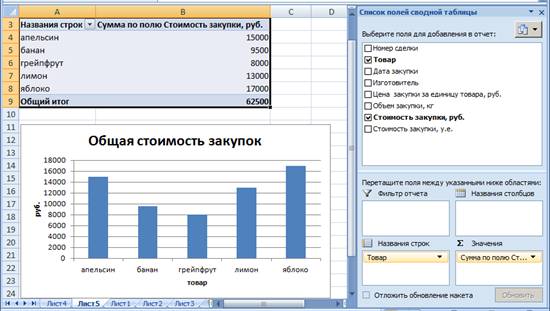
Рисунок 3. Сводная таблица общая стоимость закупок
11. По данным сводной таблицы постройте диаграмму суммарных начислений в у. е. по должностям ( рис. 3).
12. Создайте еще одну сводную таблицу и постройте диаграмму распределения среднего объема закупок у изготовителя.
13. Скопируйте (копировать/специальная вставка/ ) таблицу «Закупки ООО "Фирма"» на новый лист, назовите его «АВТОФИЛЬТР».
На листе «АВТОФИЛЬТР» перед выполнением каждого следующего задания (п.14.1-14.3) копируйте исходную таблицу и выполняйте задания на новом экземпляре.
14. Примените к этой таблице Автофильтр.
14.1. При помощи него выберите из таблицы товары изготовителе Марокко или Россия.
14.2. Выберите из таблицы товары, стоимость закупки в руб. больше его среднего значения.
14.3. Отобразите данные товарах, закупленных за 1 месяц.
Вариант 4
1. Практическое задание.
Excel. Задача
1. На первом листе рабочей книги создайте заголовок таблицы «Кредитование», содержащий следующие графы (рис. 1):
№ п/п | Получатель кредита | Цель кредитования | Сумма кредита, руб. | Дата выдачи кредита | Нормативная сумма ежемесячного взноса, руб. | Остаток по выплатам, руб. |
1 | 2 | 3 | 4 | 5 | 6 | 7 |
Рисунок 1. Заголовок таблицы «Кредитование»
Установите для заголовков шрифт Times New Roman высотой 9. Примените выравнивание текста в ячейках с переносом слов.
2. Заполните с 1 по 5 столбцы таблицы информацией, не менее 40 строк:
2.1. Столбец «№ п/п» заполнить с помощью прогрессии.
2.2. Столбцы «Цель кредитования» (введите 4-5 наименований), «Сумма кредита, руб.», заполнить с помощью копирования и прогрессии.
2.3. Столбец «Дата выдачи кредита» заполните с помощью прогрессии. Пусть кредиты выдавались с интервалом в 3 дня.
3. В любую ячейку за пределами таблицы внесите размер процентной ставки (произвольно). Задайте ячейке процентный формат.
4. Рассчитайте столбец «Нормативная сумма ежемесячного взноса, руб.» в рублях по всей таблице (Нормативная сумма ежемесячного взноса = Сумма кредита * Процентная ставка (п.3)). Не забывайте про абсолютный адрес ячейки.
5. Подсчитайте остаток по выплатам в руб. по всей таблице.
6. Для информации о размере выплат (столбцы 6-7) используйте денежный формат. Отформатируйте даты различными способами.
7. С помощью соответствующих функций найдите итоговые суммы и среднее значение в столбцах «Сумма кредита, руб.», «Остаток по выплатам, руб.» ( рис.2).
8. Отсортируйте таблицу «Кредитование» по столбцу «Получатель кредита» в алфавитном порядке.
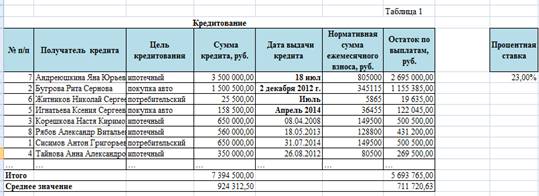
Рисунок 2. Таблица «Кредитование»
9. Постройте гистограмму по столбцам «Получатель кредита» и «Остаток по выплатам, руб.».
10. Создайте сводную таблицу (Вставка/Сводная таблица), отражающую размер средней нормативной суммы ежемесячного взноса в зависимости от цели кредитования (рис.3).
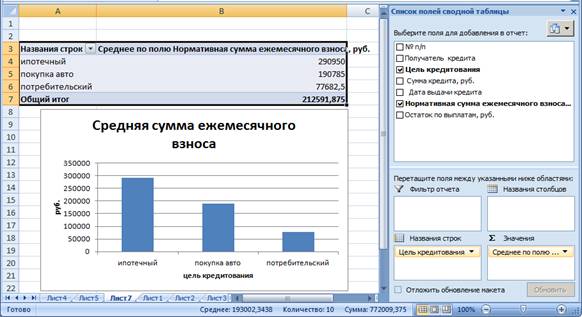
Рисунок 3. Сводная таблица суммарных начислений по должностям
11. По данным сводной таблицы постройте диаграмму отражающую размер средней нормативной суммы ежемесячного взноса в зависимости от цели кредитования ( рис. 3).
12. Создайте еще одну сводную таблицу и постройте диаграмму распределения количества получателей кредита по цели кредитования.
13. Скопируйте (копировать/специальная вставка/ ) таблицу «Кредитование» на новый лист, назовите его «АВТОФИЛЬТР».
На листе «АВТОФИЛЬТР» перед выполнением каждого следующего задания (п.14.1-14.3) копируйте исходную таблицу и выполняйте задания на новом экземпляре.
14. Примените к этой таблице Автофильтр.
14.1. При помощи него выберите из таблицы получателей, оформивших ипотечный кредит.
14.2. Выберите из таблицы записи с суммой кредита больше заданного (размер суммы кредита установите сами)
14.3. Отобразите данные о кредитах, выданных в одном месяце (месяц определите сами).
Вариант 5
1. История развития вычислительной техники. Архитектура современного компьютера. Базовая аппаратная конфигурация. Центральные устройства. Внешние устройства. Принципы работы компьютера.
2. Понятие компьютерной графики. Растровая и векторная графика. Трехмерная графика. Форматы хранения графических данных.
3. Практическое задание.
Excel. Задача
1. На первом листе рабочей книги создайте заголовок таблицы «Учет арендуемых площадей», содержащий следующие графы (рис. 1):
№ п/п | Наименование арендодателя / договор | Объект аренды | Срок аренды (месяцев) | Дата заключения договора | Арендуемая площадь кв. м. | Цена за ед. в месяц без НДС руб. | Стоимость арендуемой площади без НДС, руб. | Стоимость арендуемой площади с учетом НДС, руб. |
1 | 2 | 3 | 4 | 5 | 6 | 7 | 8 | 9 |
Рисунок1. Заголовок таблицы «Учет арендуемых площадей»
Установите для заголовков шрифт Times New Roman высотой 9. Примените выравнивание текста в ячейках с переносом слов.
2. Заполните с 1 по 7 столбцы таблицы информацией, не менее 40 строк:
2.1. Столбец «№ п/п» заполнить с помощью прогрессии.
2.2. Столбцы «Объект аренды» (введите 4-5 наименований), «Арендуемая площадь кв. м.», «Цена за ед. в месяц без НДС руб.» заполнить с помощью копирования и прогрессии.
2.3. Столбец «Дата заключения договора» заполните с помощью прогрессии. Пусть кредиты выдавались с интервалом через день.
3. Рассчитайте «Стоимость арендуемой площади без НДС, руб.» в рублях по всей таблице (Стоимость арендуемой площади без НДС, руб = Арендуемая площадь кв. м.* Цена за ед. в месяц без НДС руб* Срок аренды (месяцев)).
4. В любую ячейку за пределами таблицы внесите ставку НДС в % (произвольно).
5. Подсчитайте «Стоимость арендуемой площади с учетом НДС, руб.», используя процентную ставку НДС (п.4) (не забывайте про абсолютный адрес ячейки).
6. Для информации о размере выплат (столбцы 8-9) используйте денежный формат. Отформатируйте даты различными способами.
7. С помощью соответствующих функций найдите итоговые суммы и среднее значение в столбцах «Арендуемая площадь кв. м.», «Стоимость арендуемой площади с учетом НДС, руб.» ( рис.2).
8. Отсортируйте таблицу «Учет арендуемых площадей» по столбцу «Фамилия, имя, отчество» в алфавитном порядке.
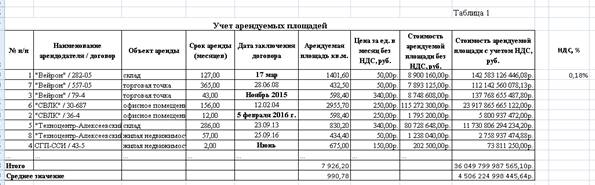
Рисунок 2. Таблица «Учет арендуемых площадей»
9. Постройте график по столбцам «Наименование арендодателя / договор» и «Арендуемая площадь кв. м.».
10. Создайте сводную таблицу (Вставка/Сводная таблица), отражающую суммарное количество арендуемой площади в кв. м. в зависимости от объекта аренды (рис.3).
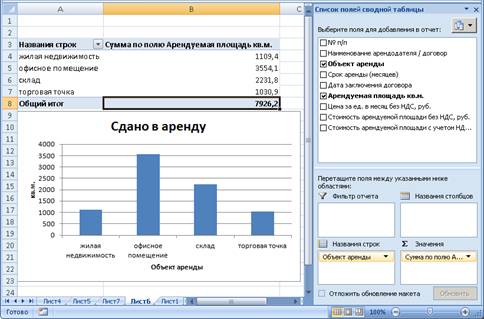
Рисунок. 3. Сводная таблица «Сдано в аренду»
11. По данным сводной таблицы постройте диаграмму, отражающую суммарное количество арендуемой площади в кв. м. в зависимости от объекта аренды (рис. 3).
12. Создайте еще одну сводную таблицу и постройте диаграмму распределения средней цены за ед. в месяц без НДС в зависимости от объекта аренды.
13. Скопируйте (копировать/специальная вставка/ ) таблицу «Учет арендуемых площадей» на новый лист, назовите его «АВТОФИЛЬТР».
На листе «АВТОФИЛЬТР» перед выполнением каждого следующего задания (п.14.1-14.3) копируйте исходную таблицу и выполняйте задания на новом экземпляре.
14. Примените к этой таблице Автофильтр.
14.1. При помощи него выберите из таблицы сведения о договорах, заключенных на аренду склада или торговой точки.
14.2. Выберите из таблицы записи, где арендуемая площадь в кв. м. с больше ее среднего значения.
14.3. Отобразите данные о договорах, заключенных за какой-либо период, например, за 1 месяц (период выберите произвольный).
Вариант 6
1. Практическое задание.
Excel. Задача
1. На первом листе рабочей книги создайте заголовок таблицы «Продажи ООО"Канцеляр"», содержащий следующие графы (рис. 1):
№ п/п | Наименование товара | Дата продажи | Консультант - продавец | Цена за единицу, руб. | Количество проданного товара, шт. | Стоимость, руб. | Стоимость со скидкой, руб. |
1 | 2 | 3 | 4 | 5 | 6 | 7 | 8 |
Рисунок.1 Заголовок таблицы «Продажи ООО"Канцеляр"»
Установите для заголовков шрифт Times New Roman высотой 9. Примените выравнивание текста в ячейках с переносом слов.
2. Заполните с 1 по 6 столбцы таблицы информацией, не менее 40 строк:
2.1. Столбец «№ п/п» заполнить с помощью прогрессии.
2.2. Столбцы «Наименование товара» (введите 4-5 наименований), «Консультант - продавец» (введите 4-5 фамилий), «Цена за единицу, руб.», «Количество проданного товара, шт.» заполнить с помощью копирования и прогрессии.
2.3. Столбец «Дата продажи» заполните с помощью прогрессии. Пусть продажи осуществлялись с интервалом через день.
3. Рассчитайте «Стоимость, руб.» в рублях по всей таблице.
4. В любую ячейку за пределами таблицы внесите размер скидки, % (произвольный).
5. Подсчитайте «Стоимость со скидкой, руб.», используя размер скидки (п.4) (не забывайте про абсолютный адрес ячейки).
6. Для информации о размере выплат (столбцы 7-8) используйте денежный формат. Отформатируйте даты различными способами.
7. С помощью соответствующих функций найдите итоговые суммы и среднее значение в столбцах «Количество проданного товара, шт.», «Стоимость со скидкой, руб.» ( рис.2).
8. Отсортируйте таблицу «Продажи ООО"Канцеляр"» по наименованию товара в алфавитном порядке.

Рисунок 2. Таблица «Продажи ООО"Канцеляр"»
9. Постройте график по столбцам «Консультант - продавец» и «Количество проданного товара, шт».
10. Создайте сводную таблицу (Вставка/Сводная таблица), отражающую общую стоимость в руб. в зависимости от наименования товара (рис.3).
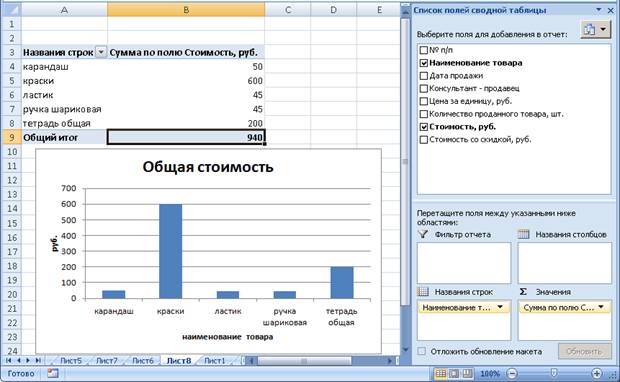
Рисунок 3. Сводная таблица суммарных начислений по должностям
11. По данным сводной таблицы постройте диаграмму отражающую общую стоимость продаж в зависимости от наименования товара ( рис. 3).
12. Создайте еще одну сводную таблицу и постройте диаграмму ), отражающую среднюю стоимость со скидкой в руб. в зависимости от наименования товара.
13. Скопируйте (копировать/специальная вставка/ ) таблицу «Продажи ООО"Канцеляр"» на новый лист, назовите его «АВТОФИЛЬТР».
На листе «АВТОФИЛЬТР» перед выполнением каждого следующего задания (п.14.1-14.3) копируйте исходную таблицу и выполняйте задания на новом экземпляре.
14. Примените к этой таблице Автофильтр.
14.1. При помощи него выберите из таблицы сведения о продажах ручек или карандашей.
14.2. Выберите из таблицы товары с ценой за единицу в руб. больше заданного Вами (размер цены установите сами)
14.3. Отобразите данные о товарах, проданных за 1 месяц (месяц выбираете произвольно).
Вариант 7
1. Практическое задание.
Excel. Задача
1. На первом листе рабочей книги создайте заголовок таблицы «Выпуск акций», содержащий следующие графы ( рис. 1):
номер сделки | Эмитент | Дата эмиссии | Вид | Количество, шт. | Номинальная стоимость, руб. | Цена продажи, руб. | Дивиденды, руб. |
1 | 2 | 3 | 4 | 5 | 6 | 7 | 8 |
Рисунок1.Заголовок таблицы «Выпуск акций»
Установите для заголовков шрифт Times New Roman высотой 9. Примените выравнивание текста в ячейках с переносом слов.
2. Заполните с 1 по 6 столбцы таблицы информацией, не менее 40 строк:
2.1. Столбец «№ п/п» заполнить с помощью прогрессии.
2.2. Столбцы «Эмитент» (введите 4-5 наименований), «Вид» (введите 2-4 видов акций), «Количество, шт.», «Номинальная стоимость, руб.» заполнить с помощью копирования и прогрессии.
2.3. Столбец «Дата эмиссии» заполните с помощью прогрессии. Пусть сделки совершались с интервалом в 1 день.
3. Рассчитайте «Цена продажи, руб.» в рублях по всей таблице.
4. В любую ячейку за пределами таблицы внесите процентную ставку по дивидендам, % (произвольно).
5. Подсчитайте «Дивиденды, руб.», используя процентную ставку по дивидендам, % (п.4) (не забывайте про абсолютный адрес ячейки).
6. Для информации о размере выплат (столбцы 7-8) используйте денежный формат. Отформатируйте даты различными способами.
7. С помощью соответствующих функций найдите итоговые суммы и среднее значение в столбцах «Цена продажи, руб.», «Дивиденды, руб.» (см. рис.2).
8. Отсортируйте таблицу «Выпуск акций» по столбцу «Количество, шт.» по возрастанию.
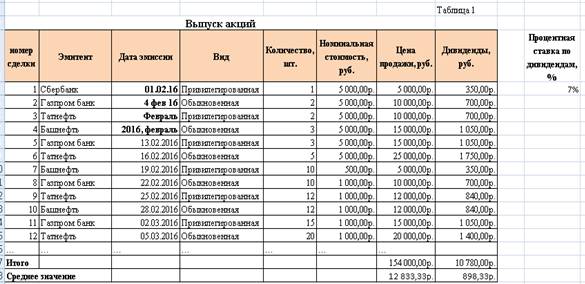
Рисунок 2. Таблица «Выпуск акций»
9. Постройте график по столбцам «Эмитент» и «Количество, шт.».
10. Создайте сводную таблицу (Вставка/Сводная таблица), отражающую общий размер начислений дивидендов в зависимости от эмитента (рис.3).
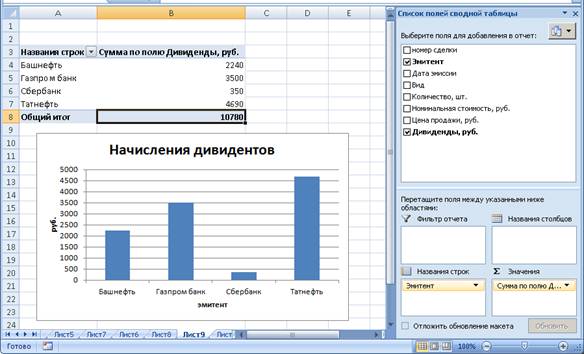 Рисунок 3. Сводная таблица суммарных начислений дивидендов
11. По данным сводной таблицы постройте диаграмму общих начислений дивидендов в зависимости от эмитента (рис. 3).
12. Создайте еще одну сводную таблицу и постройте диаграмму распределения средней номинальной стоимости акции в зависимости от вида акции.
13. Скопируйте (копировать/специальная вставка/ ) таблицу «Выпуск акций» на новый лист, назовите его «АВТОФИЛЬТР».
На листе «АВТОФИЛЬТР» перед выполнением каждого следующего задания (п.14.1-14.3) копируйте исходную таблицу и выполняйте задания на новом экземпляре.
14. Примените к этой таблице Автофильтр.
14.1. При помощи него выберите из таблицы сведения о любых двух эмитентах (произвольно).
14.2. Выберите из таблицы эмитенты с ценой продажи больше заданной (размер установите сами)
14.3. Отобразите данные сделках, совершенных за 1 месяц (выбираете произвольно).
Вариант 8
1. Практическое задание.
Excel. Задача
1. На первом листе рабочей книги создайте заголовок таблицы «Движение средств по банковским счетам», содержащий следующие графы (см. рис. 1):
№ п/п | Номер счета | Фамилия клиента банка | Дата операции | Приход, руб. | Расход, руб. | Остаток на банковском счете, руб. | Комиссия банку, руб. |
1 | 2 | 3 | 4 | 5 | 6 | 7 | 8 |
Рисунок1. Заголовок таблицы «Движение средств по банковским счетам»
Установите для заголовков шрифт Times New Roman высотой 9. Примените выравнивание текста в ячейках с переносом слов.
2. Заполните с 1 по 6 столбцы таблицы информацией, не менее 40 строк:
2.1. Столбец «№ п/п» заполнить с помощью прогрессии.
2.2. Столбцы «Фамилия клиента банка» (введите 4-5 фамилий) и соответствующий им «Номер счета», «Приход, руб.», «Расход, руб.» заполнить с помощью копирования и прогрессии.
2.3. Столбец «Дата операции» заполните с помощью прогрессии. Пусть сделки совершались с интервалом в 3 дня.
3. Рассчитайте «Остаток на банковском счете, руб.» в рублях по всей таблице (Остаток на банковском счете = Приход - Расход).
4. В любую ячейку за пределами таблицы внесите процент комиссии банка (произвольный).
5. Подсчитайте «Комиссия банку, руб.», используя процент комиссии (п.4) (не забывайте про абсолютный адрес ячейки).
6. Для информации о размере выплат (столбцы 5-8) используйте денежный формат. Отформатируйте даты различными способами.
7. С помощью соответствующих функций найдите итоговые суммы и среднее значение в столбцах «Остаток на банковском счете, руб.», «Комиссия банку, руб.» (рис.2).
8. Отсортируйте таблицу «Движение средств по банковским счетам» по столбцу «Номер счета» по возрастанию.
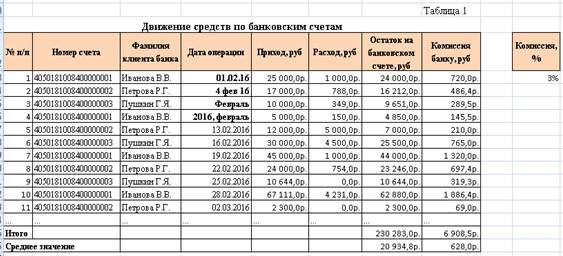
Рисунок 2. Таблица «Движение средств по банковским счетам»
9. Постройте график по столбцам «Номер счета» и «Комиссия банку, руб.».
10. Создайте сводную таблицу (Вставка/Сводная таблица), отражающую суммарный остаток на банковском счете в зависимости от фамилии клиента банка (рис.3).
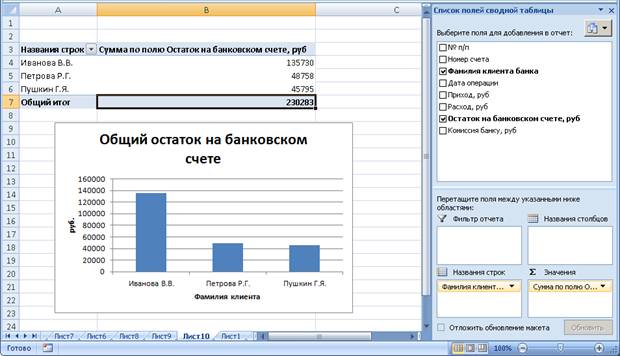
Рисунок 3. Сводная таблица «Общий остаток на банковском счете»
11. По данным сводной таблицы постройте диаграмму отражающую суммарный остаток на банковском счете в зависимости от фамилии клиента банка (рис. 3).
12. Создайте еще одну сводную таблицу и постройте диаграмму распределения количества операций по номеру сета.
13. Скопируйте (копировать/специальная вставка/ ) таблицу «Движение средств по банковским счетам» на новый лист, назовите его «АВТОФИЛЬТР».
На листе «АВТОФИЛЬТР» перед выполнением каждого следующего задания (п.14.1-14.3) копируйте исходную таблицу и выполняйте задания на новом экземпляре.
14. Примените к этой таблице Автофильтр.
14.1. При помощи него выберите из таблицы сведения о каком-либо номере счета.
14.2. Выберите из таблицы операции, в которых комиссия банку больше заданного Вами значения.
14.3. Отобразите данные об операциях, совершенных за какой-либо период, например, за 1 месяц.
Вариант 9
1. Назначение и возможности мультимедийных пакетов создания презентаций.
2. Excel. Работа с данными: фильтр и сортировка.
3. Практическое задание.
Excel. Задача
1. На первом листе рабочей книги создайте заголовок таблицы «Звонки абонентов», содержащий следующие графы (рис. 1):
Телефонный номер | Фамилия абонента | Дата звонка | Время звонка | Продолжительность разговора, сек. | Продолжительность разговора, мин. | Стоимость разговора, руб. |
1 | 2 | 3 | 4 | 5 | 6 | 7 |
Рисунок 1. Заголовок таблицы «Звонки абонентов»Установите для заголовков шрифт Times New Roman высотой 9. Примените выравнивание текста в ячейках с переносом слов.
2. Заполните с 1 по 5 столбцы таблицы информацией, не менее 40 строк:
2.1. Столбец «№ п/п» заполнить с помощью прогрессии.
2.2. Столбцы «Фамилия абонента» (введите 4-5 фамилий) и соответствующий им «Телефонный номер», «Время звонка», «Продолжительность разговора, сек.» заполнить с помощью копирования и прогрессии.
2.3. Столбец «Дата звонка» заполните с помощью прогрессии. Пусть сделки совершались с интервалом в 3 дня.
3. Рассчитайте «Продолжительность разговора, мин.» по всей таблице.
4. В любую ячейку за пределами таблицы внесите цену за минуту разговора в рублях (произвольно).
5. Подсчитайте «Стоимость разговора, руб.», используя цену за минуту разговора в рублях (п.4) (не забывайте про абсолютный адрес ячейки).
6. Для информации о размере выплат (столбец 7) используйте денежный формат. Отформатируйте даты различными способами.
7. С помощью соответствующих функций найдите итоговые суммы и среднее значение в столбцах «Продолжительность разговора, мин.», «Стоимость разговора, руб.» (см. рис.2).
8. Отсортируйте таблицу «Звонки абонентов» по столбцу «Фамилия абонента» в алфавитном порядке.

Рисунок 2. Таблица «Звонки абонентов»
9. Постройте график по столбцам «Дата звонка» и «Продолжительность разговора, сек.».
10. Создайте сводную таблицу (Вставка/Сводная таблица), отражающую общую продолжительность разговора в секундах в зависимости от фамилии абонента ( рис.3).

Рисунок. 3. Сводная таблица «Обще время разговоров»
11. По данным сводной таблицы постройте диаграмму, отражающую общую продолжительность разговора в секундах в зависимости от фамилии абонента (рис. 3).
12. Создайте еще одну сводную таблицу и постройте диаграмму распределения общей стоимости разговоров в рублях в зависимости от телефонного номера абонента.
13. Скопируйте (копировать/специальная вставка/ ) таблицу «Звонки абонентов» на новый лист, назовите его «АВТОФИЛЬТР».
На листе «АВТОФИЛЬТР» перед выполнением каждого следующего задания (п.14.1-14.3) копируйте исходную таблицу и выполняйте задания на новом экземпляре.
14. Примените к этой таблице Автофильтр.
14.1. При помощи него выберите из таблицы сведения о каком-либо телефонном номере.
14.2. Выберите из таблицы абонентов у которых стоимость разговора больше заданного Вами значения.
14.3. Отобразите данные о звонках, совершенных за какой-либо период, например, за 1 месяц.
Вариант 10
1. Практическое задание.
Excel. Задача
1. На первом листе рабочей книги создайте заголовок таблицы «Журнал продаж ООО"DNS"», содержащий следующие графы (рис. 1):
Дата продажи | Менеджер по продажам | Клиент | Наименование заказа | Цена за единицу, руб. | Количество проданного товара, шт. | Стоимость продаж, руб. | Стоимость с учетом скидки, руб. |
1 | 2 | 3 | 4 | 5 | 6 | 7 | 8 |
Рис.1 заголовок таблицы «Журнал продаж ООО"DNS"»
Установите для заголовков шрифт Times New Roman высотой 9. Примените выравнивание текста в ячейках с переносом слов.
2. Заполните с 1 по 6 столбцы таблицы информацией, не менее 40 строк:
2.1. Столбцы «Менеджер по продажам» (введите 4-5 фамилий), «Клиент» (введите 4-5 наименований), «Наименование заказа» (введите 4-5 наименований), «Цена за единицу, руб.», «Количество проданного товара, шт.», заполнить с помощью копирования и прогрессии.
2.2. Столбец «Дата продажи» заполните с помощью прогрессии. Пусть сделки совершались с интервалом в 3 дня.
3. Рассчитайте «Стоимость продаж, руб.» в рублях по всей таблице.
4. В любую ячейку за пределами таблицы внесите размер скидки, % (произвольно).
5. Подсчитайте «Стоимость с учетом скидки, руб.», используя размер скидки (п.4) (не забывайте про абсолютный адрес ячейки).
6. Для информации о размере выплат (столбцы 7-8) используйте денежный формат. Отформатируйте даты различными способами.
7. С помощью соответствующих функций найдите итоговые суммы и среднее значение в столбцах «Количество проданного товара, шт.», «Стоимость с учетом скидки, руб.» (рис.2).
8. Отсортируйте таблицу «Журнал продаж ООО"DNS"» по столбцу «Менеджер по продажам» в алфавитном порядке.
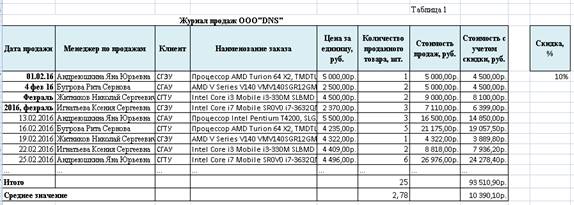
Рис. 2. Таблица «Журнал продаж ООО"DNS»
9. Постройте гистограмму по столбцам «Дата продажи» и «Количество проданного товара, шт.».
10. Создайте сводную таблицу (Вставка/Сводная таблица), отражающую общее количество проданного товара (рис.3).
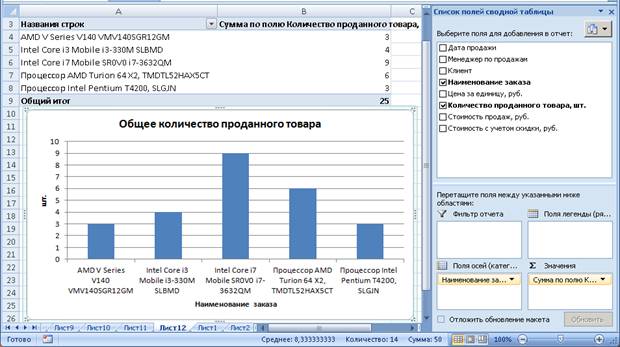
Рисунок 3. Сводная таблица по продажам
11. По данным сводной таблицы постройте диаграмму распределения общего количества проданного товара (см. рис. 3).
12. Создайте еще одну сводную таблицу и постройте диаграмму распределения общей стоимости с учетом скидки по клиентам.
13. Скопируйте (копировать/специальная вставка/ ) таблицу «Журнал продаж ООО"DNS"» на новый лист, назовите его «АВТОФИЛЬТР».
На листе «АВТОФИЛЬТР» перед выполнением каждого следующего задания (п.14.1-14.3) копируйте исходную таблицу и выполняйте задания на новом экземпляре.
14. Примените к этой таблице Автофильтр.
14.1. При помощи него выберите из таблицы сведения о клиентах СГЭУ или СГТУ.
14.2. Выберите из таблицы о продажах со стоимостью больше заданного (размер Стоимость продаж, руб. установите сами)
14.3. Отобразите данные о продажах, совершенных за определенный период, например, за 1 месяц.
