


Партнерка на США и Канаду по недвижимости, выплаты в крипто
- 30% recurring commission
- Выплаты в USDT
- Вывод каждую неделю
- Комиссия до 5 лет за каждого referral
1.
2. Инструкция ПАЦИЕНТу для работы с порталом государственных услуг (запись на прием к врачу)
1.1. Вход в Систему
Для входа в систему необходимо выполнить следующие действия:
· настроить доступ рабочего места пользователя в Интернет;
· запустить браузер;
· в адресную строку браузера ввести адрес: http://epgu. gosuslugi. ru/pgu/
После перехода по указанному адресу откроется главная страница ЕПГУ (см. Рисунок 1).
Для дальнейшей работы на портале нужно пройти регистрацию.
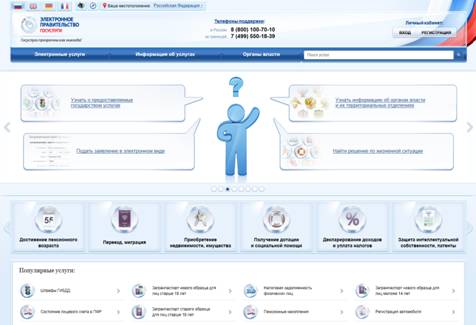
Рисунок 1. Главная страница портала государственных услуг
2.2. Регистрация
Для регистрации на ЕПГУ необходимо нажать на кнопку «Регистрация»  . В открывшейся странице (см. Рисунок 2) пользователю предлагается 2 варианта регистрации:
· Простая учетная запись (для регистрации необходимо иметь только электронный адрес);
· Стандартная запись (для регистрации необходимо иметь электронный адрес, данные паспорта и данные СНИЛС).
Необходимо нажать на кнопку  под тем вариантом регистрации, который Вам больше подходит.
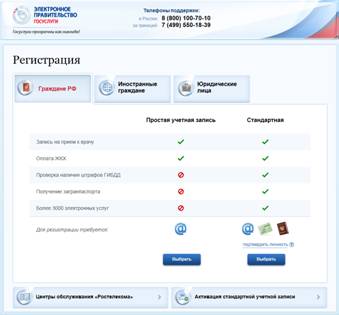
Рисунок 2. Выбор регистрации
При выборе регистрации «Простая учетная запись» Вам предоставлены следующие поля для заполнения (см. Рисунок 3):
· Фамилия, Имя, Отчество;
· Электронная почта – необходимо вписать уже зарегистрированный адрес электронной почты;
· Логин – логин является уникальным идентификатором пользователя, который должен начинаться с буквы и состоять из латинских символов, цифр и символов «@ . , _». Если логин, который Вы записали не используется, то появится сообщение  . В обратном случае появится сообщение
  , тогда необходимо указать другой логин;
· Пароль – минимальная длина 8 символов, допустимы только латинские буквы, цифры и знаки пунктуации.
· Подтвердите пароль;
· Введите код изображения – ввести код, изображенный с правой стороны, который состоит из латинских букв и цифр.

Рисунок 3. Простая учетная запись
После заполнения полей необходимо нажать кнопку  .Затем на электронный адрес, который Вы указали при регистрации придет письмо с дальнейшими указаниями.
2.3. Авторизация
Для перехода к авторизации необходимо нажать на кнопку «Вход»  . В открывшейся странице «Авторизация» (см. рисунок 4), укажите следующие данные:
· СНИЛС/логин – зависит от того, какую регистрацию Вы выбрали;
· пароль;
· код на изображении.
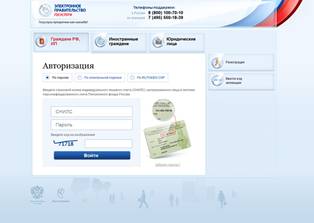
Рисунок 4. Страница авторизации пользователя
После корректного ввода данных в соответствующие поля необходимо нажать на кнопку «Войти»  .
.
Система осуществляет проверку заполнения полей и в случае неверной авторизации, появляется сообщение об ошибке. Необходимо повторить ввод данных авторизации, учитывая регистр и раскладку клавиатуры.
В случае успешной авторизации пользователь попадает на страницу с перечнем услуг (см. 5).
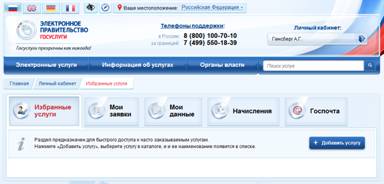
Рисунок 5. Страница перечня услуг
3. ОПИСАНИЕ ОПЕРАЦИЙ
2.1. Выбор услуги
Для того чтобы перейти к перечню услуг необходимо нажать на кнопку  . Откроется страница «Электронные услуги» (см. Рисунок 6).
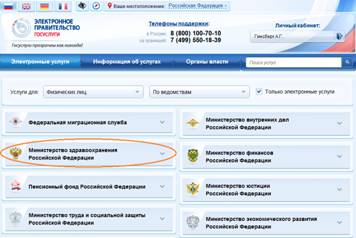
Рисунок 6. Список услуг
После выбора услуги «Министерство здравоохранения Российской Федерации», откроется подсписок (см. Рисунок 7). В появившемся списке необходимо выбрать строку «Прием заявок (запись) на прием к врачу».
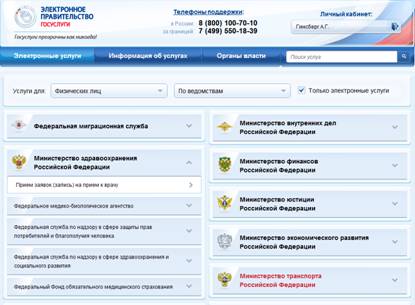
Рисунок 7. Перечень услуг «Министерство здравоохранения Российской Федерации»
2.2. Описание услуги
В появившемся окне можно получить краткое описание услуги (см. Рисунок 8).
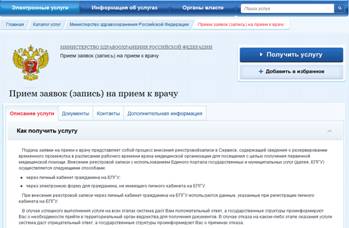
Рисунок 8. Описание услуги.
После ознакомления со всей необходимой информацией нажмите на кнопку  .
.
2.3. Оформление услуги
В окне «Оформление услуги» необходимо выбрать поле «Оформить новое заявление» (см. Рисунок 9). Также можно выбрать существующий черновик заявления. Затем необходимо нажать кнопку  .
.
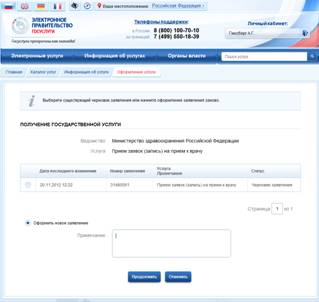
Рисунок 9. Оформление услуги.
2.4. Информация о пациенте
Для ввода информации о пациенте предусмотрены следующие пункты для заполнения (см. Рисунок 10):
· персональные данные пациента;
· удостоверение личности пациента;
· адрес места нахождения пациента;
· контактная информация.
ВНИМАНИЕ! Поля, отмеченные красной звездочкой, обязательны для заполнения.
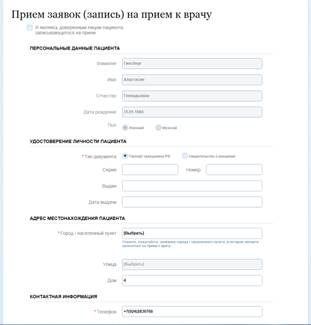
Рисунок 10.Информация о пациенте.
В пункте «Персональные данные пациента» представлены следующие поля: Фамилия, Имя, Отчество, Дата рождения, Пол. В связи с успешной авторизацией данные в эти поля уже занесены (см. Рисунок 11).
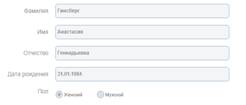
Рисунок 11.Заполненные поля.
В пункте «Удостоверение личности пациента» содержатся следующие поля для заполнения:
· Тип документа – поле флага. Установите флаг на необходимый тип документа. Поле обязательно для заполнения;
· Серия – поле ручного ввода. Ввод серии паспорта;
· Номер – поле ручного ввода. Ввод номера паспорта;
· Выдан – поле ручного ввода. Вводится информация о выдаче паспорта;
· Дата выдачи – поле ввода даты с помощью календаря. Вводится дата выдачи паспорта.
В пункте «Адрес места нахождения пациента» содержатся следующие поля для заполнения:
· Город/населенный пункт – поле ввода с динамическим поиском. Выберите название города/населенного пункта. Система осуществляет поиск по совпадению в справочнике и предлагает список городов для выбора (см. Рисунок 12). Поле обязательно для заполнения;
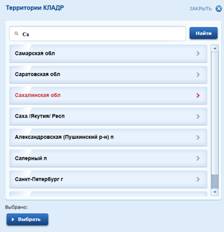
Рисунок 12. Список выбора города.
· Улица – поле ввода с динамическим поиском. Выберите название улицы. Система осуществляет поиск по совпадению в справочнике и предлагает список улиц для выбора;
· Дом – поле ручного ввода. Ввод номера дома.
В пункте «Контактная информация» содержится поле для заполнения:
· Телефон – поле ручного ввода. Ввод телефона пациента для связи. Поле обязательно для заполнения.
В случае неверной записи номера телефона появляется следующее сообщение: 
(см. Рисунок 13).

Рисунок 13. Правильный вид записи номера телефона.
После успешно заполненных данных необходимо нажать кнопку  .
.
2.5. Поиск медицинской организации (МО)
Для поиска необходимой МО предусмотрены следующие поля для заполнения (см. Рисунок 14):
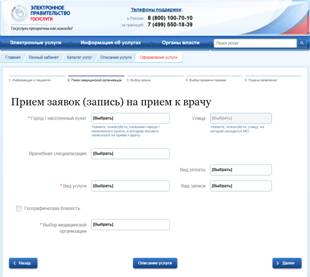
Рисунок 14. Поиск МО.
· Город/населенный пункт – поле ввода с динамическим поиском. Выберите название города/населенного пункта, в котором желаете записаться на прием к врачу. Поле обязательно для заполнения;
· Улица – поле ввода с динамическим поиском. Ввод названия улицы, на которой находится МО;
· Врачебная специализация – поле ввода с динамическим поиском. Выберите наименование специализации врача.
ЕПГУ предлагает записаться на прием к врачу следующих специализаций: Акушерство и гинекология; Общая врачебная практика (семейная медицина); Педиатрия; Стоматология (детская, ортопедическая, хирургическая, терапевтическая); Терапия (см. Рисунок 15);
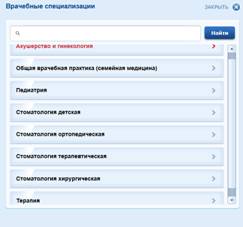
Рисунок 15.Перечень специализаций врачей.
· Вид оплаты – поле ввода с динамическим поиском. В данном поле выбираем только  .
.
· Вид записи – поле ввода с динамическим поиском. В данном поле рекомендуется выбирать вид записи «Автоматическая запись»
· Вид услуги – поле ввода с динамическим поиском. В данном поле необходимо выбрать вид услуги «Прием (осмотр, консультация) врача-___ первичный». Поле обязательно для заполнения;
· Выбор медицинской организации – поле ввода с динамическим поиском. Выбираете необходимую вам МО из предложенного списка. Если в данном списке нет нужной Вам МО, проверьте правильно ли Вы указали название города/населенного пункта. Поле обязательно для заполнения.
После успешно заполненных данных необходимо нажать кнопку  .
.
2.6. Выбор врача
Для выбора врача предусмотрено поле для заполнения (см. Рисунок 16):
· Врач – поле ввода с динамическим поиском. Выберите необходимого Вам врача из предложенного списка. Поле обязательно для заполнения.
При выборе врача Вам представлена информация: фамилия, имя, отчество врача; его специализация; номер кабинета (указан не во всех МО); ведет прием только пациентов с полисами ОМС.
После выбора врача необходимо нажать кнопку  .
.
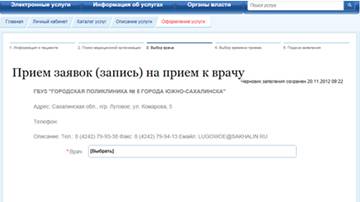
Рисунок 16 – Выбор врача.
2.7. Выбор времени приема
Для выбора времени врача предусмотрены следующие поля для заполнения (см. Рисунок 17):
· Дата – поле ввода с динамическим поиском. Из предложенного списка с датами выберите необходимое Вам число для посещения врача. Время приема расписано на две недели вперед (включая выходные). Поле обязательно для заполнения.
· Время – поле ввода с динамическим поиском. Выберите время посещения врача из предложенного вам списка.
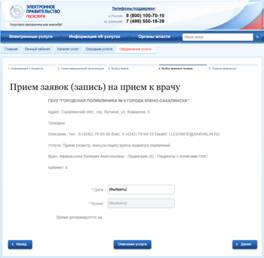
Рисунок 17. Выбор времени приема.
После выбора времени внизу появляется надпись «Время резервируется на: ». Здесь указывается время приема пациента.
После выбора времени необходимо нажать кнопку .
2.8. Подача заявления
Для подачи заявления необходимо выполнить следующие действия:
· Изучить пользовательское соглашение системы Электронная регистратура (см. Рисунок 18);
· Поставить флаг на поле «С правилами и условиями оказания услуг согласен»;
· Затем необходимо нажать на кнопку  .
.
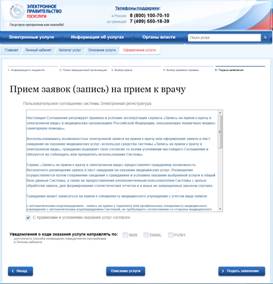
Рисунок 18. Подача заявления.
После успешной подачи заявления открывается окно с информацией, в которой указан номер заявления (см. Рисунок 19).
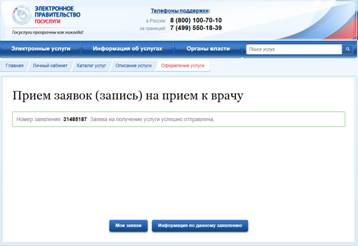
Рисунок 19. Отправление заявки.
Здесь же Вы можете просмотреть все Ваши заявки, за определенный период, нажав на кнопку  . В статусе будет указано - принята Ваша заявка регистратором или отклонена.
Нажав на кнопку  , Вы сможете просмотреть информацию по Вашему заявлению. При нажатии кнопки
  можно распечатать талон, если есть подключенный принтер.
После подачи заявления на Ваш электронный адрес придет письмо, в котором будет содержаться информация о Вашей заявке.
Регистратор, приняв заявку, имеет право ее отклонить по определенным причинам. В этом случае Вам так же придет письмо на электронную почту с сообщением об отказе и указанной причиной отказа.
Перед приемом врача Вам НЕОБХОДИМО подойти в регистратуру за 15 минут до выбранного времени. В регистратуре нужно взять карточку и предоставить необходимую информацию регистратору.
