

Партнерка на США и Канаду по недвижимости, выплаты в крипто
- 30% recurring commission
- Выплаты в USDT
- Вывод каждую неделю
- Комиссия до 5 лет за каждого referral
Управляющий элемент «Масштаб изображения» позволяет управлять масштабом отображения документа в основном окне АПС-Печать Конструктор.
Последовательность действий при работе с
АПС-Печать Конструктор
Установить АПС-Печать Конструктор, если программа еще не установлена. Сформировать spl-файл документа путем печати квитанции на виртуальный принтер «APS Virtual Printer» при включенной опции «Формирование файлов для службы поддержки» в АПС-Печать. Для удобства дальнейшей работы рекомендуется сохранять spl-файлы в установочном каталоге АПС-Печать – по умолчанию "C:\Program Files\RSPrint". Открыть полученный spl-файл в АПС-Печать Конструктор. При необходимости выбрать нужную квитанцию в окне дополнительных параметров просмотра и обработки документа. Создать новую конфигурацию и присвоить ей имя. В списке «Печать штрихкода» указать требуемую для данной квитанции символику штрихового кодирования. Последовательно включать реквизиты документа в список реквизитов: Войти в режим добавления реквизитов, при этом в списке отобразятся все доступные для выбора реквизиты; Выбрать требуемый реквизит и подтвердить выбор. При необходимости использования реквизита с собственным псевдонимом следует выбрать один из резервных реквизитов, подтвердить выбор, а затем изменить его псевдоним при помощи кнопки изменения значения псевдонима в области настройки правил дополнительной обработки текста. Для каждого выбранного реквизита следует указать область текста реквизита: Войти в режим указания объектов; При помощи мыши указать объекты; выбранные объекты подсвечиваются зеленым цветом, последний выбранный объект – желтым; Завершить режим указания объектов; Перейти в режим корректировки границ области текста реквизита, текущая область текста реквизита будет выделена синим цветом; При помощи кнопок пошагового перемещения границ области текста реквизита добиться желаемого положения границ. Если для точного определения границ указано недостаточно объектов, можно завершить режим корректировки границ и повторить шаги a – d; Завершить режим корректировки границ области текста реквизита; При необходимости отредактировать текст текстовых объектов. Текстовые объекты должны содержать только элементы формы. Если кроме элемента формы объект содержит значение какого-либо реквизита, это значение следует удалить. Например, текст объекта «Лицевой счет: 7654321». Следует отредактировать текст, оставив только «Лицевой счет:»; Если реквизит или какой-либо из объектов, является опциональным (может либо присутствовать, либо не присутствовать на форме документа), отметить признак «Объекты могут отсутствовать». Это исключит объекты из числа используемых для идентификации варианта квитанции; При необходимости настроить правила дополнительной обработки текста. Например, в область текста реквизита «Лицевой счет» попадает текст «Лицевой счет: 7654321 Код операции 345». Значением лицевого счета является 7654321. В этом случае следует создать правило дополнительной обработки текста «Удалить текст с начала до "Лицевой счет:"» и правило «Удалить текст с "Код операции" до конца». В этом случае будет выделено требуемое значение; Выполнить проверку текущей конфигурации. Оценить результат для настраиваемого реквизита. При выполнении проверки текущей конфигурации в первый раз в список будут включены все обязательные реквизиты. Для каждого обязательного реквизита необходимо проделать шаг 7. Существуют особенности обработки реквизита «Номер кор./сч. банка получателя платежа». Хоть реквизит и является обязательным, его значение может отсутствовать в документе. В таком случае следует определить область текста реквизита таким образом, чтобы она возвращала пустое значение. Допускается также не указывать область текста реквизита для Номера кор./сч. банка получателя платежа, если он отсутствует в документе. При необходимости выбрать параметры (набор из символики, геометрических размеров и информационной емкости), кодировку данных и указать место вывода штрихового кода. После того, как поиск всех реквизитов дает положительный результат, сохранить текущую конфигурацию. В случае, когда на одном рабочем месте печатаются квитанции различных видов, для каждого вида квитанции следует создать и сохранить отдельную конфигурацию, повторив для нее шаги 2 – 10. По окончании настройки каждой конфигурации рекомендуется выполнять проверку открытого документа (spl-файла) по набору конфигураций, убеждаясь при этом, что конфигурация подбирается правильно. Сформировать файл описания модели ModelS1.~md и сохранить его в установочном каталоге АПС-Печать – по умолчанию "C:\Program Files\RSPrint". Настройка конфигурации завершена, функцию "Подготовка файлов для службы поддержки" в АПС-Печать следует отключить. Можно закрыть АПС-Печать Конструктор и распечатать квитанции на виртуальный принтер «APS Virtual Printer». Рекомендуется выполнить проверку сформированного штрихового кода при помощи сервиса, размещенного на сайте Стандарта. Для этого необходимо: Отсканировать или сфотографировать распечатанную квитанцию со штриховым кодом. Сохранить полученное изображение. Разрешение сканирования должно составлять не менее 300 dpi, рекомендуется 600 dpi. Поддерживаются форматы jpg, gif, bmp, tiff, pdf или png. Рекомендуется использовать pdf, png или bmp. Измерить геометрические размеры символа штрихового кода в миллиметрах. Зайти на страницу проверочного сервиса http://www. sbqr. ru/validator/index. html. Загрузить сохраненное изображение, указать геометрические размеры, наличие договора о приеме платежей, вести защитный код, подтвердить. Оценить правильность формирования штрихового кода по представленным данным. Требования к техническим средствам
АПС-Печать Конструктор является 32-разрядным приложением MS Windows и для своей установки и работы требует наличия у пользователя соответствующих полномочий в рамках операционной системы.
Компьютер для установки ПО должен соответствовать следующим требованиям к оборудованию и программному обеспечению:
· операционная система MS Windows 95/98/NT/2000/XP/Vista/7/8/8.1;
· разрешение экрана не менее 1024х768;
· объем оперативной памяти 512Mb и выше;
· минимальный объем свободного дискового пространства 3 Mb;
Принтер:
· струйный/лазерный принтер, печатающий в графическом режиме с разрешением не менее 200 dpi, использующий драйвер со спулингом в формате EMF;
Приложение, выполняющее печать документов:
· любое MS Windows-приложение, обеспечивающее спулинг в формате EMF.
Демонстрационная и полнофункциональная версии
Программа «АПС-Печать Конструктор» в виде демонстрационной версии бесплатно распространятся неограниченному кругу лиц для ознакомления с ее возможностями. Демонстрационная версия программы, которую можно скачать с сайта разработчика http://www. ritservice. ru, имеет ограничение, связанное с периодом использования программы. Период бесплатного ознакомительного использования программы составляет 30 дней.
Для полноценного использования функциональных возможностей программы необходимо оплатить лицензию на один год и осуществить регистрацию. После регистрации программы работа с подготовленными моделями будет продолжена. Зарегистрированная версия программы имеет следующие ограничения:
· по периоду использования программы (один год);
· по разрешенному оборудованию (один компьютер).
Если до окончания периода оплаченной (бесплатной) эксплуатации остается 30 дней и менее, программа при запуске будет информировать пользователя о количестве оставшихся дней.
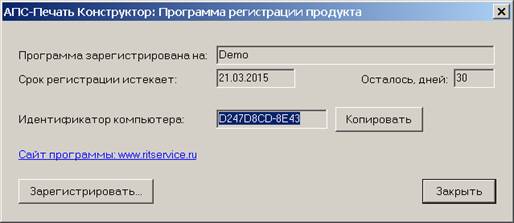
По окончании периода оплаченной (бесплатной) эксплуатации программа при запуске будет информировать пользователя об этом, кроме того, функциональные возможности формирования штриховых кодов на квитанциях будут недоступны.
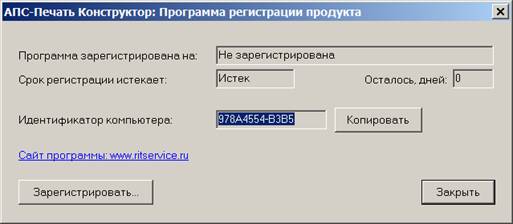
Регистрация программы
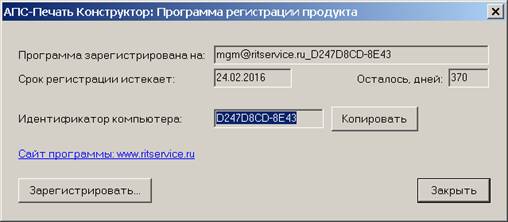
Программа регистрации продукта доступна через выбор пункта «Конструктор – Регистрация продукта» в программной группе «АПС-Печать» меню «Пуск».
Программа регистрации позволяет:
· просмотреть информацию по текущей регистрации программы;
· перейти на страницу программы на сайте разработчика, где есть полная информация по покупке лицензии;
· получить идентификатор компьютера;
· ввести регистрационную информацию.
Для приобретения лицензии необходимо перейти на страницу программы на сайте разработчика и следовать инструкциям по покупке. При оформлении заказа необходимо указывать идентификатор компьютера. Его можно скопировать в буфер обмена в программе регистрации продукта по кнопке «Копировать» либо через контекстное меню.
После оплаты заказа Вы получите на электронную почту письмо с регистрационной информацией.
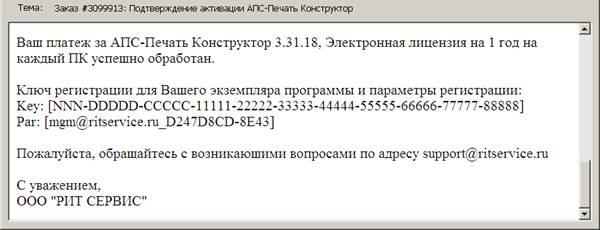
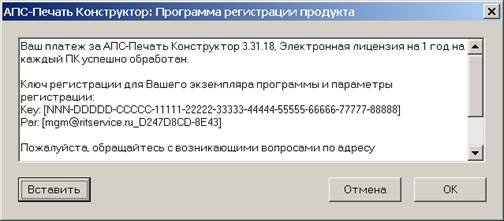
Следует скопировать в буфер обмена текст полученного письма, перейти в программу регистрации продукта и нажать кнопку «Зарегистрировать...». В появившееся окно необходимо вставить из буфера обмена предварительно скопированную регистрационную информацию, после чего нажать «ОК».
Результат процедуры регистрации можно оценить по изменившемуся сроку истечения регистрации:
Приложение 1.
Реквизитный состав документа физического лица
Номер | Наименование реквизита | Псевдоним |
Обязательные реквизиты | ||
1.01 | Наименование получателя платежа | Name |
1.02 | Номер счета получателя платежа | PersonalAcc |
1.03 | Наименование банка получателя платежа | BankName |
1.04 | БИК | BIC |
1.05 | Номер кор./сч. банка получателя платежа | CorrespAcc |
Дополнительные реквизиты, участвующие в составлении платежного поручения | ||
2.01 | Сумма платежа, в копейках | Sum |
2.02 | Наименование платежа (назначение) | Purpose |
2.03 | ИНН получателя платежа | PayeeINN |
2.04 | ИНН плательщика | PayerINN |
2.05 | Статус составителя платежного документа | DrawerStatus |
2.06 | КПП получателя платежа | KPP |
2.07 | КБК | CBC |
2.08 | Общероссийский классификатор территорий муниципальных образований (ОКТМО) | OKTMO |
2.09 | Основание налогового платежа | PaytReason |
2.10 | Налоговый период | TaxPeriod |
2.11 | Номер документа | DocNo |
2.12 | Дата документа | DocDate |
2.13 | Тип платежа | TaxPaytKind |
Прочие дополнительные реквизиты | ||
2.14 | Фамилия плательщика | LastName |
2.15 | Имя плательщика | FirstName |
2.16 | Отчество плательщика | MiddleName |
2.17 | Адрес плательщика | PayerAddress |
2.18 | Лицевой счет бюджетного получателя | PersonalAccount |
2.19 | Индекс платежного документа | DocIdx |
2.20 | № лицевого счета в системе персонифицированного учета в ПФР - СНИЛС | PensAcc |
2.21 | Номер договора | Contract |
2.22 | Номер лицевого счета плательщика в организации (в системе учета ПУ) | PersAcc |
2.23 | Номер квартиры | Flat |
2.24 | Номер телефона | Phone |
2.25 | Вид ДУЛ плательщика | PayerIdType |
2.26 | Номер ДУЛ плательщика | PayerIdNum |
2.27 | Ф. И.О. ребенка/учащегося | ChildFio |
2.28 | Дата рождения | BirthDate |
2.29 | Срок платежа/дата выставления счета | PaymTerm |
2.30 | Период оплаты | PaymPeriod |
2.31 | Вид платежа | Category |
2.32 | Код услуги/название прибора учета | ServiceName |
2.33 | Номер прибора учета | CounterId |
2.34 | Показание прибора учета | CounterVal |
2.35 | Номер извещения, начисления, счета | QuittId |
2.36 | Дата извещения/начисления/счета/постановления (для ГИБДД) | QuittDate |
2.37 | Номер учреждения (образовательного, медицинского) | InstNum |
2.38 | Номер группы детсада/класса школы | ClassNum |
2.39 | ФИО преподавателя, специалиста, оказывающего услугу | SpecFio |
2.40 | Сумма страховки/дополнительной услуги/Сумма пени (в копейках) | AddAmount |
2.41 | Номер постановления (для ГИБДД) | RuleId |
2.42 | Номер исполнительного производства | ExecId |
2.43 | Код вида платежа (например, для платежей в адрес Росреестра) | RegType |
2.44 | Уникальный идентификатор начисления | UIN |
2.45 | Технический код, рекомендуемый для заполнения поставщиком услуг. Может использоваться принимающей организацией для вызова соответствующей обрабатывающей ИТ-системы. Перечень значений кода представлен в Стандарте. | TechCode |
Резервные реквизиты | ||
2.46 | Резервный реквизит №1 | Reserve1 |
2.47 | Резервный реквизит №2 | Reserve2 |
2.48 | Резервный реквизит №3 | Reserve3 |
2.49 | Резервный реквизит №4 | Reserve4 |
2.50 | Резервный реквизит №5 | Reserve5 |
2.51 | Резервный реквизит №6 | Reserve6 |
2.52 | Резервный реквизит №7 | Reserve7 |
2.53 | Резервный реквизит №8 | Reserve8 |
2.54 | Резервный реквизит №9 | Reserve9 |
2.55 | Резервный реквизит №10 | Reserve10 |
2.56 | Резервный реквизит №11 | Reserve11 |
2.57 | Резервный реквизит №12 | Reserve12 |
2.58 | Резервный реквизит №13 | Reserve13 |
2.59 | Резервный реквизит №14 | Reserve14 |
2.60 | Резервный реквизит №15 | Reserve15 |
2.61 | Резервный реквизит №16 | Reserve16 |
2.62 | Резервный реквизит №17 | Reserve17 |
2.63 | Резервный реквизит №18 | Reserve18 |
2.64 | Резервный реквизит №19 | Reserve19 |
2.65 | Резервный реквизит №20 | Reserve20 |
2.66 | Резервный реквизит №21 | Reserve21 |
2.67 | Резервный реквизит №22 | Reserve22 |
2.68 | Резервный реквизит №23 | Reserve23 |
2.69 | Резервный реквизит №24 | Reserve24 |
2.70 | Резервный реквизит №25 | Reserve25 |
2.71 | Резервный реквизит №26 | Reserve26 |
2.72 | Резервный реквизит №27 | Reserve27 |
2.73 | Резервный реквизит №28 | Reserve28 |
2.74 | Резервный реквизит №29 | Reserve29 |
2.75 | Резервный реквизит №30 | Reserve30 |
[1] В штриховом кодировании принято использовать для измерения размера модуля специальную единицу – mil. 1 mil – это 1/1000 часть дюйма, т. е 1 mil = 0.0254 мм.

|
Из за большого объема этот материал размещен на нескольких страницах:
1 2 3 |
