

Партнерка на США и Канаду по недвижимости, выплаты в крипто
- 30% recurring commission
- Выплаты в USDT
- Вывод каждую неделю
- Комиссия до 5 лет за каждого referral
АПС-Печать Конструктор
Руководство
по эксплуатации
Версия документа: 3.008
Разработано с поддержкой требований Стандарта
«Двумерные символы штрихового кода на документах
для осуществления платежей физическими лицами»
© 2015, РИТ СЕРВИС. Все права защищены.
Программный продукт, описанный в данном документе, поставляется в соответствии с Лицензионным соглашением и может использоваться лишь в строгом соответствии с условиями Лицензионного соглашения.
Никакая часть данного документа не может быть воспроизведена или передана ни в какой форме и никакими средствами: электронными, механическими, средствами фотокопирования и записи на магнитные или иные носители без письменного разрешения компании РИТ СЕРВИС.
Программы «АПС-Печать» и «АПС-Печать Конструктор» входят в семейство продуктов АПС «BiZone». Имущественные права на АПС «BiZone» и документацию к ней принадлежат компании РИТ СЕРВИС.
BiPrint®, BiZone® являются торговыми знаками компании РИТ СЕРВИС.
Все торговые знаки, упоминаемые в данном документе, принадлежат их законным владельцам.
Компания РИТ СЕРВИС оставляет за собой право вносить изменения в данный документ без предварительного уведомления.
E-Mail: *****@***ru
Web: http://www. ritservice. ru
Оглавление
Оглавление. 2
Назначение программы.. 3
Установка программы.. 3
Формирование spl-файлов для работы АПС-Печать Конструктор. 4
Методика работы с АПС-Печать Конструктор. 4
Интерфейс АПС-Печать Конструктор. 7
Управляющие элементы.. 8
Управление конфигурациями. 8
Список реквизитов. 9
Указание области текста реквизита. 9
Настройка правил дополнительной обработки текста. 9
Формирование собственных псевдонимов для реквизитов. 11
Оценка результата. 11
Выбор кодировки. 12
Выбор параметров штрихкода. 12
Дополнительные параметры документа. 13
Последовательность действий при работе с АПС-Печать Конструктор. 15
Требования к техническим средствам.. 16
Демонстрационная и полнофункциональная версии. 16
Регистрация программы.. 17
Приложение 1. Реквизитный состав документа физического лица. 19
Назначение программы
АПС-Печать Конструктор предназначен для формирования модели документа «Квитанция на оплату услуг» для программы «АПС-Печать», при помощи которой квитанции на оплату услуг могут быть распечатаны вместе с дополнительно сформированным двумерным штриховым кодом, соответствующим Стандарту ГОСТ Р 56042-2014 «Двумерные символы штрихового кода на документах для осуществления платежей физическими лицами» (далее - Стандарт). АПС-Печать поддерживает:
· кодирование в двумерный штриховой код любых реквизитов квитанции с зафиксированными псевдонимами, перечисленных в Приложении 1;
· кодирование в двумерный штриховой код любых реквизитов квитанции с собственными псевдонимами;
· формирование двумерного штрихового кода символики QR-Code или Aztec по выбору пользователя.
Установка программы
Порядок установки программы «АПС-Печать Конструктор»:
Установить АПС-Печать для обработки документа «Платеж физического лица в соответствии со Стандартом «Двумерные символы штрихового кода на документах для осуществления платежей физическими лицами». Имя программы установки – BSetupS$.exe.
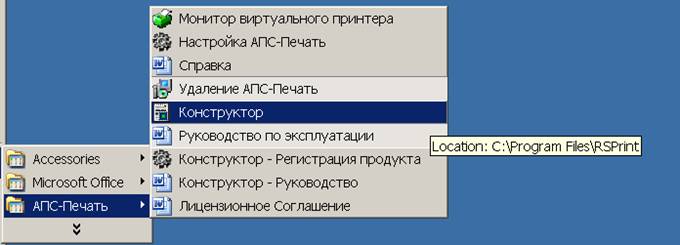
Программа установит модули «АПС-Печать» и «АПС-Печать Конструктор» в одном установочном каталоге, по умолчанию – "C:\Program Files\RSPrint". При этом будет создана программная группа «АПС-Печать» и в ней будут размещены все компоненты.
Важно! Версии программ «АПС-Печать» и «АПС-Печать Конструктор», установленных для совместной работы на одном рабочем месте, обязательно должны совпадать.
Формирование spl-файлов для работы АПС-Печать Конструктор
В качестве исходных данных АПС-Печать Конструктор использует файлы *.spl (будем называть их далее spl-файлами), формируемые АПС-Печать при печати квитанций в режиме подготовки файлов для службы поддержки.
Функцию «Подготовка файлов для службы поддержки» можно включить через меню «Пуск - Программы - АПС-Печать - Настройка АПС-Печать - Принтер... » или через пункт «Настройка виртуального принтера» по правому клику на зеленом принтере в системном трее. Необходимо включить указанную функцию, сохранить изменения, после чего отправить квитанцию на печать на виртуальный принтер «APS Virtual Printer». По запросу системы следует сохранить предложенный файл. Расположение и имя сохраненного spl-файла следует запомнить, он понадобится при дальнейшей работе.
По окончании работы с АПС-Печать Конструктор функцию «Подготовка файлов для службы поддержки» в АПС-Печать следует отключить.
Методика работы с АПС-Печать Конструктор
Обработка документов «Квитанция на оплату услуг» программой «АПС-Печать» предусматривает одновременную обработку нескольких разных вариантов квитанций, отличающихся друг от друга, формой и реквизитным составом. В соответствии с этим, АПС-Печать Конструктор поддерживает индивидуальные настройки (конфигурации) АПС-Печать для работы с каждым из этих вариантов. Во время обработки текущего документа АПС-Печать последовательно проверяет его на соответствие всем конфигурациям, входящим в описание модели. В случае установления соответствия АПС-Печать производит обработку документа согласно этой конфигурации и печать с формированием штрихового кода.
Конфигурация каждого варианта квитанции в АПС-Печать Конструктор должна содержать несколько элементов формы (объектов), например, линий и\или ключевых слов, расположенных таким образом, чтобы было возможно идентифицировать данный вариант квитанции и отличить его от других. Таким образом, становится возможным определить области документа (области текста реквизитов), содержащие требуемые для кодирования в штриховой код реквизиты, а также привязать местоположение вывода штрихового кода.
Когда требуется обеспечить обработку новой разновидности квитанции, то работа с АПС-Печать Конструктор должна начаться с открытия spl-файла, соответствующего этому документу, и добавления новой конфигурации.
Для каждого реквизита необходимо задать область текста реквизита, в которой расположено его значение.
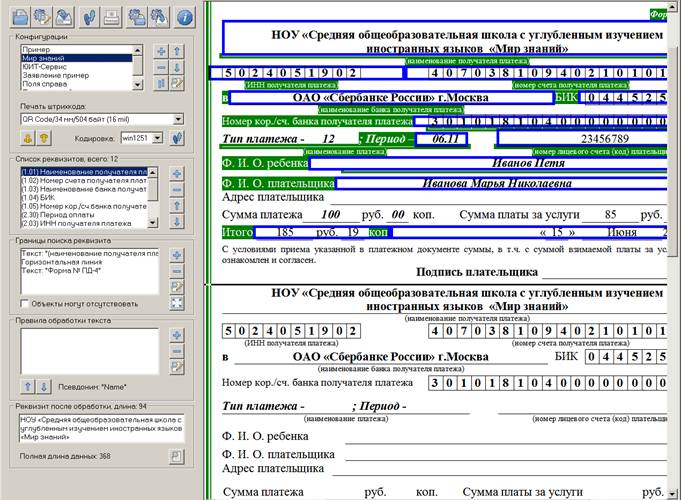
Для определения области текста реквизита требуется перечислить объекты, границы которых совпадают с границами области текста реквизита.
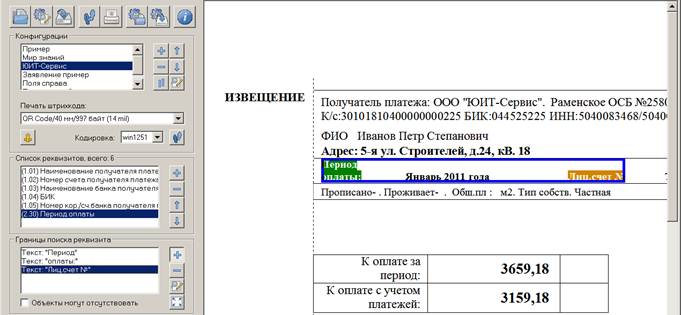
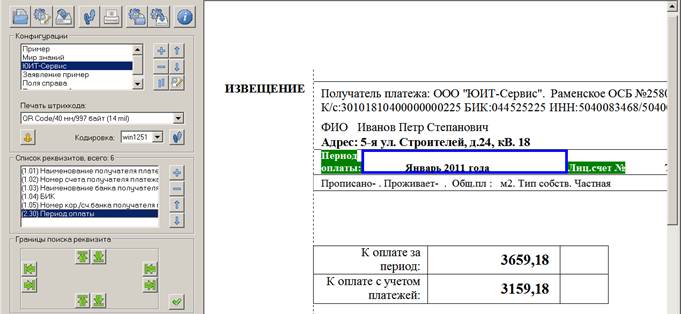
После того, как объекты указаны, границы области текста реквизита автоматически определяются как максимальные – по внешним границам совокупности перечисленных объектов. Предложенные границы могут быть откорректированы путем пошагового сдвига по границам перечисленных объектов.
При выборе в качестве объекта текстового элемента его значение определяется как полный текст указанного объекта. Этот текст может включать в себя постоянную (текстовый элемент формы документа) и переменную (значение какого-либо реквизита документа) части. Предложенное по умолчанию значение следует отредактировать, оставив в качестве текста объекта только элемент формы.
Все указанные при определении области текста всех реквизитов объекты будут использоваться для идентификации этого варианта квитанции. Отсутствие любого объекта будет означать, что квитанция не соответствует конфигурации и не подлежит дальнейшей обработке, т. е. штрихкод сформирован не будет. Для того, чтобы обрабатывать опциональные объекты и реквизиты (те, которые могут либо присутствовать, либо отсутствовать на квитанции), необходимо явно исключить их из числа используемых для идентификации.
После того, как область текста реквизита определена, следует выполнить проверку документа на выбранной конфигурации. При этом система отображает найденное значение реквизита, а также результат его автоматической обработки. В случае, когда автоматическая обработка не дает положительного результата, требуется настроить дополнительную обработку текста. Существует возможность создать алгоритм из ряда последовательно выполняемых правил с использованием ключевых слов, например, удалить текст от ключевого слова до конца, удалить из текста перечисленные символы и т. п.
Кроме того, любой документ может быть проверен по всему набору подготовленных конфигураций. При этом автоматически будет выбрана и выделена в списке та из них, которой данный документ соответствует.
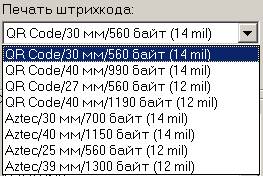
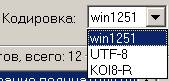
Каждой конфигурации соответствует набор параметров, определяющих, какой штриховой код и в каком месте будет формироваться на документе при печати. Для выбора доступны символики штрихового кодирования Aztec Code и QR-Code. В символ штрихового кода помещаются все реквизиты документа, для которых определена область текста реквизита. Кодировка данных назначается для каждой конфигурации, доступные кодировки определены Стандартом. Формат размещения данных также определен Стандартом и не может быть изменен.
Ряд реквизитов, перечисленных в Стандарте, являются обязательными реквизитами (см. Приложение 1). Область текста необходимо определить для всех обязательных реквизитов, в противном случае штриховой код не может быть сформирован. АПС-Печать Конструктор проверяет факт определения области текста для обязательных реквизитов и сигнализирует об ошибках, выделяя соответствующие реквизиты цветом.
Интерфейс АПС-Печать Конструктор
| Управляющие элементы |
Управление конфигурациями | |
Отображается количество реквизитов | |
Список реквизитов | |
Указание области текста реквизита | |
Настройка правил дополнительной обработки текста | |
Отображается длина реквизита | |
Оценка результата | |
Отображается общая длина строки данных для кодирования с возможностью просмотра этой строки |
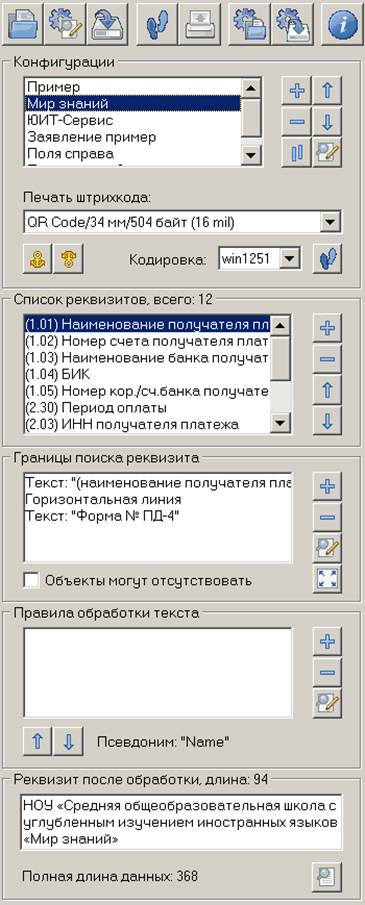
Управляющие элементы
| Открыть spl-файл. |
| Открыть окно дополнительных параметров просмотра и обработки spl-файла. |
| Сформировать файл описания модели для передачи ее в АПС-Печать. |
| Проверить открытый spl-файл по набору конфигураций. |
| Распечатать открытый лист spl-файла. |
| Загрузить сохраненные конфигурации. Позволяет отменить изменения, сделанные с момента последнего сохранения конфигураций, или добавить дополнительные конфигурации из выбранного файла. |
| Сохранить конфигурации. |
| Диалог «О программе…». |


Управление конфигурациями
| Добавить конфигурацию |
| Создать копию конфигурации |
| Удалить конфигурацию |
| Переименовать конфигурацию |
| Изменить порядок конфигураций, поднять выбранную конфигурацию выше |
| Изменить порядок конфигураций, опустить выбранную конфигурацию ниже |
| Выбор символики и параметров штрихкода для печати в данной конфигурации. |
| Установить «привязку» местоположения штрихкода – указать позицию верхнего левого угла |
| Расположить штрихкод в позиции по умолчанию. Если кнопка отсутствует, штрихкод уже печатается в позиции по умолчанию. |
| Проверить открытый spl-файл на выбранной конфигурации |
| Выбор кодировки для данных в штрихкоде. |




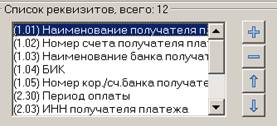
Список реквизитов
| Отображается количество реквизитов |
Перейти в режим добавления реквизитов в конфигурацию | |
Исключить выбранный реквизит из конфигурации | |
Изменить порядок реквизитов – переместить выше | |
Изменить порядок реквизитов – переместить ниже | |
| Завершить режим добавления реквизитов без добавления |
Подтвердить включение выбранного реквизита в конфигурацию |
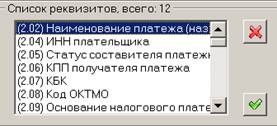
Указание области текста реквизита
| Включить/завершить режим указания объектов |
| Удалить объект |
| Изменить текст выбранного объекта (ключевое слово) |
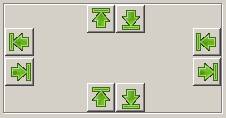
| Перейти в режим корректировки границ области текста реквизита |
| Блок кнопок пошагового сдвига границ области текста реквизита |
| Завершить режим корректировки границ области текста реквизита |
| Включение признака исключает указанные объекты из числа идентифицирующих вариант квитанции. Применяется для опциональных реквизитов. |



Настройка правил дополнительной обработки текста
| Включить режим создания правила дополнительной обработки текста |
| Удалить правило дополнительной обработки текста |
| Изменить правило дополнительной обработки текста |
| Изменить порядок выполнения правил, поднять выбранное правило выше |
| Изменить порядок выполнения правил, опустить выбранное правило ниже |
| Выбрать тип правила дополнительной обработки текста |
| Указать параметры правила дополнительной обработки текста |
| Сохранить правило дополнительной обработки текста |
| Просмотреть и изменить псевдоним реквизита |
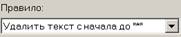
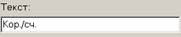

Доступны следующие типы правил дополнительной обработки текста:

|
Из за большого объема этот материал размещен на нескольких страницах:
1 2 3 |
