

Партнерка на США и Канаду по недвижимости, выплаты в крипто
- 30% recurring commission
- Выплаты в USDT
- Вывод каждую неделю
- Комиссия до 5 лет за каждого referral

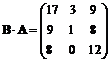
Если поменять А и В местами, то
 !
!
Отсюда следует, что операция умножения не обладает свойством коммутативности: т. е. при перестановке сомножителей результат изменяется, или, вообще, перемножение становится невозможным.
Поэлементное перемножение.
В теории матриц такая операция отсутствует. В MATLAB′е она выполняется так:
 .
.
В этом случае матрицы А и В должны иметь одинаковые размеры. Пример
 .
.
Существует единичная матрица, обладающая следующими свойствами:
 , А·Е = А, Е∙А = А, Е·Е = Е.
Она подобна единице в классе действительных чисел.
Имеется нуль-матрица со свойствами

 , А + 0 = А, А – 0 = А, А – А = 0, А·0 = 0, 0·А = 0.
Квадратная матрица, у которой только элементы главной диагонали отличны от нуля, называется диагональной матрицей
 .
.
Квадратная матрица обладает числовой характеристикой, которая называется определителем матрицы. Пусть А – произвольная квадратная матрица порядка n
 .
.
Её определитель (детерминант) обозначается det А,  , Δ.
, Δ.
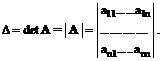
В частном случае 2×2-матрицы определитель находится просто
 ,
,  .
.
Для 3×3-матрицы
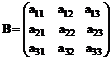
определитель вычисляется чаще всего по известному правилу треугольников

Имеются хорошо разработанные правила подсчёта и для определителей матриц порядка выше трёх. Но, к сожалению, такие вычисления вручную являются громоздкими и трудоёмкими.
Если определитель матрицы A не равен нулю, то можно найти по определённым правилам обратную матрицу A-1, обладающую свойствами
 .
.
С помощью обратной матрицы легко решается система линейных алгебраических уравнений. В развёрнутой форме она имеет вид
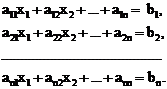
То же в векторно-матричной форме будет
Ах = b.
Здесь
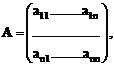
 ,
,  .
.
Умножаем на А-1 слева обе части уравнения и после упрощений получаем решение системы
 ,
,  ,
,  .
.
3. Запуск и выход из системы
 Запуск системы производится из среды Windows в обычном порядке. Для этого достаточно, например, указателем мыши сделать два щелчка по логотипу (ярлыку) MATLAB-а на рабочем столе монитора. При этом открывается командное окно (рис. 2) с меню и панелью инструментов. Меню имеют различные назначения: File – работа с файлами; Edit – редактирование; View – установка вида пользовательского интерфейса; Web-доступ к Интернету; Window – перечень окон, открытых в среде MATLAB, переход к нужным окнам; Help – доступ к справочным подсистемам. Каждое меню имеет свои подменю, многие из которых хорошо известны в Windows. Кроме того, их названия обычно хорошо подсказывают назначения.
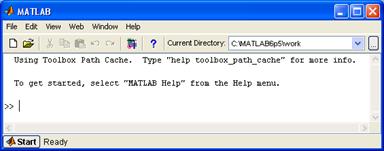
Рис. 2
Командное окно открывается обычно не полностью и занимает только часть рабочего стола. Вы можете раскрыть окно полностью, щелкнув по средней из трех кнопок –  , расположенных в конце титульной (верхней) строки окна. Левая кнопка сворачивает окно в кнопку с именем приложения, правая кнопка закрывает окно и прекращает работу MATLAB-а. Кроме того, выход из MATLAB-а можно осуществить через меню File и подменю Выход, щёлкая по ним мышью.
4. Работа в командном окне
В командном окне в интерактивном режиме проводятся вычисления и активизируются элементы среды MATLAB. В некотором смысле работу в командном окне можно уподобить работе на сверхмощном калькуляторе. Здесь очень удобно отрабатывать различные команды и операции, встроенные в MATLAB; получать результаты вычислений небольших программ, созданных на алгоритмическом языке MATLAB и т. д.
Прямые вычисления проводятся в режиме диалога по правилу «задал вопрос, получил ответ». «Вопрос» при этом по объёму может достигать небольшой программы. Это превращает MATLAB в необычайно мощный калькулятор.
Признаком готовности компьютера к восприятию команд является наличие перед курсором в начале строки маркера >>.
Начнём с элементарных операций. Пусть а = 2, b = 3 и необходимо вычислить с = а + b.
Диалоговый режим, организуемый в командном окне, может быть таким:
1) в строке набираются операции присваивания, заканчивающиеся точкой с запятой (;)
>> а = 2; b = 3; с = а + b;
2) нажимается клавиша Enter (вообще, каждая строка заканчивается нажатием этой клавиши!).
При этом переменные а и b приобретают указанные численные значения, переменной c присваивается вычисленное значение 5. Оно не отображается на экране монитора. Если необходимо, чтобы это значение было выдано на экран, то точка с запятой (;) в конце оператора не набирается и тогда строка имеет вид
>> а = 2; b = 3; с = а + b
В результате после нажатия клавиши Enter в окне появится сообщение
с =
5
Этот приём позволяет быстро и легко выяснять значения переменных и выражений (такая необходимость возникает часто в работе со сложными программами). Например:
>> a
a =
2
>> b
b =
3
>> a + c
ans =
7
В последнем случае вычисленное значение выражения а + с не было присвоено какому-либо переменному. В такой ситуации при выводе на экран MATLAB сам присваивает переменному имя ans. Полученное значение переменной ans можно использовать в следующих вычислениях, применяя имя ans.
>> s = ans + 2
s =
9
Клавиши ↑ и ↓ используются для повторения, исправления и дополнения ранее введённых строк. При этом указанные клавиши обеспечивают их перелистывание снизу вверх или сверху вниз.
Выражения
Для вычислений используются математические выражения, в состав которых входят переменные, константы, числа, операторы и функции.
Переменные
Переменные – это объекты, имеющие имена и способные хранить некоторые данные, обычно разные по значению. В зависимости от этих данных переменные могут быть числовыми или символьными, векторными или матричными. Переменным присваиваются определённые значения с помощью знака равенства
Имя переменной = Выражение.
Имя переменной должно начинаться с буквы, но может далее включать буквы, цифры и символ подчёркивания. Но при этом буквы должны быть только латинского алфавита, кириллица может употребляться только в комментариях и строковых переменных. MATLAB различает заглавные (прописные) и строчные буквы, то есть А и а являются совершенно разными переменными
>> A = 3; a = 4; b = A + a
b =
7
Символьные (строковые) переменные вводятся с помощью простых кавычек из апострофов.
>> a = 'Привет от Матлаб!'
a =
Привет от Матлаб!
Значения переменных могут уничтожаться с помощью команды clear:
clear – уничтожение определений всех переменных;
clear x, y – уничтожение определённых переменных x и y.
Константы
Константа – это предварительно определённое числовое или символьное значение, представленное уникальным именем. Числа являются безымянными числовыми константами. Некоторые часто встречающиеся константы имеют зарезервированные имена:
pi Число  , 3,14159265358979
i, j Мнимая единица,  , 0 + 1,00000000000000 i
eps Машинная точность, 2,220446049250313·10-016
realmax Максимальное вещественное число, 1,797693134862316·10308
realmin Минимальное вещественное число, 2,225073858507201·10-308
inf Бесконечность
NaN Нечисловая переменная, неопределённость. NaN получается как результат операций 0/0, 0·inf, inf – inf и т. п.
Зарезервированным именам можно присваивать иные значения, например, eps = 0,000001. При необходимости такое значение можно отменить и вернуться к резервированному значению с помощью команды clear eps.
Числа
Для изображения чисел используется десятичная система счисления с необязательной десятичной точкой. Приведём некоторые примеры чисел
4 -28 -31.07 0.05е+6 -105е-12 -2 + 0.05i
Числа вводятся и выводятся в командном окне по мере необходимости в определённом формате, который устанавливается с помощью команды Preferences из меню File. Наиболее употребительны следующие форматы:
short Краткая запись (применяется по умолчанию). Число отображается с 4 цифрами после десятичной точки;
5.1452 – 0.0510 1.200 – 6.0523i

|
Из за большого объема этот материал размещен на нескольких страницах:
1 2 3 4 5 6 7 8 |
