

Партнерка на США и Канаду по недвижимости, выплаты в крипто
- 30% recurring commission
- Выплаты в USDT
- Вывод каждую неделю
- Комиссия до 5 лет за каждого referral
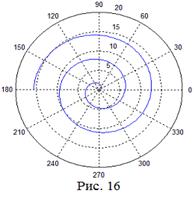 |
>> fi = 0 : pi/100 : 5*pi; r = 1; ro = r*fi; polar(fi, ro)
7.3. Дополнительные функции графического окна
В одном графическом окне, но на отдельных графических полях можно построить несколько графиков, используя процедуру subplot. Она должна предшествовать процедуре plot и иметь вид
subplot(m, n, p),
где m, n – числа, указывающие, на сколько частей делится графическое окно по вертикали и по горизонтали соответственно, p – номер подокна (при их нумерации слева направо и сверху вниз), в котором будет строиться график.
Построим два графика: sin x и cos x в двух подокнах (рис. 17).
>> x = 0 : 0.01 : 2*pi; y1= sin(x); subplot (2, 1, 1);
>> plot(x, y1); grid;
>> y2 = cos(x); subplot(2, 1, 2);
>> plot(x, y2); grid;
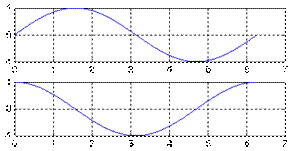
Рис. 17
Часто возникает необходимость в нанесении поясняющих надписей непосредственно в определённом месте рисунка. Команда text(x, y, 'текст') выполняет такую операцию, при этом начало текста помещается в точке с координатами x, y. Значения координат должны быть представлены в единицах величин, откладываемых по осям графика, и находиться внутри диапазона изменений этих величин. Это трудно выполнить! Гораздо удобнее использование команды gtext( 'текст' ), с помощью которой в активном графическом окне высвечивается перекрестие. Перемещая перекрестие с помощью мыши, можно наметить начальную точку вывода текста. Нажатие левой кнопки мыши или любой клавиши приведёт к его выводу на экран. Результат такой процедуры дан на рис. 18.
>> x = 0 : 0.01 : 2*pi; y = sin(x); plot (x, y); grid;
>> gtext( 'y = sin x' );
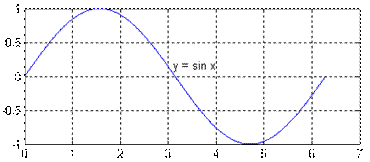
Рис. 18
Для создания нескольких графических окон, в которых размещаются соответствующие графики, можно воспользоваться командой figure, которая создает новое графическое окно, оставляя предыдущие.
Команда legend может использоваться для вывода пояснений к графикам. Особенно это полезно, когда в одном окне выводятся несколько графиков (рис. 19)
>> x = 0 : 0.01 : 2*pi; y1 = sin(x); y2 = cos(x);
>> plot(x, y1, x, y2); grid;
>> legend( 'sin x', 'cos x' );
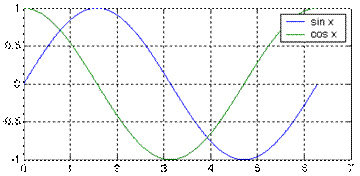
Рис. 19
Линии, выводимые этой программой, имеют разные цвета на экране монитора.
Команда axis( [ xmin, xmax, ymin, ymax ] ) устанавливает диапазоны координат по осям x и y (рис. 20)
>> x = 0 : 0.01 : 2*pi; y1 = sin(x); y2 = cos(x);
>> plot(x, y1, x, y2); grid; axis( [ -1, 7, -1.5, 1.5]);
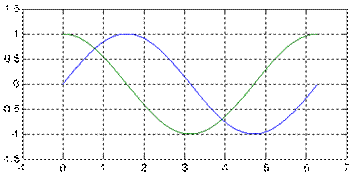
Рис. 20
Часто бывает желательным построение нескольких графиков (рис. 21), наложенных друг на друга в одном окне. В этих целях используются три команды: hold on – обеспечивает продолжение вывода графиков в текущее окно, что позволяет добавлять последующие графики к уже существующим; hold off – отменяет такой режим; hold – работает как переключатель, последовательно включая и выключая режим наложения.
>> x = 0 : 0.01 : 2*pi;
>> y1 = sin(x); y2 = cos(x); y3 = sin(x) + cos(x);
>> plot(x, y1); hold on;
>> plot(x, y2); plot(x, y3);
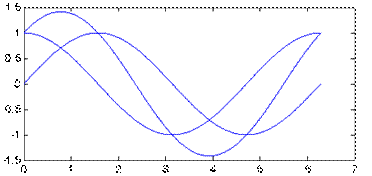
Рис. 21
На панели инструментов графического окна есть кнопки  , которые играют роль графической лупы. Они позволяют увеличивать или уменьшать масштаб изображения. Для включения соответствующего режима достаточно щелкнуть по кнопке указателем мыши. Затем указатель подводится к нужному месту графика и производится щелчок левой кнопкой мыши, что приводит к увеличению или уменьшению изображения в зависимости от включенного режима. Такая возможность, например, позволяет решать нелинейные и трансцендентные уравнения графическим способом, к которому существует недоверие при ручной реализации из-за недостаточной точности. Рассмотрим для примера использование графической лупы для решения кубического уравнения
x3 – 6x2 + 11x – 6 = 0,
точное значение корней которого x1 = 1, x2 = 2, x3 = 3.
>> x = 0 : 0.001 : 4; y = x.^3 – 6*x.^2 + 11*x – 6;
>> plot(x, y); grid
Первоначальный график дан на рис. 22, по которому четко видны все три указанных корня. Использование графической лупы к первой точке пересечения графиком оси х-ов приводит к графику рис. 23 после нескольких щёлканий мышью. Отчетливо читается, что с высокой степенью точности х1 = 1,0000!
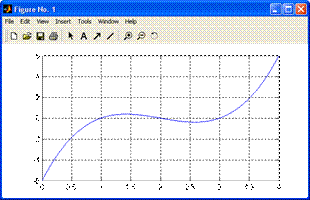
Рис. 22
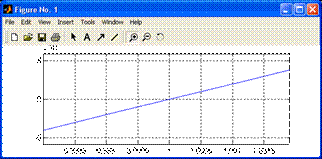
Рис. 23
Для построения графика f(x) на участке [a, b] используется функция ezplot('выражение', [a, b] ). Для примера построим график функции
f(x) = х3 + 2х2 – 9х + 5 на отрезке [-4; 3] (рис. 24).
>> ezplot('x^3+2*x^2-9*x+5',[-4,3]); grid
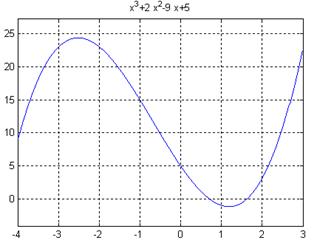
Рис. 24
7.4. Построение графиков поверхностей
Создание массивов данных для трёхмерной графики
Трёхмерные поверхности обычно описываются функцией двух переменных z(x, y). Построение таких графиков требует предварительного создания x и y не в виде векторов, а в виде матриц. Для этого служит функция meshgrid. Функция [xx, yy] = meshgrid(x, y) – преобразует область, заданную векторами x, y, в массивы матриц xx и yy, которые могут быть использованы для вычисления функции двух переменных и построения трёхмерных графиков. Строки выходного массива хх являются копиями вектора х, а столбцы yy – копиями вектора у.
>> x = 1 : 3; y = 5 : 9;
>> [xx, yy] = meshgrid(x, y)
xx =
1 2 3
1 2 3
1 2 3
1 2 3
1 2 3
yy =
5 5 5
6 6 6
7 7 7
8 8 8
9 9 9
Ещё один способ создания таких массивов данных следующий
>> [x, y] = meshgrid( -0.2 : 0.2 : 0.4, 1 : 0.3 : 1.6)
x =
-0.2000 0 0.2000 0.4000
-0.2000 0 0.2000 0.4000
-0.2000 0 0.2000 0.4000
y =
1.0000 1.0000 1.0000 1.0000
1.3000 1.3000 1.3000 1.3000
1.6000 1.6000 1.6000 1.6000
Такие функции создают опорную плоскость для построения трехмерной поверхности при изменении х и у в указанных пределах и с указанными шагами.
Построение графиков поверхностей
Команда plot3 строит аксонометрическое изображение трехмерных поверхностей и представлена несколькими формами.
Команда plot3(x, y, z) соответствует вырожденному случаю – строит не поверхность, а пространственную кривую по векторам x, y, z (рис. 25).
>> x = 0 : 0.01 : 4; y = -1 : 0.01 : 3; z = x.^2 + y.^2;
>> plot3(x, y, z); grid
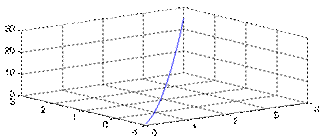
Рис. 25
Команда plot3(x, y, z), где x, y, z – три матрицы одинакового размера, строит поверхность.
>> [x, y] = meshgrid( [-3 : 0.15 : 3] );
>> z = 20 – x.^2 – y.^2;
>> plot3(x, y, z, '-k'); grid
При этом поверхность покрыта линиями, параллельными оси у-ов (рис. 26).
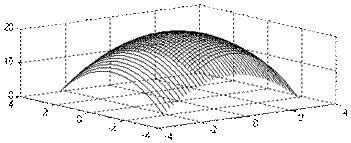
Рис. 26
Если поверхность надо покрыть сеткой для большей наглядности, то необходимо рисовать два раза одну и ту же поверхность в разных направлениях
>> [x, y] = meshgrid( [-3 : 0.15 : 3] );
>> z = 20 – x.^2 – y.^2;
>> plot3(x, y, z, ′-k′, y, x, z, ′-k′); grid

Рис. 27
Первая поверхность покрыта линиями, параллельными оси у-ов, вторая – оси х-ов. В результате получается поверхность, покрытая сеткой (рис. 27).
Команда plot3(x1, y1, z1, x2, y2, z2…) строит на одном рисунке графики нескольких функций z1(x1, y1), z2(x2, y2), … . Пример дан на рис. 28, причём поверхность покрыта сеткой.
>> [x, y] = meshgrid ([-3 : 0.15 : 3]);
>> z1 = 10 – x.^2 – y.^2; z2 = 10 + x.^2 + y.^2;
>>plot3(x, y,z1,'k', y, x,z1,'k', x, y,z2,'k', y, x,z2,'k'); grid
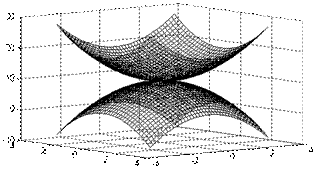
Рис. 28
8. Основы программирования
8.1. Основы редактирования и отладки m-файлов
Работа в режиме калькулятора в среде MATLAB имеет существенные недостатки. Невозможно повторить все предыдущие вычисления и действия при новых значениях исходных данных без повторного набора всех предыдущих операторов; невозможно сохранить программу на длительное время для её последующего исправления, использования и т. д.
Сложные вычисления требуют создания больших программ в виде файлов с их последующим записыванием на диск компьютера, дискету и т. д. Тогда становится возможным повторение и многократное обращение к ним.
Система MATLAB обладает алгоритмическим языком высокого уровня, включающим данные различного типа, константы, переменные, операторы, встроенные команды и функции, функции пользователя и т. д. Программы записываются в виде файлов, которые в MATLAB′e называются m-файлами. Для их подготовки, редактирования и отладки служит многооконный редактор, который вызывается командой Edit из командной строки, или командой New→M-file из меню File, или щелчком мыши по кнопке New M-file. При этом появляется окно редактора и можно создать свой файл, пользоваться средствами его отладки и запуска. Перед запуском файла его необходимо записать на диск, используя команду File → Save As меню редактора
Пример элементарной программы. В окне редактора набираем строки
а = 2; b = 3;
с = a + b
Командами File  Save As присваиваем программе имя summa и сохраняем на диске. После такой операции к имени программы система автоматически добавляет расширение m и оно приобретает окончательный вид summa. m
Запуск программы для выполнения можно осуществлять несколькими способами:

|
Из за большого объема этот материал размещен на нескольких страницах:
1 2 3 4 5 6 7 8 |
