


Партнерка на США и Канаду по недвижимости, выплаты в крипто
- 30% recurring commission
- Выплаты в USDT
- Вывод каждую неделю
- Комиссия до 5 лет за каждого referral
8. IBM PC для пользователя. Уфа: «Дегтярев и сын», 2005.
2. Расчетные задачи в теплотехнике.
Цели:
1. Применять табличный процессор MS Excel для решения расчетных задач в теплотехнике
Задание
Решить, используя табличный процессор MS Excel:
Задача 1. В сосуде объемом 0,9 м3 находится 1,5 кг окиси угле - рода (CO). Определить удельный объем и плотность окиси углерод. Удельный объем: v=V/m, Плотность: r=1/v.
Задача 2 .0,5 м3 воздуха находится в сосуде при температуре 120 0С. Подключенный к сосуду вакуумметр показывает разрежение 700 мм вод. ст. при барометрическом давлении 750 мм рт. ст. Определить массу газа в сосуде.
Форма контроля: проверка задач, опрос.
Контрольные вопросы
1. Каковы области применения электронных таблиц.
2. Какие основные элементы рабочей книги вы можете назвать?
3. Как именуются столбцы, строки и ячейки таблицы?
4. Что такое блок ячеек?
5. Данные каких типов можно вводить в ячейки электронной таблицы и как отличаются данные разных типов в ячейке?
6. Как правильно ввести данные разных типов?
7. Способы адресации в электронной таблице Excel: назовите основные способы и расскажите об их отличиях.
8. Оформление таблицы в Excel: шрифтовое оформление, выравнивание в ячейках, центрирование по столбцам, выбор обрамления и выбор фона.
9. Какие форматы представления чисел, дат и времени вы знаете? Как выбрать формат представления числа?
10. Как использовать мастер функций для вставки функции в формулу?
11. Каково назначение строки формул в Excel? Как в арифметических формулах электронной таблицы обозначаются знаки арифметических операций?
12. Какова отличительная особенность записи формулы в электронной таблице Excel?
Литература:
1. Ляхович, Владислав Федорович. Основы информатики [Текст] : учебник / , . - 6-е изд., доп. и перераб. - Ростов н/Д : Феникс, 2007.
2. Острейковский, Владислав Алексеевич. Информатика [Текст] : учеб. для вузов / . - М. : Высшая школа, 2005.
3. Под ред. Макаровой и ИКТ. 10 кл. Питер Пресс. «Информатика и ИКТ. Базовый уровень. 10 кл.», «Информатика и ИКТ. Базовый уровень. 11 кл.». 2007.
4. Под ред. Макаровой и ИКТ. 11 кл. Питер Пресс. 2006.
5. Семакин, Игорь Геннадьевич. Информатика. Структурированный конспект базового курса [Текст] : прил. к учеб.: Информатика. Базовый курс 7-9 кл. / , . - М. : Лаборатория Базовых Знаний, 2004.
6. Сергеева, Инна Ивановна. Информатика [Текст] : учебник для СПО / , , . - М. : ИД "ФОРУМ" : Инфра-М, 2007.
Тема 3.2. Автоматизированная система хранения и поиска информации.
1. Создание структуры, форм.
Цели:
1. Познакомиться с основными понятиями баз данных.
2. Научиться создавать таблицы баз данных в режиме Конструктор.
3. Освоить переход из режима Конструктор в режим таблицы.
4. Освоить основные приемы заполнения и редактирования таблиц.
5. Познакомиться с простой сортировкой данных и с поиском записей по образцу.
6. Научиться сохранять и загружать базы данных.
7. Научиться создавать формы ввода-вывода.
8. Научиться создавать кнопочные формы.
Задание
Создание базы банных.
1. Вызвать программу MS Access.
2. В окне системы управления базы данных щелкнуть по значку Новая база данных и в появившемся окне дать имя новой базе данных «Анкета (имя вашей группы)», например «Анкета СМ-21». Щелкнуть по значку папки, находящемуся справа от окна названия . Откроется окно сохранения, найдите свою папку и сохраните в нее новый файл базы данных «Анкета (имя вашей группы)». Затем нажмите на кнопку «Создать».
3. Появится окно Таблица.
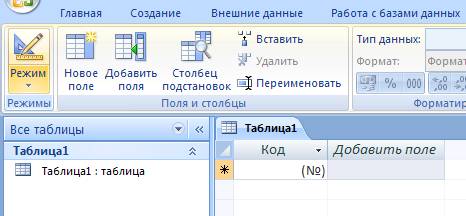
4. В появившемся окне откройте меню команды Режим, выберите вариант Конструктор  и сохраните будущую таблицу под названием Ведомость успеваемости. Появится окно Конструктора.
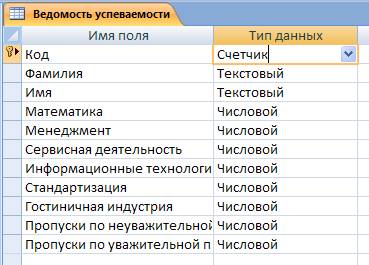
5. Заполните поля в Конструкторе данными из таблицы 1. Тип данных можно выбрать из меню, появившемся при нажатии на кнопку  в ячейке справа.
 Обратите внимание: ключевое поле «Счетчик» внесен в таблицу автоматически. Если напротив поля отсутствует значок ключа, то на панели инструментов щелкните по этому значку.
Таблица 1.
6. Перейдите в режим таблицы, щелкнув по кнопке Режим на панели инструментов, введите данные в этом режиме, заполняя клетки таблицы. Значение поля Код будет меняться автоматически.
7. Заполните базу данных значениями из таблицы 2. Напротив каждой фамилии выставьте по всем дисциплинам оценки от 2 до 5
Таблица 2
Код | Фамилия | Имя | Матема-тика | Матери-аловеде-ние | СЭУ | Информатика | Инж. графика | ТУС | Пропус-ки по неуважи-тельной причине | Пропус-ки по уважи-тельной причине |
1 | Иванникова | Анна | ||||||||
2 | Баранова | Ирина | ||||||||
3 | Корнилова | Ольга | ||||||||
4 | Воробьев | Алексей | ||||||||
5 | Воробьев | Олег | ||||||||
6 | Скоркин | Александр | ||||||||
7 | Володина | Нина | ||||||||
8 | Новоселов | Алексей | ||||||||
9 | Петрова | Елена | ||||||||
10 | Чернова | Кристина | ||||||||
11 | Терещинка | Инна | ||||||||
12 | Истратов | Максим | ||||||||
13 | Бондарь | Ольга | ||||||||
14 | Ревин | Олег | ||||||||
15 | Шарова | Оксана |
8. Выполните редактирование ячеек:
– Замените фамилию Иванникова на Иванова.
9. Отсортируйте:
а) фамилии – по алфавиту (поставьте маркер на любую фамилию в столбце Фамилия и щелкнете мышкой по кнопке  на панели инструментов или произведите сортировку с помощью контекстного меню)
б) имя – по алфавиту
10. Сохраните текущую таблицу.
11. Откройте снова свою базу данных.
12. Выполните поиск записей по образцу: найти курсанта по фамилии Володина. Для этого установите курсор в поле фамилия, щелкните на кнопке  Бинокль на панели инструментов меню Главная и в появившемся диалоговом окне введите в поле Образец фамилию Володина и щелкните по кнопке Найти.
Примечание: Если требуется найти следующую подобную запись, то щелкните мышкой по кнопке Найти далее. По окончании работы щелкните по кнопке Отмена.
13. Переименуйте поле «Математика» на «Информатика» с помощью контекстного меню. (Верните все как было назад).
14. Скройте столбец Пр н/пр., потом отобразите его назад.
15. Войдите в режим Конструктора и назначьте полю Пр н/пр и Пр ув/пр. Маску ввода
00 «часов». Заполните эти поля данными от 0 до 99.
16. Завершите работу с MS Access.
Создание и применение форм
Форма – это средство, упрощающее ввод, редактирование и отображение информации, хранящейся в таблицах базы данных. Она представляет собой окно с набором элементов управления.
Форма сама по себе не хранит информацию, она просто обеспечивает удобный способ доступа к информации, хранящейся в одной или нескольких таблицах. Формы по сравнению с обработкой данных в режиме таблицы обладают следующими преимуществами:
¨ Форма позволяет в каждый момент сфокусировать внимание на отдельной записи;

|
Из за большого объема этот материал размещен на нескольких страницах:
1 2 3 4 5 6 |
