


Партнерка на США и Канаду по недвижимости, выплаты в крипто
- 30% recurring commission
- Выплаты в USDT
- Вывод каждую неделю
- Комиссия до 5 лет за каждого referral
Алгоритм разработки фильма
(по материалам: https://support. /picasa/answer/19533?hl=ru&ref_topic=1689865 )
Из фотографий, видео и музыки можно создавать фильмы в формате *.wmv (Windows) и *.mov (Mac OS), а затем делиться ими с друзьями на YouTube.
Алгоритм разработки фильма-презентации средствами Picasa
1. Выберите фотографии и видео, которые хотите включить в фильм.
Выбор нескольких фотографий
В левом нижнем углу окна Picasa отображаются фотографии, выбранные в режиме просмотра «Библиотека». Собрав фотографии в области отобранных, можно выполнить сразу для нескольких фотографий одно действие, например, отправку по электронной почте или загрузку.
Как быстро выбрать несколько фотографий.
- Чтобы выбрать несколько фотографий из одной папки или альбома, удерживая клавишу Ctrl (Windows) или Command (Mac), кликать по ним левой клавишей мыши. При выборе очередной фотографии она появляется в области отобранных. Чтобы выбрать все фотографии в папке или альбоме, выполните последовательность команд Правка => Выбрать все или воспользуйтесь горячими клавишами Ctrl+A (Windows) или Command+A (Mac).
- С помощью пиктограммы Отобрать выбранные элементы можно зафиксировать выбранные фотографии в области отобранных фотографий. Нажав пиктограмму Отобрать выбранные элементы, можно продолжить выбирать фотографии из других папок и альбомов.
- Для того чтобы удалить все выбранные фотографии, необходимо воспользоваться пиктограммой Отменить выбор элементов . Затем необходимо подтвердить действие удаления в окне
 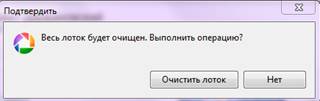 , используя командную клавишу Очистить лоток. В результате все фотографии будут удалены из области отобранных фото. Чтобы отменить добавление конкретной фотографии, используя левую клавишу мыши, выберите её среди всех и нажмите пиктограмму Отменить выбор элементов. После подтверждения удаления, выбранная фотография будет удалена из группы.
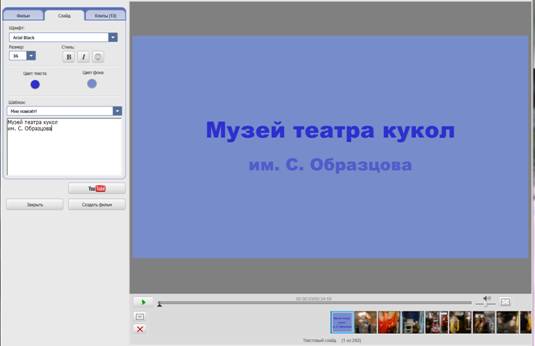
2. Нажмите кнопку Фильм на панели с выбранными фото, чтобы открыть окно создания фильма (см. рисунок). Чтобы сделать ролик из всех фотографий одной папки или альбома, нажмите кнопку Создать фильм-презентацию  в верхней части окна приложения.
3. На вкладках Фильм, Слайд и Клипы можно изменять настройки фильма: вставить титульный слайд, вставить текст (используя пиктограмму  ) в слайды, добавлять новые фотографии, добавить титры и литературу и описать авторов.
- Чтобы удалять отдельные кадры, используйте пиктограмму  , расположенную в левом нижнем углу окна под кнопкой воспроизведения.
- Чтобы изменять порядок фотографий в фильме, перетаскивайте их в нижней части окна, используя левую клавишу мыши.
4. Подробнее о вкладке Фильм. На этой вкладке представлены настройки звука, внешнего вида и последовательности кадров фильма.
- Звуковая дорожка. Для каждого фильма можно загрузить один звуковой файл поддерживаемого формата (WMV и MP3). Кроме того, существует три способа синхронизации фотографий и музыки (https://support. /picasa/answer/106198).
- Стиль перехода. Это способ перехода в фильме от одной фотографии к другой, например постепенная смена слева, наплыв, панорама с масштабированием.
-
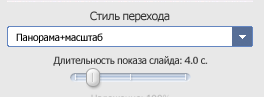 |
Длительность показа слайда. С помощью ползунка можно задать продолжительность показа каждого слайда.
-
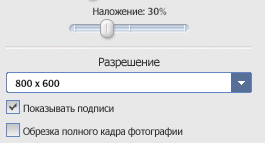 |
Перекрытие. Это уровень наложения при переходе между слайдами.
- Разрешение видео. При установке этого параметра рекомендуется учитывать формат просмотра фильма.
- Показывать подписи. Вы можете включать и отключать отображение подписей к фотографиям в фильме.
- Обрезка полного кадра фотографии. Изображения в фильме можно кадрировать, чтобы заполнить весь слайд.
