


Партнерка на США и Канаду по недвижимости, выплаты в крипто
- 30% recurring commission
- Выплаты в USDT
- Вывод каждую неделю
- Комиссия до 5 лет за каждого referral
4.3 Запись общих данных. Пункт меню ЗАПИСЬ ОД предназначен для передачи в весы представленных в окне данных.
Для передачи общих данных в весы:
- весы должны быть включены, находиться в режиме взвешивания или штучном, подключены к компьютеру;
- номер весов в верхнем (сером) окне (это номер подключенных к ПК весов) должен совпадать с выставленным номером весов;
- должны быть полностью заполнены таблицы раскладки как весовых, так и штучных товаров;
- должно быть выключено питание принтера.
Нажатие клавиши ЗАПИСЬ ОД приводит к запуску процедуры передачи данных, в окне появляется ползунок передачи (а на весах надпись ЗП ОП). После завершения операции ползунок скроется, а надпись на весах исчезнет. Общие данные в весы переданы.
4.4 Чтение общих данных из весов
Режим ЧТЕНИЕ ОД предназначен для приёма из весов общих данных для просмотра и коррекции. Пример окна, содержащего принятые из весов постоянные данные, представлен на рисунке 4.4.
Введённые из весов данные могут быть в случае необходимости с помощью клавиши ВНЕСТИ ДАННЫЕ введены в окно общей памяти. Данные ТИП ВЕСОВ, ПОЗ ДЕСЯТИЧНОЙ ТОЧКИ, АВТОВЫВОД ЭТИКЕТКИ выводятся для сведения. При сохранении данных из окна общей памяти (по клавише СОХРАНИТЬ) они будут сохранены в конфигурационном файле с именем, учитывающим номер весов Fd[номер].cfg. Например, для весов с номером 5 они будут сохранены в файле fd5.cfg.
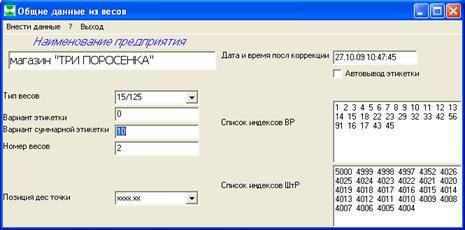
Рис. 4.4
4.5 Раскладка клавиатуры (таблица индексов).
Пункт меню РАСКЛАДКА КЛАВИАТУРЫ (отдельно весовых и отдельно штучных товаров) предназначен для формирования таблицы раскладки товаров по 28 ячейкам клавиатуры. После запуска этого режима в левом окне программы появляется список всех товаров режима (весовых или штучных), представленных в базе данных (рис. 4.5). Для включения этих товаров в список раскладки клавиатуры достаточно отметить выбранные для списка товары и нажать клавишу ВЫПОЛНИТЬ.
Чтобы оперативно работать с клавишами быстрого вызова, создаётся таблица индексов (отдельно для весовых и штучных товаров), в которой указывается соответствие 28 выбранных товаров клавишам быстрого вызова. То есть каждой из 28 кнопок клавиатуры соответствует 1 весовой товар и 1 штучный.
Для передачи общих данных в весы таблицы раскладки должны быть полностью заполнены.
Если товаров менее 28, то сформировать нужное количество товаров и нажать ВЫПОЛНИТЬ. В общих данных сохранится эта раскладка, а незаполненные ячейки (кнопки) будут заполнены товаром, который выбран для ячейки №1 (смотри рис.4.1 для штучных товаров).
Если штучные товары не используются в конкретной базе данных, то выделить 1 номер товара (№ 000) для штучного товара, заполнив в этой строке название товара (напр. ШТУКА), штрих-код (напр. 5000) и тип товара - ШТУКА. Нажать РАСКЛАДКА КЛАВ. ШтР. При этом окно раскладки штучного товара не выводится, а сразу все ячейки заполняются номером 5000.
Рис. 4.5
4.6 Установка даты и времени в весах
Пункт меню УСТАНОВКА ДАТЫ И ВРЕМЕНИ предназначен для установки текущей даты и времени в весах типа ВШК с компьютера. После нажатия этой клавиши дата и время в весах будут установлены в соответствии с компьютерными часами
4.7 По кнопке ВЫХОД переходим в общее окно базы данных.
.
5 ФОРМИРОВАНИЕ И ЗАПИСЬ БДТ В ВЕСЫ
5.1 Формирование базы данных товаров
После загрузки программы с включёнными и подключенными весами в рабочем окне программы отображается содержимое базы данных товаров, хранящейся в компьютере. Программа готова к работе с базой данных и весами. Если весы не подключены, то программа запустится, но с предупредительной надписью ВОЗМОЖНО НЕТ СВЯЗИ С ВЕСАМИ.
Для управления базой данных товаров предусмотрены кнопки выбора данных:
ВСЯ БАЗА;
ВЕС;
ШТУКА;
ПО НОМЕРУ;
ПО НАИМЕНОВАНИЮ;
ПО ДАТЕ КОРРЕКЦИИ;
ДО ДАТЫ КОРРЕКЦИИ;
ПОСЛЕ ДАТЫ КОРРЕКЦИИ;
ПО СРОКУ ГОДНОСТИ;
ПРОСРОЧЕННЫЕ;
ПО ДЕЙСТВИТЕЛЬНОМУ СРОКУ ГОДНОСТИ;
ПО ПРЕФИКСУ;
СПИСОК.
Кнопка ВСЯ БАЗА - основной режим работы - позволяет отобразить содержимое всей базы.
Кнопка ВЕС позволяет отобразить содержимое всей базы для весовых товаров.
Кнопка ШТУКА позволяет отобразить содержимое всей базы для штучных товаров.
Кнопка ПО НОМЕРУ позволяет отобразить содержимое БД для записей, номера которых содержатся в заданном интервале (по умолчанию с 1 по 5000 запись).
Кнопка ПО НАИМЕНОВАНИЮ позволяет отобразить содержимое БД для товаров, наименования которых включают заданную комбинацию символов.
Кнопка ПО ДАТЕ КОРРЕКЦИИ позволяет отобразить содержимое БД для заданной даты коррекции (создания) записи.
Кнопка ДО ДАТЫ КОРРЕКЦИИ позволяет отобразить содержимое БД до заданной даты коррекции (создания) записи.
Кнопка ПОСЛЕ ДАТЫ КОРРЕКЦИИ позволяет отобразить содержимое БД после заданной даты коррекции (создания) записи.
Кнопка ПО СРОКУ ГОДНОСТИ позволяет отобразить содержимое БД для заданной даты срока годности товара.
Кнопка ПРОСРОЧЕННЫЕ позволяет отобразить содержимое БД для товаров, срок годности которых просрочен на заданную дату.
Кнопка ПО ДЕЙСТВИТЕЛЬНОМУ СРОКУ ГОДНОСТИ позволяет отобразить содержимое БД для товаров, срок годности которых не истёк.
Кнопка ПО ПРЕФИКСУ позволяет отобразить содержимое БД для товаров с указанным префиксом.
При нажатии кнопки СПИСОК появляется окно ФОРМИРОВАНИЕ СПИСКА ТОВАРОВ ДЛЯ ВЕСОВ. В этом списке отмечаются товары для передачи в весы, нажимается кнопка ВЫПОЛНИТЬ. Появляется надпись, СПИСОК ТОВАРОВ СФОРМИРОВАН.
Запись товарной базы в весы. По кнопке Запись БДТ в весы сформированный список товарной базы будет передан в весы.
Для передачи товарной базы в весы:
- весы должны быть включены, находиться в режиме взвешивания или штучном, подключены к компьютеру;
- должно быть выключено питание принтера.
5.2 При работе с базой данных товаров есть 4 задачи: коррекция данных о товаре, ввод данных о новом товаре, удаление записи о товаре из БДТ, очистка записи о товаре в БДТ.
Коррекция данных о товаре. Для коррекции данных о товаре справа есть окно ПАРАМЕТРЫ ТОВАРА, где в разделе НАИМЕНОВАНИЕ ТОВАРА можно построчно изменить наименование товара или данные о товаре; - ПРЕФИКС – префикс товара; - ШТРИХ_КОД – штрих-код товара; - ЦЕНА – цена товара; - ТИП ТОВАРА – весовой или штучный тип товара; - ГОДЕН ДО – срок годности товара.
При установке курсора на ГОДЕН ДО выводится окно ГОДЕН ДО с календарём, где можно установить текущую дату и далее – необходимую. Нажав ВЫПОЛНИТЬ, сформированная дата появляется в окне ПАРАМЕТРОВ ТОВАРА.
Нажав кнопку ЗАПИСЬ под ПАРАМЕТРАМИ ТОВАРА, все изменения о товаре будут зафиксированы в общей базе товаров. При этом в графе ОТКОРРЕКТИРОВАНО изменится автоматически дата и время на текущие.
Для вставки новой записи, удаления записи, копирования записей имеются кнопки: «+» - вставить запись, «-» - удалить запись, «←» - удалить всё, «очистить запись», «копия записи», «замена записи».
По кнопке «+» вводится новая строка с номером товара. Для этого курсор надо установить на номер товара, за которым нет следующего по порядку номера, и нажать «+». Появится пустая строка со следующим по порядку номером товара.
По кнопке «-» удаляется вся строка, отмеченная курсором.
По кнопке «←» происходит полная очистка базы товаров или части базы товаров, отмеченных каким-либо признаком (вес, штука, группа номеров, просроченные,…), после предварительного предупреждения.
По кнопке «очистить запись» остаётся пустая строка, отмеченная курсором, с номером товара.
По кнопке «копия записи» копируется в буфер информация о товаре (без штрих-кода), отмеченным курсором.
По кнопке «замена записи» происходит замена имеющейся записи (или на пустую строку) в товаре, отмеченным курсором, на предварительно скопированную запись.
5.3 Пример ввода новых товаров.
Необходимо ввести новый товар.
1 вариант. Находим в базе товаров место с отсутствующим номером товара. Выделяем в базе предыдущий товар и нажимаем ВСТАВИТЬ ЗАПИСЬ. Установить курсор на близкую по содержанию запись и нажать КОПИЯ ЗАПИСИ. Установить курсор на вновь введённый номер товара и нажать ЗАМЕНА ЗАПИСИ. Затем в окне ПАРАМЕТРЫ ТОВАРА откорректировать данные о товаре и нажать ЗАПИСЬ.
2 вариант. Находим в базе товаров товар, подлежащий удалению. Установить курсор на близкую по содержанию запись и нажать КОПИЯ ЗАПИСИ. Установить курсор на вновь введённый номер товара и нажать ЗАМЕНА ЗАПИСИ. Затем в окне ПАРАМЕТРЫ ТОВАРА откорректировать данные о товаре и нажать ЗАПИСЬ.
3 вариант. Если нет близкой по содержанию записи, то копию записи не делать, а непосредственно во вновь введённой строке с номером товара (или подлежащим удалению) ввести новые данные о товаре.
5.4 Печать. Если необходимо вывести на печать всю или часть базы данных товаров, то нужно нажать клавишу ПЕЧАТЬ. При этом отобразятся выбранные данные в окне просмотра. После нажатия на клавишу ПЕЧАТЬ имеющиеся в окне просмотра данные будут напечатаны на внешнем принтере. Если нажать на клавишу ВЫХОД, то произойдёт выход из окна просмотра без печати.
5.5 Запись базы данных товаров в весы
Для передачи данных в весы необходимо выбрать объём передаваемых данных с помощью кнопок управления (ВСЯ БАЗА, ВЕС, ШТУКА, …) или по списку и нажать клавишу меню ЗАПИСЬ БДТ В ВЕСЫ. В ходе передачи в весы в рабочем окне программы будет бежать ползунок процента преданных данных, а на весах будет отображена надпись ЗП БД. После завершения операции ползунок скроется, а надпись на весах исчезнет.
Также предусмотрен режим загрузки в весы по списку (загрузка части отображённых товаров). Для этого предназначен «флажок» СПИСОК. При его «поднятии» появляется окно выбора со списком товаров (рисунок 5.5). Товары, отмеченные в этом списке, могут быть загружены в весы, если «флаг» останется «поднятым» при нажатии на клавишу меню ЗАПИСЬ БДТ В ВЕСЫ.
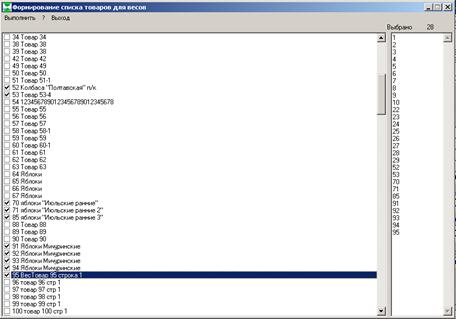
Рисунок5.5.
6 ЧТЕНИЕ БДТ из ВЕСОВ
Пункт меню ЧТЕНИЕ БД из ВЕСОВ предназначен для чтения записей из весов типа ВШК в компьютер.

|
Из за большого объема этот материал размещен на нескольких страницах:
1 2 3 4 |
