


Партнерка на США и Канаду по недвижимости, выплаты в крипто
- 30% recurring commission
- Выплаты в USDT
- Вывод каждую неделю
- Комиссия до 5 лет за каждого referral

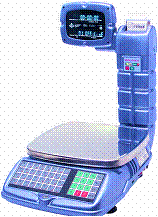
РУКОВОДСТВО ПРОГРАММИСТА ПО УПРАВЛЕНИЯ БАЗОЙ ДАННЫХ
к весам со встроенным принтером печати этикеток
с использованием штрихового кода
ВЭУ-6С-1/2-И-П-СТ, ВЭУ-15С-2/5- И-П-СТ,
ВЭУ-30С-5/10- И-П-СТ
Тулиновка 2009
Оглавление
РАЗДЕЛ 1 Руководство программиста по управлению
базой данных с компьютера 3
1 СОСТАВ И УСТАНОВКА ПО 3
2 РЕЖИМЫ И ОРГАНЫ УПРАВЛЕНИЯ ПРОГРАММЫ 4
2.10 НАСТРОЙКА ПОРТА 6
3 ИМПОРТ И ЭКСПОРТ ДАННЫХ БАЗЫ 7
4 ФОРМИРОВАНИЕ ОБЩИХ ДАННЫХ 9
5 ФОРМИРОВАНИЕ И ЗАПИСЬ БДТ В ВЕСЫ 15
6 ЧТЕНИЕ БДТ ИЗ ВЕСОВ 21
7 ПРИЁМ ИТОГОВЫХ (ОТЧЁТНЫХ) ДАННЫХ
ИЗ ВЕСОВ 23
РАЗДЕЛ 2 Руководство по программированию весов 26
1 РЕЖИМЫ РАБОТЫ 27
2 ПРОГРАММИРОВАНИЕ ОБЩЕЙ ПАМЯТИ 28
3 ПРОГРАММИРОВАНИЕ БД 34
4 РАБОТА С ИТОГОВЫМИ (ОТЧЁТНЫМИ) ДАННЫМИ 38
5 ОБНУЛЕНИЕ ТОВАРНОЙ БАЗЫ 39
7 ГРАДУИРОВКА И НАСТРОЙКА 40
8 ПРОТОКОЛ ОБМЕНА КОМПЛЕКСА
С КОМПЬЮТЕРОМ 42
Приложение 1 (образцы этикеток) 44
РАЗДЕЛ 1
РУКОВОДСТВО ПРОГРАММИСТА ПО УПРАВЛЕНИЮ БАЗОЙ ДАННЫХ С КОМПЬЮТЕРА.
ВВЕДЕНИЕ
База данных ВШК-М предназначена для сопровождения весов типа ВШК-М и предусматривает наличие компьютера с установленными ОС Windows XP (Windows-7, VISTA), Microsoft ACCESS и подключенными к компьютеру весами типа ВШК через RS232 или USB.
Если Microsoft ACCESS не установлен на компьютере, то можно его не устанавливать, а использовать имеющийся в Windows драйвер Microsoft ACCESS driver (смотри в п. 1.3.).
Для связи с базой данных весы должны находиться в режиме взвешивания или штучном режиме. При этом питание принтера должно быть выключено.
Программирование принтера описано в руководстве по программированию «Термопринтер ТП-2».
Внимание: При программировании термопринтера с компьютера питание весов должно быть выключено.
При работе с весами и при программировании весов с ПК кабель «ПРИНТЕР - КОМПЬЮТЕР должен быть отключен.
1 СОСТАВ И УСТАНОВКА ПО
1.1 В состав программного обеспечения входят:
FormData. exe – программа управления базой данных товаров и связи с весами типа ВШК;
Fbdves. cfg, fd1.cfg …fdn. cfg – конфигурационные файлы;
Br_t. mdb – файл базы данных;
Br_t5000.mdb – файл базы данных, заполненный пустой информацией на 5000 товаров;
FD. cnt, FD. hlp - файлы помощи.
1.2 Установка программного обеспечения
Установка программного обеспечения состоит в копировании программного обеспечения на ПК с носителя в рабочий каталог программы. Предусматривается, что на компьютере установлена ОС Windows XP (Windows-7,VISTA), Microsoft ACCESS и драйвер для работы через VCP USB FTDI. Драйвер прилагается отдельно для <XP>, отдельно для <7, VISTA>.
1.3. Активизация драйвера <Microsoft Access driver> в ОС «Windows XP», «Windows 7».
Последовательно выбрать «Панель управления» - «Администрирование» - «Источники данных (ODBC)» - В пункте «Пользовательские DSN», нажть «Добавить», выбрать драйвер «Microsoft Access driver (*mdb)» и задать имя «База данных MS Access».
Если установлен «MS office 2007», то необходимо переименовать имя драйвера «MS Access Data Base» на «База данных MS Access» или добавить «База данных MS Access».
2 ОСНОВНЫЕ РЕЖИМЫ И ОРГАНЫ УПРАВЛЕНИЯ ПРОГРАММЫ
2.1 Для управления программой предназначены пункты меню ФАЙЛ, НАСТРОЙКА ПОРТА, ФОРМИРОВАНИЕ ПОСТ ДАННЫХ, ЗАПИСЬ БДТ В ВЕСЫ, ЧТЕНИЕ БД из ВЕСОВ, ПРИЁМ ИТОГОВЫХ ДАННЫХ ИЗ ВЕСОВ, ?, ВЫХОД.
Также на панели находятся:
кнопочные переключатели ВЫБОР: ВСЯ БАЗА, ВЕС, ШТУКА, ПО ДАТЕ КОРР, ДО ДАТЫ КОРР, ПОСЛЕ ДАТЫ КОРР, ПО НОМЕРУ, ПО СРОКУ ГОДНОСТИ, ПРОСРОЧЕННЫЕ, ДЕЙСТВ, СРОК ГОДНОСТИ, ПО ПРЕФИКСУ, ПО НАИМЕНОВАНИЮ;
кнопка формирования данных СПИСОК;
календарь отображения и выбора даты;
окно отображения данных;
иконки ВСТАВИТЬ ЗАПИСЬ, УДАЛИТЬ ЗАПИСЬ, УДАЛИТЬ ВСЕ ЗАПИСИ, ОЧИСТИТЬ ЗАПИСЬ, КОПИЯ ЗАПИСИ, ЗАМЕНА ЗАПИСИ, ПЕЧАТЬ, снабжённые подсказками их назначения. Подсказки активируются при подведении мыши к соответствующей иконке.
Пример основного окна управления программы представлен на рисунке 2.1.
2.2 Пункт меню ФАЙЛ предназначен для импорта и экспорта содержимого базы данных, для чего предусмотрены подпункты меню ИМПОРТ БД и ЭКСПОРТ БД.
2.3 Пункт меню НАСТРОЙКА ПОРТА предназначен для настройки порта на нужные параметры обмена с весами типа ВШК-М.
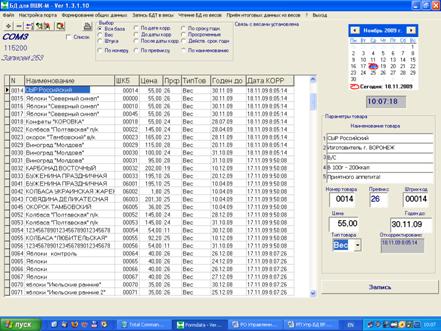
Рисунок 2.1
2.4 Пункт меню ФОРМИРОВАНИЕ ОБЩИХ ДАННЫХ предназначен для управления общими данными весов, включающими номер весов, номер этикетки, номер отчётной этикетки, наименование предприятия, раскладка клавиатуры для весового режима, раскладка клавиатуры для штучного режима.
Здесь заложены возможности записи, чтения, сохранения постоянных данных, а также управления встроенными в весы часами.
2.5 Пункт меню ЗАПИСЬ БДТ В ВЕСЫ предназначен для записи в весы выбранного списка товаров.
2.6 Пункт меню ЧТЕНИЕ БД ИЗ ВЕСОВ предназначен для чтения из базы данных весов заданного по номерам списка товаров.
2.7 Пункт меню ПРИЁМ ИТОГОВЫХ ДАННЫХ ИЗ ВЕСОВ предназначен для приёма из весов ненулевых итоговых данных о товарах за отчётный период и работы с ними.
2.8 Пункт меню? – помощь.
2.9 ВЫХОД. Корректный выход из программы.
2.10 НАСТРОЙКА ПОРТА
Для настройки порта на нужные параметры обмена с весами типа ВШК предназначен пункт меню НАСТРОЙКА ПОРТА. Пример окна настройки порта представлен на нижеприведённом рисунке 2.10
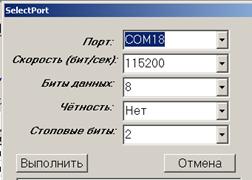
Рисунок 2.10
Порт компьютера всегда настраивается на работу с 8-битными данными, без контроля с двумя стоп-битами.
Скорость обмена настраивается на 4800, 9600, 14400, 19200, 28800, 38400, 57600, 76800, 115200, 230400, по умолчанию - 115200 бит/сек.
После установки нужного порта нажать ВЫПОЛНИТЬ. Должна появиться надпись: связь с весами установлена.
`Если в процессе работы оборвать связь с весами (высветится надпись: связь с весами не установлена) и, затем, восстановить, то достаточно нажать НАСТРОЙКА ПОРТА и ВЫПОЛНИТЬ. Связь восстановится.
3 ИМПОРТ И ЭКСПОРТ ДАННЫХ БАЗЫ
3.1 Для ввода и вывода данных в базы данных ВШК предназначен пункт меню ФАЙЛ с подпунктами ИМПОРТ БД и ЭКСПОРТ БД.
3.2 Подпункт меню ЭКСПОРТ БД предназначен для экспорта данных из базы в текстовый файл, где первой строкой представлен список колонок через точку с запятой, а последующие строки сами данные также через точку с запятой. Пример на 4 товара представлен на рисунке 3.2.
N;SK5;Префикс;Цена;ГоденДо;Name;Name2;Name3;Name4;Name5;ТипТ;
1;1;24;195,1;09.12.20;БУЖЕНИНА ПРАЗДНИЧНАЯ ;К/В ВЫСШИЙ СОРТ ;Мясо из Аргентины ;ПРОВЕРЕНО ;Приятного аппетита! ;0;
2;2;24;155,8;09.12.20;КОЛБАСА УКРАИНСКАЯ ЖАРЕНАЯ ;ВЫСШИЙ СОРТ ;Мясо из Приднестровья ;Жупиков ;Приятного аппетита! ;0;
3;40076;24;201,3;09.12.26;ГОВЯДИНА ДЕЛИКАТЕСНАЯ ;К/В ВЫСШИЙ СОРТ ;Говядина из Австралии ;Жупиков ;Приятного аппетита! ;0;
4;4;27;25;09.12.31;Конфеты "КРАСНАЯ ШАПОЧКА";ТАМБОВ фирка "ТАКФ";В 1 конфете 50г;Калорийность 1 конфеты 100ккал;Приятного аппетита!;0;
Рисунок 3.2
Пример выбора файла для экспорта данных представлен на рис. 3.3.
Полученный текстовый файл можно отредактировать, распечатать на внешнем принтере. Полученный документ можно использовать, например, как подсказку по номерам товаров для продавцов (фасовщиков). В последней графе ТИП Т ноль соответствует весовому товару, а 1 – штучному.
3.3 На экспорт можно отправлять не всю базу, а сформированную кнопками ВЫБОР.
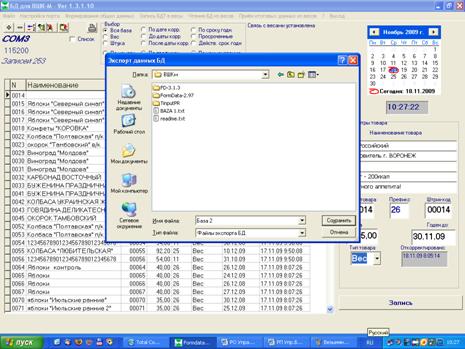
Рисунок 3.3
3.4 Подпункт меню ИМПОРТ БД предназначен для импорта данных в базу в соответствии со списком колонок базы, представленном в текстовом файле, предназначенном для ввода.
Файл для импорта должен быть полностью аналогичен файлам, получаемым при экспорте.
Пример представлен на рисунке 3.2.
При импорте БД заполняются пустые строки таблицы, а содержание заполненных строк сравнивается и, при отличии, меняется.
После импорта БД, перед дальнейшей работой по формированию общих данных и т. д., необходимо перезагрузить программу FD.
4 ФОРМИРОВАНИЕ ОБЩИХ ДАННЫХ
4.1 Формирование общих данных
Пример окна формирования общих данных весов типа ВШК представлен на рисунке 4.1.
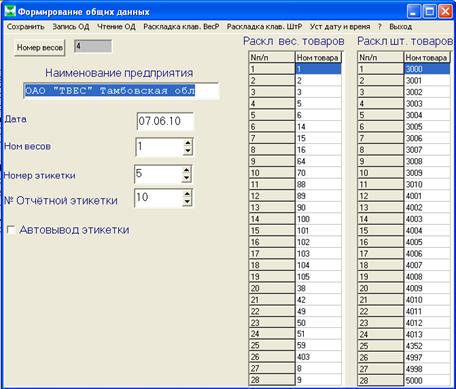
Рис. 4.1
Это окно предназначено для формирования основных параметров и опознавательных данных весов. Это номер весов, номер этикетки, номер суммарной этикетки, наименование предприятия, раскладка клавиатуры для весового режима, раскладка клавиатуры для штучного режима, установка даты и времени, автовывод этикетки.
Это окно также имеет своё меню управления, включающее пункты СОХРАНИТЬ, ЗАПИСЬ ОД, ЧТЕНИЕ ОД, РАСКЛАДКА КЛАВИАТУРЫ ВЕСОВОГО РЕЖИМА, РАСКЛАДКА КЛАВИАТУРЫ ШТУЧНОГО РЕЖИМА, ВЫХОД, УСТ ДАТУ И ВРЕМЯ.
Представленные в окне данные могут быть отредактированы и сохранены для дальнейшего использования.
Данные, представленные в этом окне могут быть нажатием пункта меню СОХРАНИТЬ сохранены в конфигурационном файле для данного номера весов. Тогда при последующей загрузке программы это окно будет представлено с сохранёнными данными.
4.2 Данные режима формирования общей памяти
Номер весов – номер весов, с которыми происходит обмен. Для каждого номера весов имеется свой конфигурационный файл, в котором представлены особенности использования весов, например, свои таблицы индексов, наименование предприятия, номер этикетки.
Номер этикетки – номер этикетки для принтера.
Номер отчётной этикетки - номер отчётной (суммарной) этикетки для принтера.
Наименование предприятия – наименование предприятия в символьном виде длиной 28 символов.
Раскладка весовых и раскладка штучных товаров – раскладка весовых и штучных товаров по 28 кнопкам (быстрого вызова) клавиатуры. Каждой из 28 кнопок соответствует 1 весовой и 1 штучный товары.

|
Из за большого объема этот материал размещен на нескольких страницах:
1 2 3 4 |
