


Партнерка на США и Канаду по недвижимости, выплаты в крипто
- 30% recurring commission
- Выплаты в USDT
- Вывод каждую неделю
- Комиссия до 5 лет за каждого referral
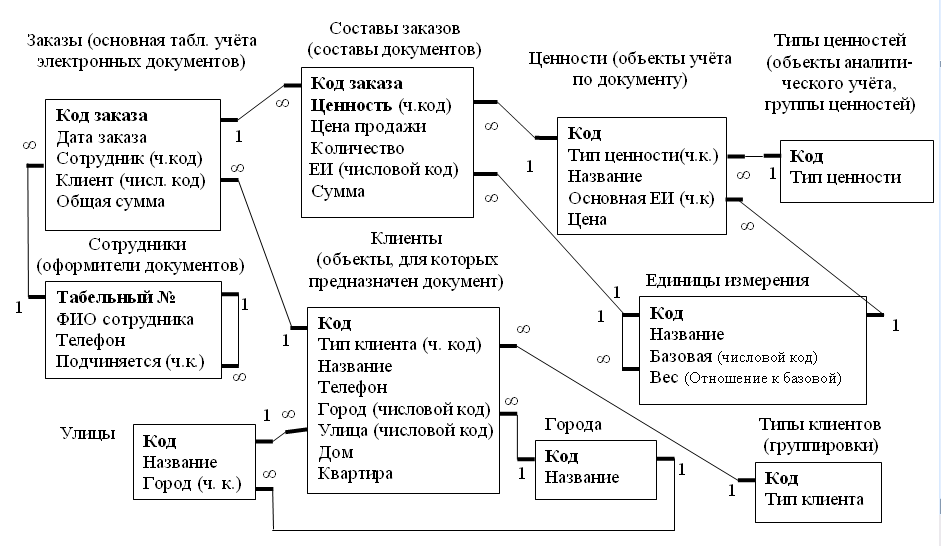
Рис. 1. Схема данных информационной системы «Реализация ценностей»
Избыточность данных. Следует сразу отметить, что если база данных удовлетворяет требованиям третьей нормальной формы, а таблицы в схеме данных образуют иерархическую (древовидную) структуру подчинённости, то такая база может не содержать избыточных данных. А вот если связи между таблицами образуют хотя бы один треугольник с таблицами вместо вершин, то в этом случае можно говорить о наличии избыточных или, лучше сказать, служебных полей и избыточных связей. Некоторые из них можно было бы исключить из схемы БД в целях повышения эффективности БД: вырезать из схемы одну из сторон логического треугольника. В рассмотренных выше примерах служебные поля удобны при вводе данных и без них можно было бы обойтись. Но полное исключение избыточных данных не всегда целесообразно. В этом случае может усложниться логика работы со схемой БД, исчезнет контроль, который реализовывался благодаря так называемым «избыточным» связям. Например, при удалении поля Город из таблицы Улицы пропадает возможность ведения учёта улиц в разрезе городов.
Типы используемых связей. В предлагаемой схеме во всех связях между таблицами с одной стороны выступает внешнее поле, которое связано с первичным ключом другой таблицы, которую называют основной, справочником для первой – подчинённой таблицы. Типы и размеры полей в составе связи обычно совпадают. В работе используются отношения с контролем ссылочной целостности типа «многие к одному» (∞:1). Это означает:
1) нельзя ввести значение внешнего поля, пока не определена запись с таким же значением ключа в связанном с ним справочнике;
2) недопустимо удаление элемента справочника (записи о единичном объекте), пока есть ссылки на него в других (подчинённых) таблицах, и если не установлено свойство связи каскадное удаление связанных записей.
Задание. Выполняя лабораторные работы и разделы индивидуальных заданий, для всех связей в схеме данных установите контроль целостности.
Внимание! Типы и размеры полей в составе связи с контролем ссылочной целостности не могут не совпадать. При их отличии после попытки сохранить установленные свойства связи выдаётся сообщение об ошибке.
Если для внешнего поля, например, Тип клиента, убрать значение по умолчанию «0», то это позволит при вводе данных оставить поле пустым и не определять значение типа клиента. Связующая таблица Составы заказов обеспечивает межу заказами и ценностями отношение «многие ко многим».
2. Для программной реализации ИС работы с заказами клиентов «Реализация ценностей» запустите Access, входящий в состав пакета Microsoft Office. Выбрав вариант «Новая база данных», создайте в каталоге своей группы собственный проект с именем файла базы данных Реализация ценностей (Ваша фамилия и имя).mdb (расширение добавляется по умолчанию). Ваша фамилия и имя в имени файла указываются для удобства работы с файлами на диске, при их резервном копировании и архивировании.
3. При открытии СУБД имеется возможность работать со следующими объектами: Таблицы, Запросы, Формы, Отчёты, Страницы, Макросы, Модули. Выберите объект и просмотрите окно для работы с этим объектом.
4. Для создания таблицы в Access опишите и в дальнейшем корректируйте её структуру в режиме конструктора. Имя каждой создаваемой таблицы запрашивается либо после выполнения команды меню Сохранить (на Панели инструментов «База данных» ей соответствует кнопка с изображением дискеты), либо по запросу системы после попытки закрытия окна конструктора. Создайте 10 таблиц: каждая таблица создаётся в отдельном окне. Прежде всего ознакомьтесь с описанием полей таблиц и пунктами 5-10 данной лабораторной работы. Структура таблиц задаётся согласно схеме данных в режиме Конструктор или путём копирования и изменения уже созданных таблиц. Например, таблицу Улицы удобно создать путём копирования структуры таблицы Города: Ctrl-C – копировать в буфер памяти, Ctrl-V – вставить из буфера, в отдельном окне указать имя новой таблицы. Затем в таблицу Улицы можно добавить поле Город. Для создания таблицы нажмите кнопку Создать и в режиме Конструктор опишите все поля отдельной таблицы согласно пунктам 5-10 и структуре, заданной в табл. 1.
5. Атрибуты каждого поля устанавливаются в отдельной строке конструктора и задаются в отдельных его колонках. Атрибутами поля являются: 1) признак ключа, который устанавливается в узкой левой колонке конструктора, 2) Имя поля, 3) Тип данных, 4) Описание и 5) набор Свойства поля, задаваемый внизу в отдельном подокне. В частности, в качестве свойств устанавливаются Размер поля и Формат поля, шаблон ввода данных (Маска ввода), начальное значение при вводе записи (Значение по умолчанию), индексировано поле или нет, для индекса − является ли он уникальным (Допускаются совпадения или Совпадения не допускаются). Нажав кнопку на панели инструментов Ключевое поле с изображением ключа, можно установить или отключить признак ключевого поля.
В таблице Составы заказов для установки составного ключа надо, удерживая клавишу Shift и щёлкая мышкой в позиции признака ключа, выделить две первые строки и затем нажать кнопку с ключом. Выделить несколько полей можно также, нажав левую кнопку мыши в столбце с признаком ключа и перемещая указатель мыши к соседним полям.
6. Для ускорения ввода данных описание можно не вводить. Описание задаётся в произвольной словесной форме и представляет собой текст, который будет высвечиваться в строке статуса при заполнении полей таблиц. Размер полей типа счётчик так же, как и связанных с ними внешних полей таблиц, равен длинному целому.
Для внешних числовых полей Город и Улица таблицы Клиенты можно удалить значение по умолчанию, равное нулю. Эти поля при вводе новой записи в таблицу будут выглядеть «пустыми» и не будут содержать нулей. После подключения к ним полей со списками, даже если связи этих полей будут с контролем ссылочной целостности, города и улицы можно будет не указывать (значения этих полей могут быть пустыми), а нулевые значения, введённые по умолчанию и оставленные без изменения, будут вызывать сообщения об ошибке. Удалите также значение по умолчанию «0» для полей Дом и Квартира.
Таблица 1
Структура данных некоторых таблиц базы данных
Таблица | Ключ | Имя поля | Тип данных | Описание | Размер поля |
Типы ценностей | К | КодТип ценности | Счетчик Текстовый | Автоматический нумератор типов Название типа ценности | 20 (символов) |
Единицы измерения | К | КодНазваниеБазовая Вес | Числовой Текстовый Числовой Числовой | Код классификации ЕИ Название единицы измерения Базовая (расчётная) ЕИ Отношение к базовой ЕИ | Длинное целое 10 Длинное целое Действительное |
Ценности | К | КодТип ценности Название Основная ЕИ Цена | Счетчик Числовой Текстовый Числовой Денежный | Автонумератор (ключ таблицы) Выбор типа ценности (числ. код) Название ценности (товара/услуги) Осн. (по умолчанию) ЕИ кол-ва Плановая цена или тариф | Длинное целое 30 Длинное целое |
Типы клиентов | К | КодТип клиента | Счетчик Текстовый | Автонумератор (ключ таблицы) Введите название типа клиента | 20 |
Города | К | КодНазвание | Счетчик Текстовый | Ключ таблицы Введите название города | 20 |
Улицы | Получить путём копирования таблицы Города и добавления поля Город (Длинное целое) | ||||
Клиенты | К | КодТип клиента Название Телефон Город Улица Дом Квартира | Счетчик Числовой Текстовый Текстовый Числовой Числовой Числовой Числовой | Автонумератор (ключ таблицы) Выбор типа клиента (числ. код) Введите название клиента Введите телефон клиента Выбор города (вн. поле, числ. код) Выбор улицы (вн. поле, числ. код) Введите № дома клиента Введите № квартиры | Длинное целое 30 15 Длинное целое Длинное целое Целое Целое |
Окончание табл. 1
Таблица | Ключ | Имя поля | Тип данных | Описание | Размер поля |
Клиенты | К | КодТип клиента Название Телефон Город Улица Дом Квартира | Счетчик Числовой Текстовый Текстовый Числовой Числовой Числовой Числовой | Автонумератор (ключ таблицы) Выберите тип клиента (числ. код) Введите название клиента Введите телефон клиента Выбор города (вн. поле, числ. код) Выбор улицы (вн. поле, числ. код) Введите № дома клиента Введите № квартиры | Длинное целое 30 15 Длинное целое Длинное целое Целое Целое |
Заказы | К | Код заказаДата заказа Сотрудник Клиент Общая сумма | Числовой Дата/время Числовой Числовой Денежный | Номер заказа (ключ таблицы) Дата оформления заказа Выбор сотрудника (числ. код) Выберите клиента (числ. код) Стоимость заказанных ценностей | Длинное целое Длинное целое Длинное целое |
Сотрудники | К | Табельный №ФИО сотрудника Телефон Подчиняется | Числовой Текстовый Текстовый Числовой | Табельный номер сотрудника ФИО сотрудника Введите телефон сотрудника Выберите руководителя (числ. код) | Длинное целое 20 15 Длинное целое |
Составы заказов | К К | Код заказаЦенность Цена продажи Количество ЕИ Сумма | Числовой Числовой Денежный Числовой Числовой Денежный | № заказа(в составе двойного ключа) Выбор ценности (в составе ключа) Введите цену 1 ЕИ ценности Кол-во одной ценности в заказе Выбор единицы измерения кол-ва Сумма ценности одного наим-ния | Длинное целое Длинное целое Действительное Длинное целое |
Свойству Шкала поля Количество присвойте значение 6. Столько значащих цифр может потребоваться, например, для учёта миллиграммов при вводе килограммов. Установите значение по умолчанию равным 1, это облегчит ввод данных при розничной продаже штучного товара. Поле Вес таблицы Единицы измерения по типу и размеру такое же, как поле Количество. Для поля Дата заказа можно на закладке Макет установить Маску ввода, например, в виде «99.99.99;0;_». Если она не задана, то при вводе даты год можно не указывать, по умолчанию будет введено текущее значение года.

|
Из за большого объема этот материал размещен на нескольких страницах:
1 2 3 4 5 6 7 8 |
