


Партнерка на США и Канаду по недвижимости, выплаты в крипто
- 30% recurring commission
- Выплаты в USDT
- Вывод каждую неделю
- Комиссия до 5 лет за каждого referral
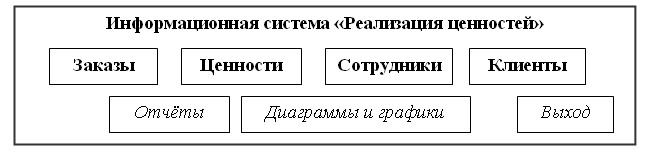
Рис. 9. Главная кнопочная форма ИС «Реализация ценностей»
На закладке Макет свойств формы отключите Кнопки перехода и Область выделения.
При размещении кнопок на форме можно воспользоваться мастером создания кнопок. Если кнопка с изображением волшебной палочки на Панели элементов будет нажата, то мастер в диалоговых окнах предложит выбрать вид и уточнить свойства кнопки, сам создаст её и подключит к ней макрос VBA (процедуру без параметров) открытия формы, написанный на языке VBA (визуальный бейсик для приложений). Дважды щёлкните мышью на созданной кнопке или выберите команду Свойства контекстного меню. На закладке События в строке события Нажатие кнопки вы увидите имя выбранного из списка макроса: [Процедура обработки событий]. Это параметр, в который передаётся имя стандартного обработчика события. Если перейти к рассматриваемой строке, то справа от параметра появляется кнопка с изображением многоточия (…), нажатие которой позволяет просмотреть подключённый макрос Access или стандартный обработчик события. Стандартный обработчик является макросом VBA, т. е. процедурой без параметров. Имя обработчика можно увидеть в окне VBA, оно определяется именем элемента управления и английским названием обрабатываемого события, например: КнопкаГорода_Click(). В макросе с таким именем будут записаны команды, которые выполнятся, если «кликнуть» (щёлкнуть левой кнопкой мыши) на кнопке с именем КнопкаГорода. Следует отметить, что надпись на кнопке (свойство «Подпись») может отличаться от имени кнопки.
8. При работе в режиме Конструктора формы в разделе Вид меню имеется пункт Последовательность перехода, позволяющий изменить порядок перехода в форме при нажатии клавиш ввода (Enter) и табуляции (Tab). При необходимости можно изменить этот порядок.
9. Доработка главной кнопочной формы. Создайте макрос с именем Выход для кнопки выхода из системы. Для этого выберите макрокоманду Выход с единственным аргументом Параметры, равным Сохранить все. В свойство кнопки Нажатие кнопки путём выбора из списка введите имя созданного макроса Обработчики. Выход. Можно дополнить форму поясняющими надписями, рисунками, рамками групп и другими элементами управления. Например, на кнопку Выход наложите рисунок с названием Выход.
10. Разработка формы Заказы. Из рис. 10 видно, что форма Заказы содержит различные типы полей: поле Клиент представляет собой поле со списком, т. е. клиент должен выбираться из списка клиентов. Элемент формы, отражающий “Состав заказа”, представляет собой подчинённую форму (подформу), в которой перечисляются заказанные ценности. В подформе должна быть возможность ввода-вывода заказываемых ценностей.
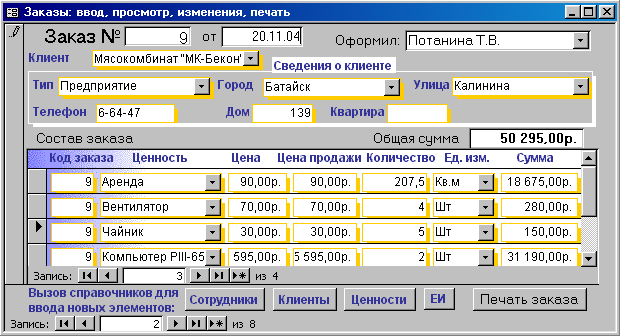
Рис. 10. Форма Заказы – основная форма ввода данных
Для использования в качестве источника записей в форме Заказы создайте запрос Выбор заказов, содержащий таблицы Заказы и Клиенты. В табличную часть запроса добавьте последовательно все поля таблицы Заказы, это можно сделать, перетащив в табличную часть звёздочку (*), находящуюся в начале списка с имёнами столбцов таблицы. Затем разместите в табличной части поля Тип клиента, Телефон, Город, Улица, Дом и Квартира из таблицы Клиенты.
Используя Мастер форм и разместив в Области данных все поля запроса Выбор заказов, создайте простую форму Заказы. Разместите в Заголовке формы текст «Заказ». Скорректируйте поясняющие тексты к этим полям формы, чтобы метки и поля следовали в таком порядке: метка №, поле Код заказа, метка от, поле Дата оплаты.
11. Подключение к форме поля со списком вручную можно рассмотреть на примере поля Улица в ленточной форме Клиенты (рис. 5). Удалите поле со списком и воспользуйтесь мастером создания элемента. Используя кнопки Панели инструментов, отобразите на экране Список полей и Панель элементов (формы). Для подключения Мастера кнопка Панели элементов с изображением волшебной палочки должна быть в нажатом состоянии. Отличие создаваемого поля со списком от удалённого: при выборе улицы из списка будем в качестве подсказки выводить 2-й столбец с названием города, в котором находится улица.
Нажав на кнопку Поле со списком на Панели элементов и сразу же щёлкнув по полю Улица в Списке полей, нажмите левую кнопку мыши в нужном месте формы и растяните изображение списка до нужных размеров. Мастер «проснётся» и в диалоговом окне предложит уточнить источник данных для поля. Следует выбрать пункт «Поле со списком использует значение из таблицы или запроса», затем в следующем окне выбрать таблицу Улицы. Далее уточняются поля, которые следует выводить в списке; добавьте в перечень поля Код, Название, Город, это можно сделать, нажав на кнопку с изображением двух знаков «больше» (>>). На запрос, куда будет запоминаться выбираемое из списка значение, следует выбрать вариант Сохранить в поле и указать на поле Улица. В качестве метки к полю со списком введите подпись «Улица». На закладке Макет свойств поля со списком выберите значение «Да» для свойства Заглавия столбцов. Сохранив форму Клиенты, проверьте работу созданного элемента – поля со списком Улица. В Источнике строк на закладке Данные элемента, добавив таблицу Города, установите вывод названия города вместо кода и сортировку по названиям городов. Проверьте работу поля со списком. Для более удобного представления надписей в заголовках «распахиваемого» списка присвойте в таблицах Города и Улицы свойству Подпись полей Название соответственно значения Название города и Название улицы.
12. Разработка элемента формы Состав заказа. Вначале опишем порядок действий. Элемент Состав заказа является подчинённой формой, т. е. служит для размещения формы, которую назовём Состав заказа. Подформу синхронизируем с формой по полю Код заказа, чтобы в подформе отбирались лишь записи, соответствующие текущей записи в форме. Поле Код заказа формы Заказы будет основным, а подчинённым (внешним) – поле Код заказа подформы. Благодаря этому в подформе будут отбираться записи, соответствующие текущему заказу.
Постройте запрос Состав заказа, выбрав в качестве базовой таблицу Составы заказов (т. к. в ней дан перечень ценностей по каждому заказу, и по коду заказа можно отобрать состав отдельно взятого заказа), а данные о цене ценности и основной (используемой по умолчанию) единице измерения количества должны выбираться из связанной с ней таблицы Ценности. В запрос включить поля Код заказа, Ценность, Основная ЕИ, Цена, Цена продажи, Количество, ЕИ, Сумма.
Используя Мастер форм и в качестве источника записей созданный запрос, постройте ленточную форму Состав заказа. Поле со списком Основная ЕИ из формы можно удалить или оставить в форме. Присутствие соответствующего поля Основная ЕИ в источнике записей подформы необходимо для заполнения значения поля ЕИ значением по умолчанию при вводе или изменении значения поля Ценность, что реализовано в макросе После обновления ценности, рассматриваемом ниже в текущей лабораторной работе.
13. Внедрение подчинённой формы, синхронизация полей. При включённом Мастере на Панели элементов выберите и разместите элемент Подчинённая форма/отчёт на форме. В окне, предложенном Мастером, укажите на источник данных для подформы: выберите пункт Формы, имя – Состав заказа. Далее уточните имена основного и подчинённого полей, выбрав из списка строку «'Состав заказа' для каждой записи 'Выбор заказов', поле связи 'Заказы. Код заказа'» или задав вариант Самостоятельное определение. Выбор этого варианта может потребоваться, если в списке готовых способов синхронизации, предложенных мастером, необходимый способ отсутствует. При выборе варианта «Самостоятельное определение» вид окна изменится. В колонках «Поля формы или отчёта:» и «Поля подчинённой формы или отчёта:» выберите из списка поле Код заказа. В последнем окне Мастера оставьте предложенное для подформы имя «Состав заказа». Сохраните изменения и проверьте работу формы в режиме просмотра. В конструкторе формы просмотрите закладку Данные свойств подформы. Свойство Подчинённые поля должно содержать значение Код заказа, свойство Основные поля – значение Заказы. Код заказа. Это и есть поля в подформе и форме, по которым связываются и синхронизируются данные. Установка указанных свойств путём выбора в отдельном окне (открывается при нажатии кнопки (…) справа от полей ввода свойств) или ввода имён полей позволяет «вручную», без мастера, синхронизировать форму и её подформу.
После сохранения и проверки работы формы Заказы просмотрите закладку Данные. Свойства Подчинённые поля и Основные поля будут содержать значение Код заказа. Это и есть поля в форме и подформе, по которым связываются и синхронизируются данные.
14. Автоматическое заполнение даты. Для поля Дата заказа на закладке Данные подокна Свойства найдите свойство Значение по умолчанию и введите выражение Date(). Эта функция при вводе нового заказа будет автоматически присваивать полю Дата заказа значение текущей системной даты.
15. Автоматическое заполнение полей Цена продажи, ЕИ и Сумма. В режиме конструктора откройте группу макросов Заказы. Сформируйте 3 макроса, используя данные из табл. 3.
Таблица 3
Макросы вычислений
Имя макроса | Макро- | Аргументы макрокоманды | |
команда | Элемент | Выражение | |
Сумма | ЗадатьЗначение | [Сумма] | [Цена продажи]*[Количество] |
Цена продажи | [Цена продажи] | [Цена] | |
[Сумма] | [Цена продажи]*[Количество] | ||
После обновления ценности | [Цена продажи] | [Цена] | |
[Сумма] | [Цена продажи]*[Количество] | ||
[ЕИ] | [Основная ЕИ] |
Здесь имя каждого макроса вводится одной строкой в отдельную клетку. Для получения 2-й макрокоманды 2-го макроса удобно использовать копирование 1-го макроса. Первые 2 макрокоманды 3-го макроса можно получить копированием строк 2-го макроса или использовать вместо них команду ЗапускМакроса. При этом следует выполнить команду Сохранить (кнопка с изображением дискеты) и выбрать из списка в качестве аргумента Имя макроса полное имя макроса Заказы. Цена продажи.

|
Из за большого объема этот материал размещен на нескольких страницах:
1 2 3 4 5 6 7 8 |
