- 30% recurring commission
- Выплаты в USDT
- Вывод каждую неделю
- Комиссия до 5 лет за каждого referral
Памятка по формированию
Плана Информатизации в АИС ПИ
Содержание
1. Получение пароля для доступа в систему 2
2. Создание мероприятия 4
3. Создание Плана Информатизации 7
4. Включение мероприятий в план Информатизации 10
5. Согласование Плана информатизации 13
6. Формирование отчета о выполненных мероприятиях 18
Получение пароля для доступа в систему Для получения пароля необходимо перейти по ссылке newpi. lenreg. ru. Нажать на ссылку «Забыли пароль?» на странице авторизации в систему. 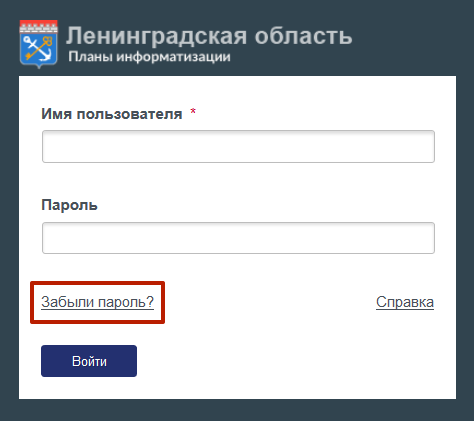
В поле «E-mail:» ввести рабочую почту. 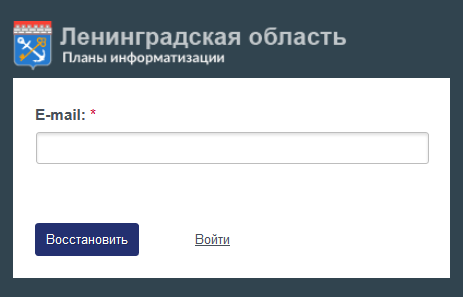
Нажать на кнопку «Восстановить». Перейти в рабочую почту и открыть письмо от адресата *****@***ru. Перейти по ссылке, представленной в письме по восстановлению пароля. В открывшейся форме ввести новый пароль в поля «Пароль:» и «Подтверждение пароля:». 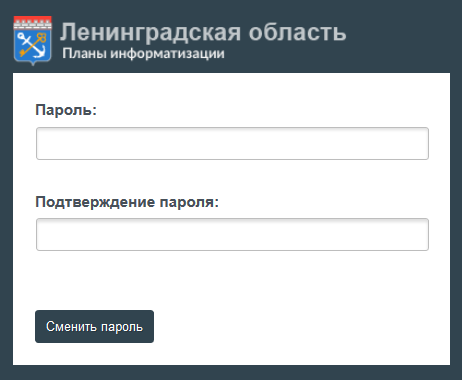
Нажать на кнопку «Сменить пароль». В открывшемся окне авторизации ввести рабочую почту и новый пароль авторизации. Создание мероприятия Для того, чтобы создать мероприятие, пользователю с ролью «Сотрудник ОИВ» необходимо нажать на кнопку «Добавить мероприятие/заявку». 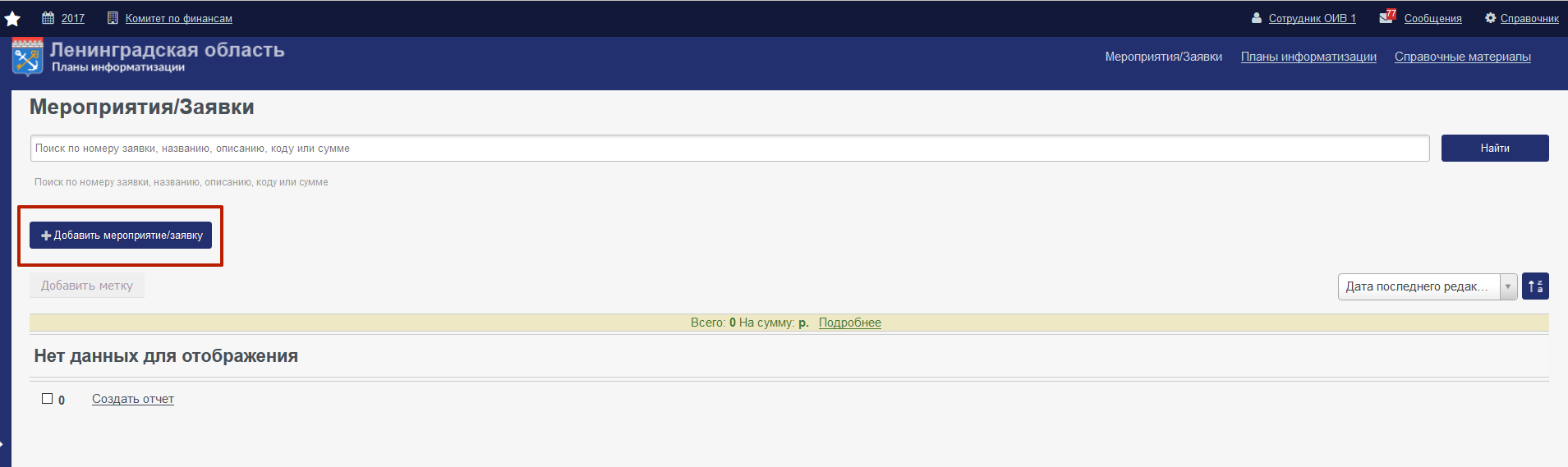
На странице создания мероприятия на первом шаге уже будет указана организация пользователя, следует нажать на кнопку «Далее». 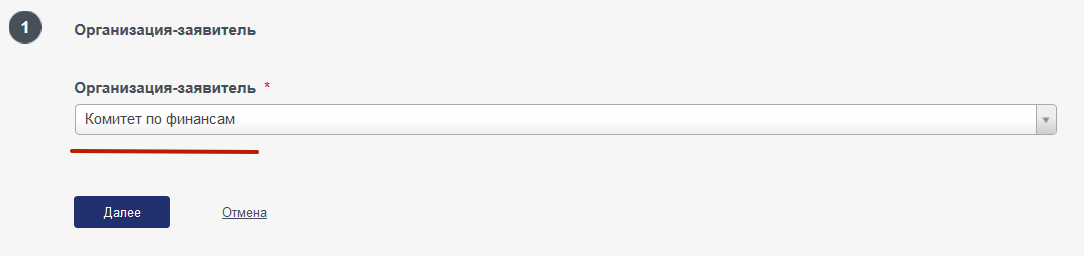
На втором шаге необходимо указать тип мероприятия. Для этого следует развернуть ветку «Создание мероприятия ПИ», нажав на «+». Затем выбрать, в какой план информатизации будет включено данное мероприятие: в план информатизации своей организации или план информатизации КСИ. После чего нажать на кнопку «Далее». 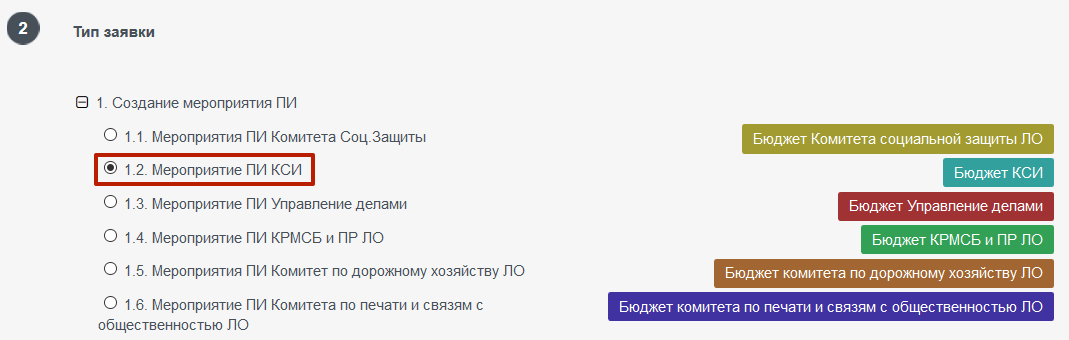
На третьем шаге «Маршрут» необходимый маршрут подставляется автоматически. Следует нажать на кнопку «Далее». 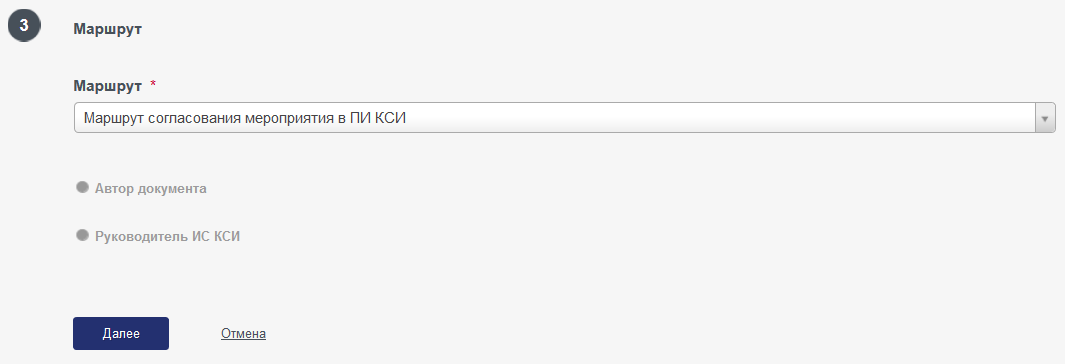
На четвертом шаге «Набор данных» необходимо заполнить все обязательные поля, то есть те поля, которые отмечены красным знаком «*». В поле «Сумма заявки» необходимо найти правильное сочетание Целевой статьи и КОСГУ (по которым проходит создаваемое мероприятие) и в этой строке указать сумму мероприятия в «рублях». Если мероприятие проходит по двум целевым статьям, то сумму необходимо разбить на два поля. Все другие поля необходимо заполнить цифрой «0". Например,
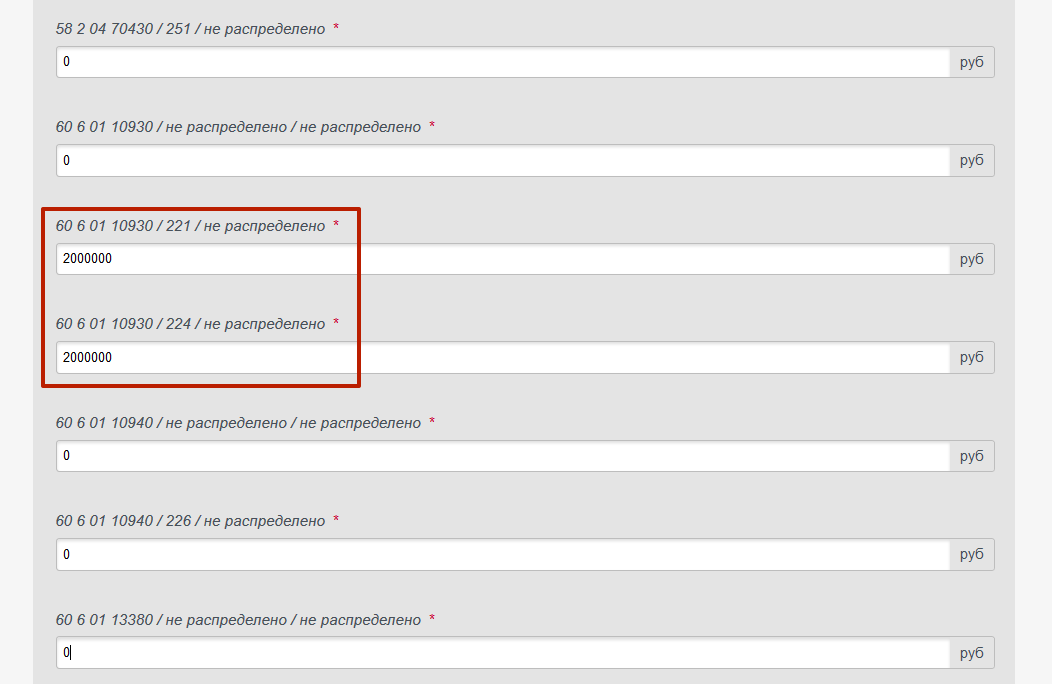
После заполнения всех обязательных полей необходимо нажать на кнопку «Сохранить и согласовать». В этом случае мероприятие будет согласовано за первый этап, опубликуется в системе и будет доступно для просмотра в КСИ. После этого информацию о мероприятие отредактировать невозможно. Если нажать на кнопку «Сохранить», мероприятие будет создано, но останется в «проекте» (то есть в подготовительной версии, доступной для просмотра только пользователю, который создал данное мероприятие). Маршрут согласования будет окрашен в серый цвет. В этом случае есть возможность отредактировать информацию по мероприятию, доработать его. 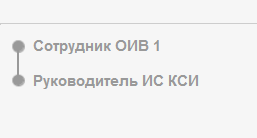
Когда мероприятие будет доработано и готово для включения в план информатизации, необходимо нажать на кнопку «Отправить» и во всплывающем окне нажать на кнопку «Подтвердить». 
Мероприятие станет доступно для просмотра в КСИ. Маршрут на первом этапе окрасится в зеленый цвет. 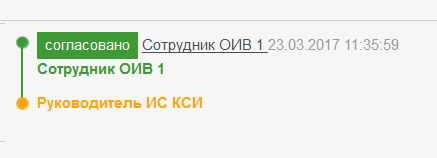
Мероприятия, которые пользователь создал по типу «Мероприятия в план информатизации КСИ», будут включены в план информатизации КСИ на этапе согласования «Руководитель ИС КСИ» сотрудниками КСИ. Создание Плана Информатизации Мероприятия, которые пользователь создал в план информатизации своей организации, необходимо включить в план информатизации своей организации. Для того, чтобы создать план информатизации своей организации, пользователю с ролью «Сотрудник ОИВ» необходимо перейти в пункт меню «Планы информатизации». Нажать на кнопку «Добавить план информатизации». 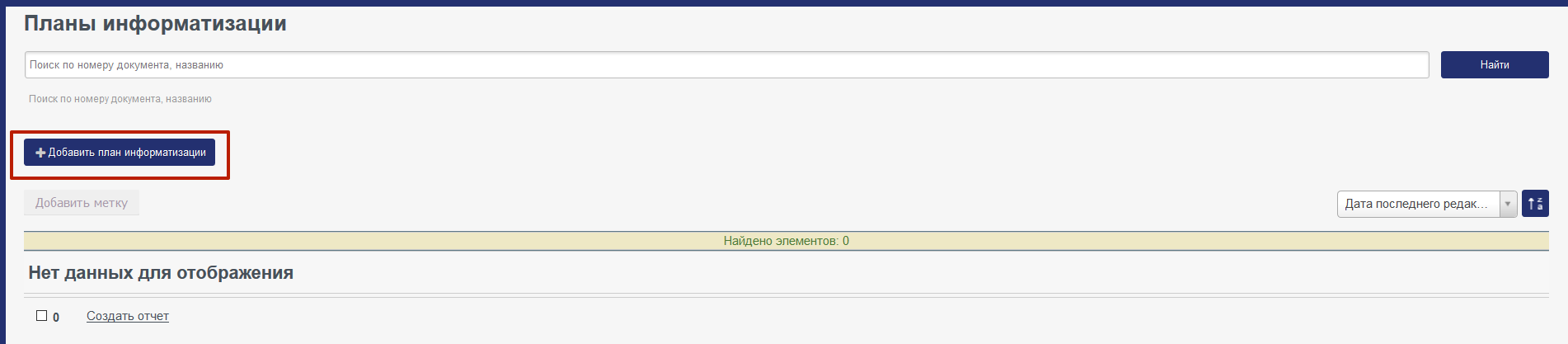
На странице создания плана информатизации на первом шаге автоматически определяется организация пользователя. Следует нажать на кнопку «Далее». 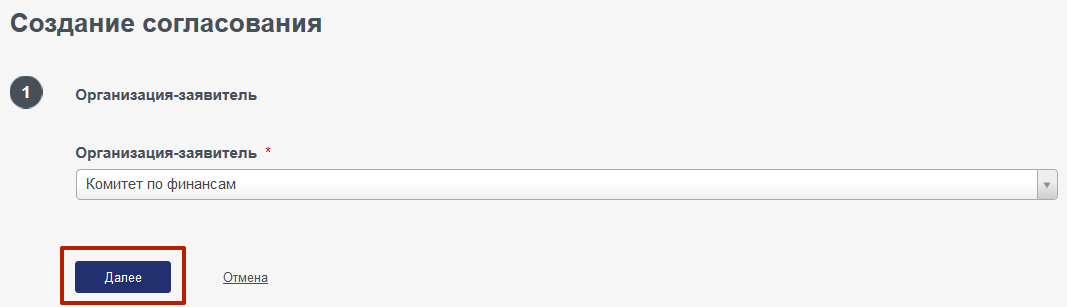
На втором шаге необходимо выбрать тип. Для этого следует нажать на знак «+» и выбрать значение «ПИ ОИВ». После чего нажать на кнопку «Далее». 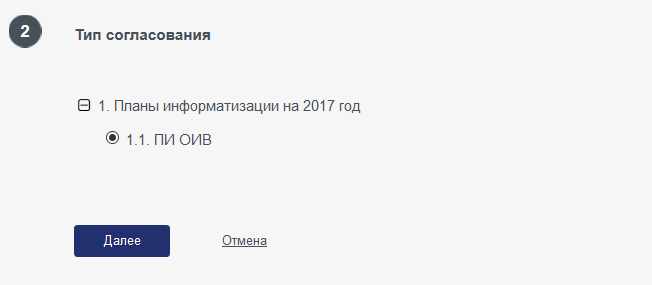
На третьем шаге «Маршрут», маршрут согласования плана информатизации подставится автоматически. Следует нажать на кнопку «Далее». 
На четвертом шаге «Набор данных» необходимо ввести название документа и нажать на кнопку «Сохранить». Документ будет создан в статусе «проект» и будет доступен для редактирования. 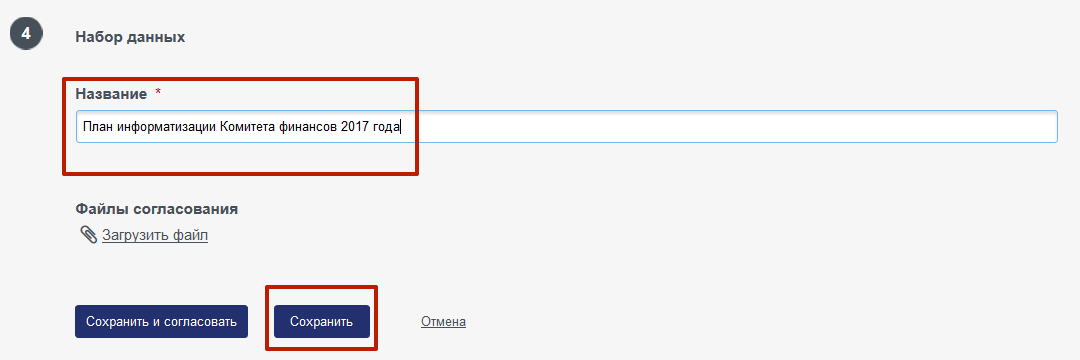
Перед тем, как нажать на кнопку «Отправить» для отправления документа на маршрут согласования, необходимо прикрепить к документу созданные заранее мероприятия.
Включение мероприятий в план Информатизации Для того, чтобы прикрепить мероприятия к плану информатизации, необходимо на странице просмотра плана информатизации перейти по вкладке «Связанные объекты». 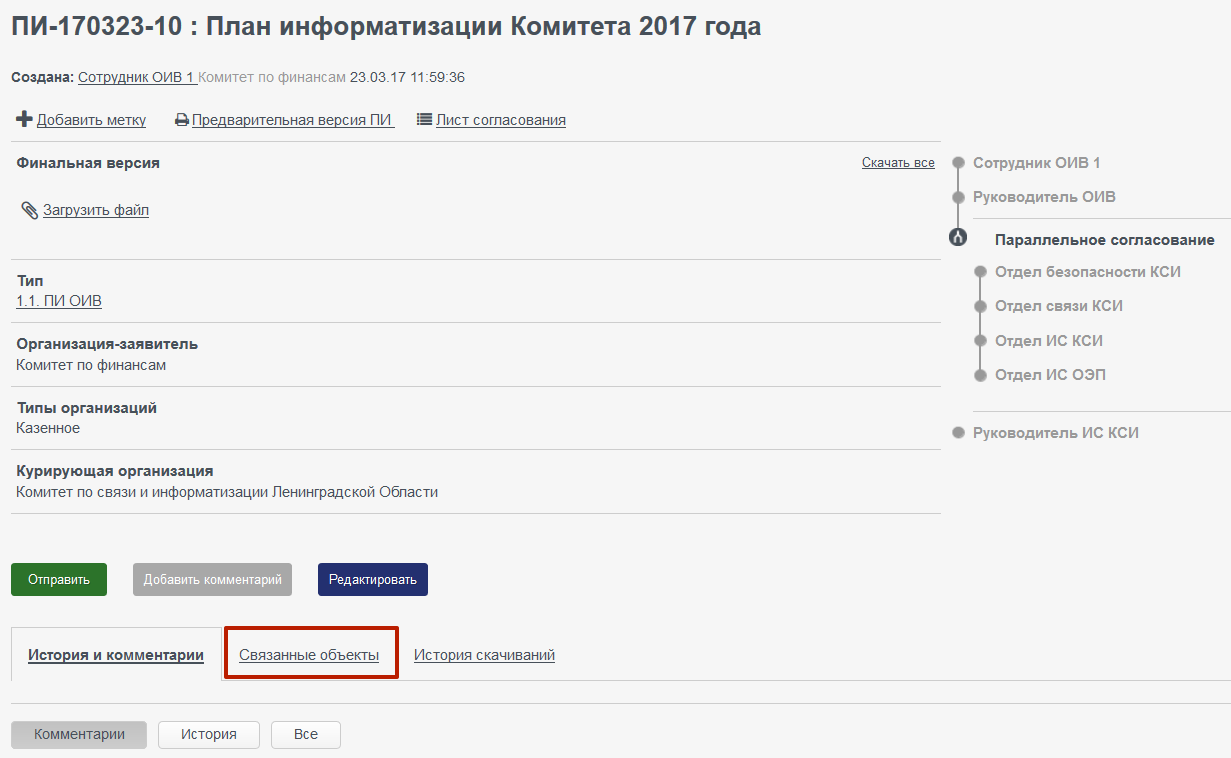
Нажать на кнопку «Создание связи документов». 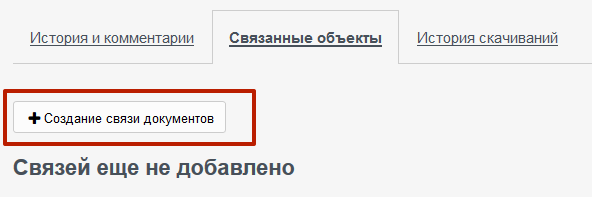
Во всплывающем окне в поле «Документ» с выбрать нужное мероприятие и нажать на кнопку «Сохранить». 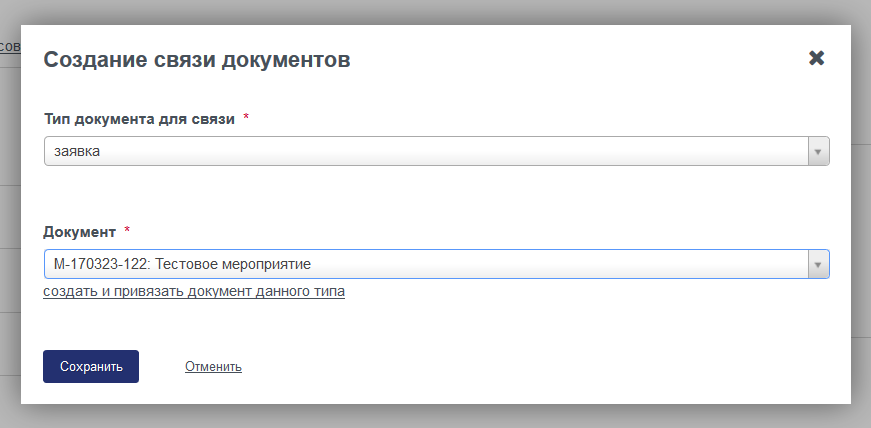
Добавленное мероприятие появится ниже в списке. 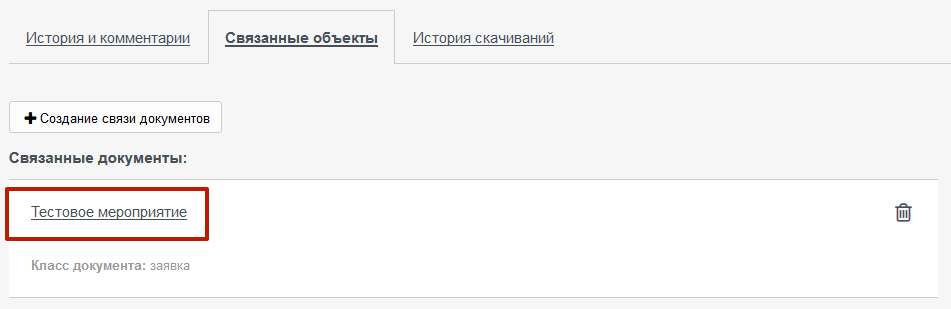
Для просмотра печатной версии созданного плана информатизации, необходимо нажать на ссылку «Предварительная версия ПИ». 
Когда все мероприятия будут добавлены в план информатизации и вся информация по мероприятиям будет занесена корректно, чтобы отправить план информатизации на согласование по его маршруту необходимо нажать на кнопку «Отправить».
Согласование Плана информатизации Для того, чтобы отправить план информатизации на согласование, необходимо нажать на кнопку «Отправить». Первый этап маршрута будет согласован и окрасится в зеленый цвет. План информатизации станет доступен для просмотра другим пользователям, и появится регламент (показывает количество дней, которые отведены на согласование документа на текущем этапе согласования). 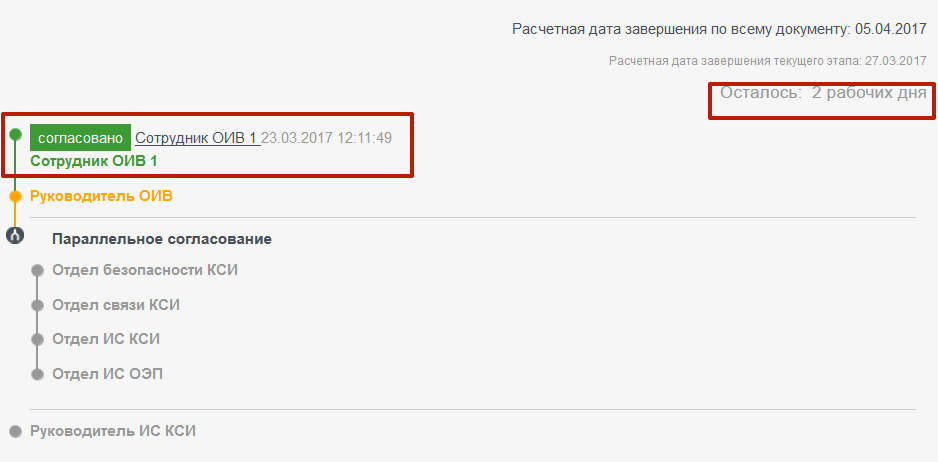
Текущий этап согласования окрашен в желтый цвет, пользователю с ролью «Руководитель ОИВ» придет уведомление на рабочую почту. 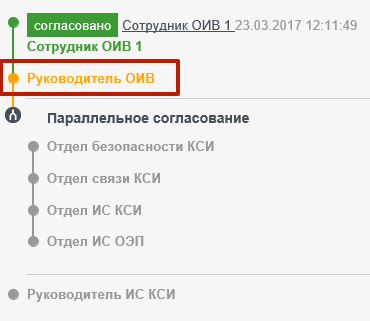
Пользователю с ролью «Руководить ОИВ» станут доступны действия «Подписания», «Отклонения», также для просмотра станут доступны все мероприятия, которые привязаны к текущему плану информатизации. Для того, чтобы из плана информатизации перейти к просмотру какого-то конкретного мероприятия, следует нажать на название этого мероприятия во вкладке «Связанные объекты». 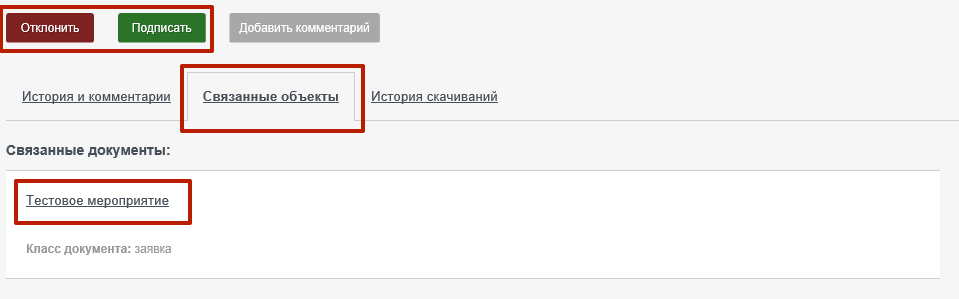
Если информация в плане информатизации и в мероприятиях требует доработки, то пользователю с ролью «Руководитель ОИВ» необходимо нажать на кнопку «Отклонить» (во всплывающем окне обязательно оставить комментарий, в котором следует указать причину отклонения). Причина отклонения будет доступна для просмотра во вкладке «История и комментарии». 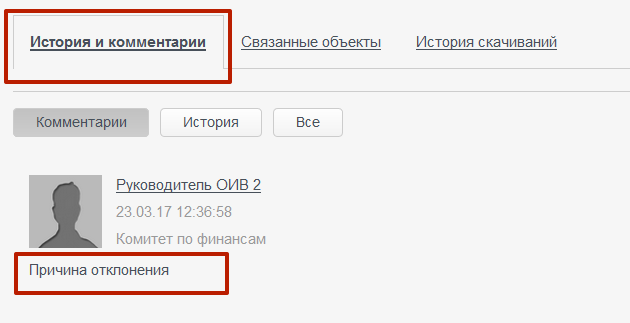
План информатизации будет отклонен на первый этап и пользователю с ролью «Сотрудник ОИВ» будет доступна кнопка «Редактировать» и возможность добавить/удалить мероприятия на вкладке «Связанные объекты». Когда план информатизации будет отредактирован, пользователю с ролью «Сотрудник ОИВ» снова необходимо нажать на кнопку «Отправить», и тем самым повторно запустить механизм согласования плана информатизации. 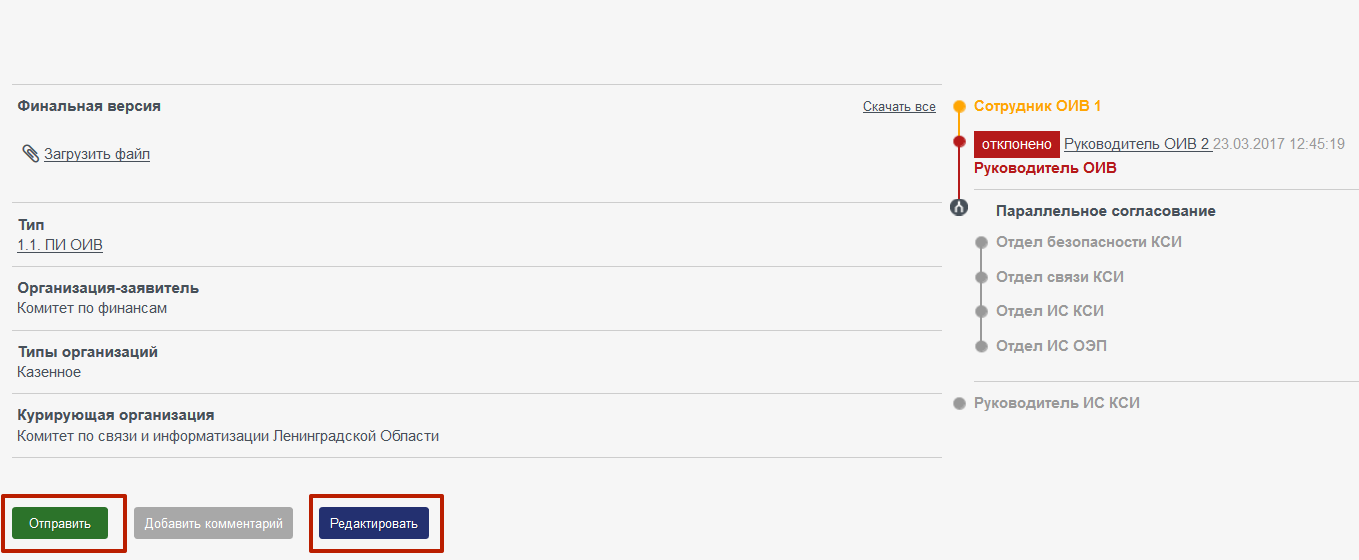
Для подписания плана информатизации пользователю с ролью «Руководитель ОИВ» необходимо нажать на кнопку «Подписать». Во всплывающем окне следует указать необходимые данные электронной подписи и нажать на кнопку «Сохранить». По необходимости нажать ссылку «Скачать плагин для проверки ЭП» и следовать инструкции, представленной в соответствующем руководстве пользователя. Этап «Руководитель ОИВ» окрасится в зеленый цвет на маршруте, и план информатизации перейдет на параллельное согласование в КСИ. 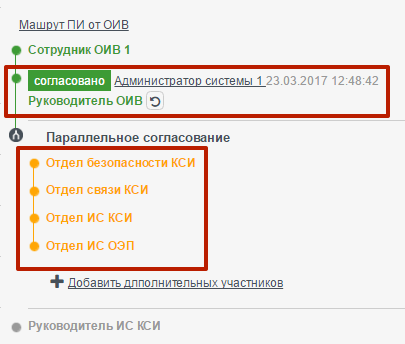
При успешном согласование плана информатизации весь маршрут будет окрашен в зеленый цвет и в истории документа появятся соответствующие записи по каждому согласованному этапу. 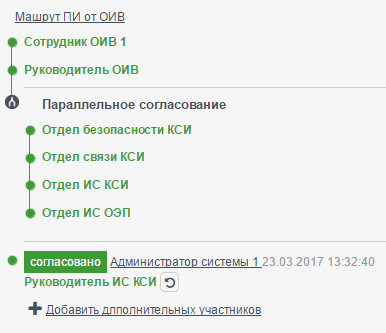
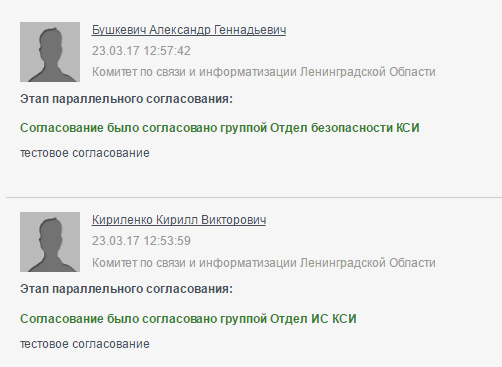
Если хотя бы один из участников отклоняет документ на своем этапе параллельного согласования, по завершению параллельного согласования план информатизации вернется на первый этап. Причины отклонения можно будет посмотреть во вкладке «История и комментарии». Далее пользователю с ролью «Сотрудник ОИВ» необходимо исправить замечания и повторить маршрут согласования. 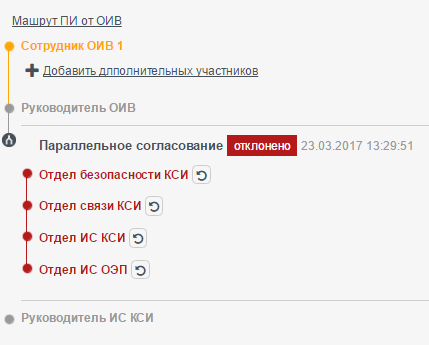
Формирование отчета о выполненных мероприятиях Для того, чтобы указать выполненные мероприятия, необходимо перейти в пункт меню «Мероприятия/Заявки». Выбрать мероприятия, которое необходимо включить в отчет, и нажать на кнопку «Добавить метку». 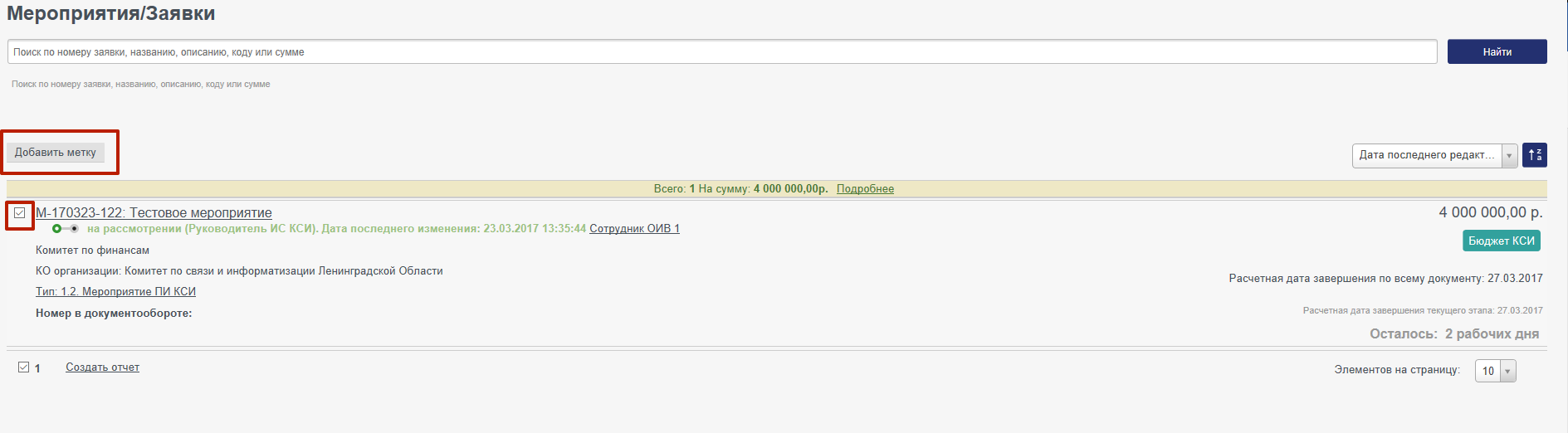
Во всплывающей форме выбрать метку «Мероприятие выполнено» и нажать на кнопку «Добавить метку». Метка отобразиться в списке мероприятий и на странице просмотра мероприятия. 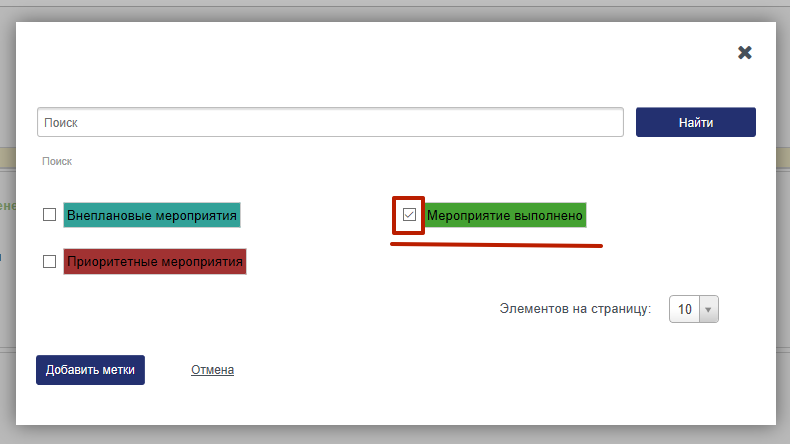
Далее следует вызвать боковое окно фильтров, нажав на стрелку слева. 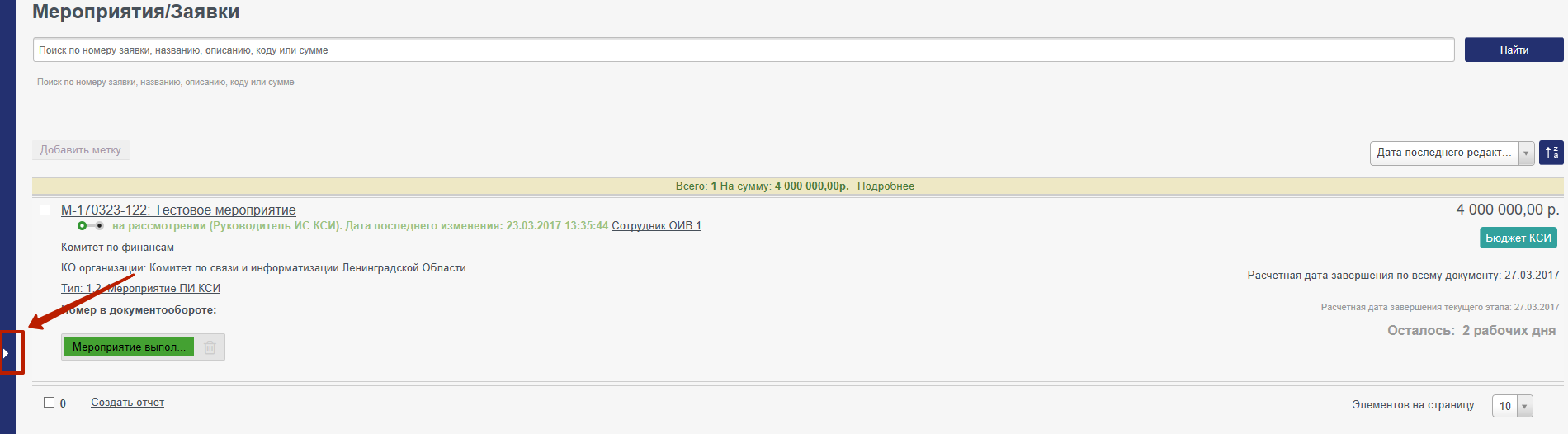
В фильтре необходимо раскрыть значение «Метка», выбрать в поле значение «Мероприятие выполнено» и нажать на кнопку «Показать». 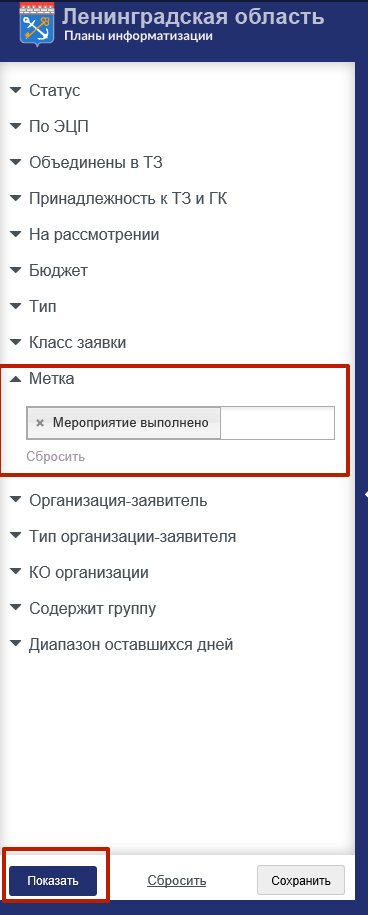
Список справа будет отфильтрован по выбранному параметру, об этом появится напоминание в правой части экрана. Для того, чтобы сбросить фильтр, необходимо нажать на кнопку «Сбросить». 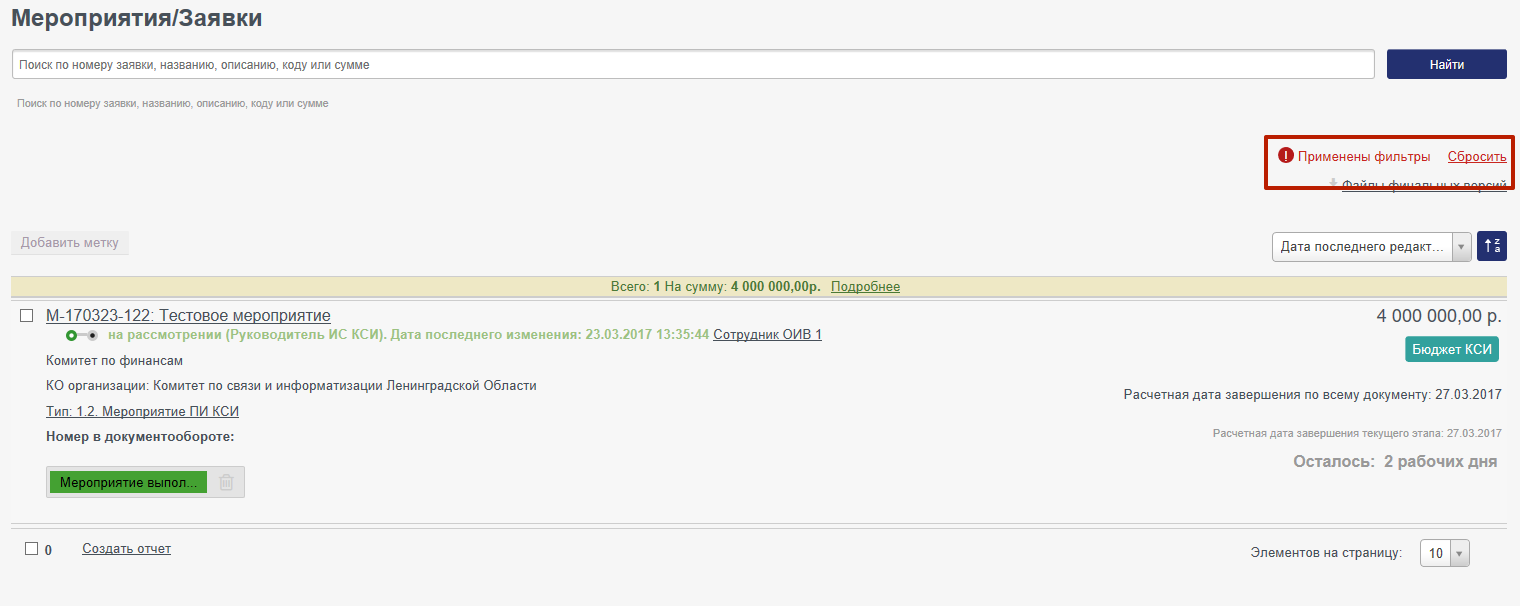
Для того, чтобы создать отчет по выполненным мероприятиям, необходимо отфильтровать список по метке «Мероприятие выполнено» и нажать ссылку «Создать отчет» внизу списка. 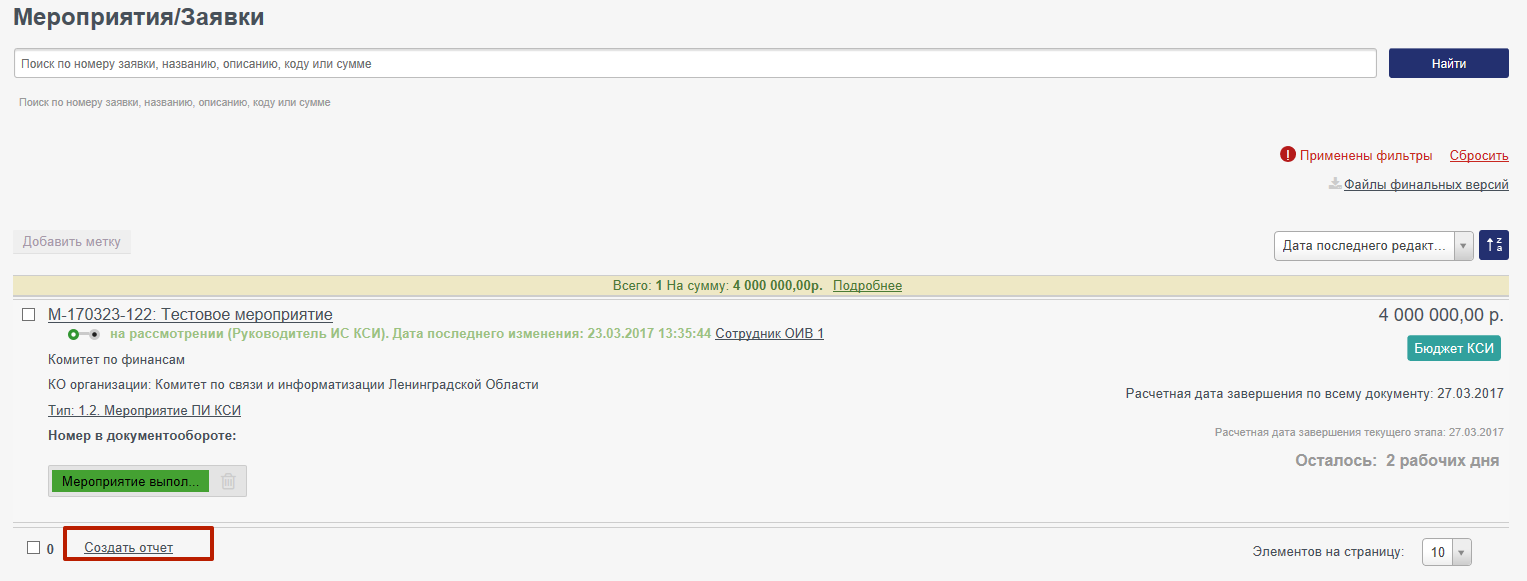
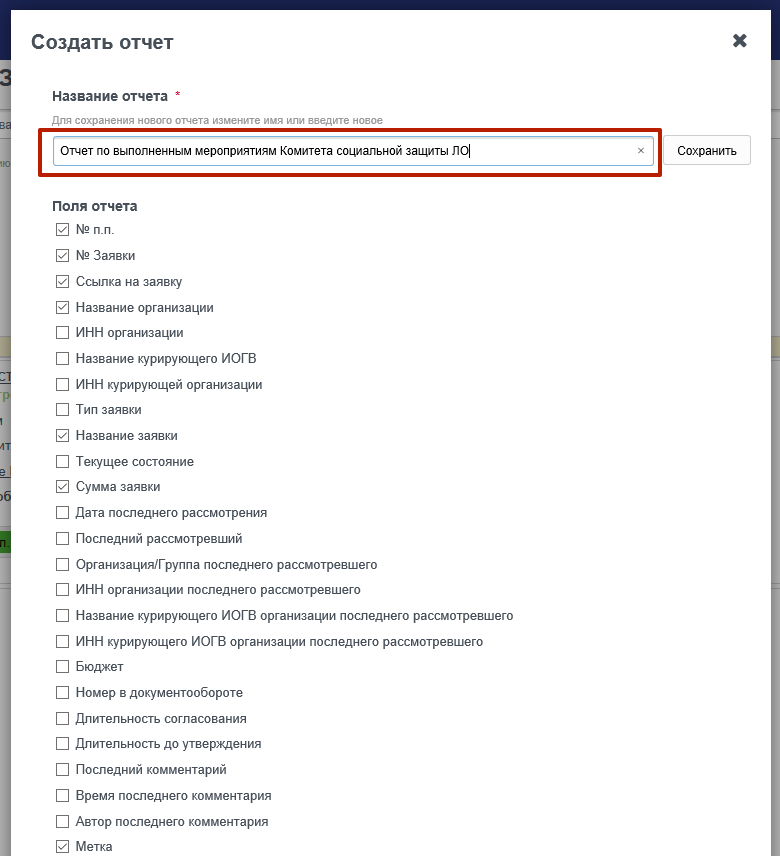
Во всплывающей форме выбрать необходимые параметры, а именно: № п. п. № Заявки. Ссылка на заявку. Название организации. Название заявки. Сумма заявки. Метка.
В поле «Название» ввести исчерпывающее название отчета и нажать на кнопку «Сохранить». Форма отчета сохранится и при создании нового отчета с этими параметрами, будет достаточно выбрать форму, без повторного указания параметров. Далее необходимо нажать на кнопку «Создать отчет».
Для того, чтобы скачать отчет, необходимо перейти по ссылке во всплывающем окне или нажать на пункт меню «Справочные материалы». После чего перейти на вкладку «Запрошенные отчеты» и скачать необходимый отчет. 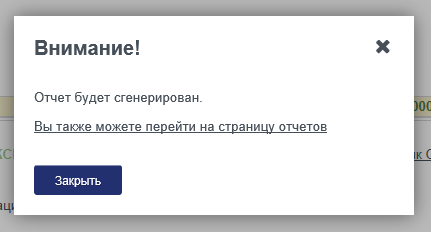
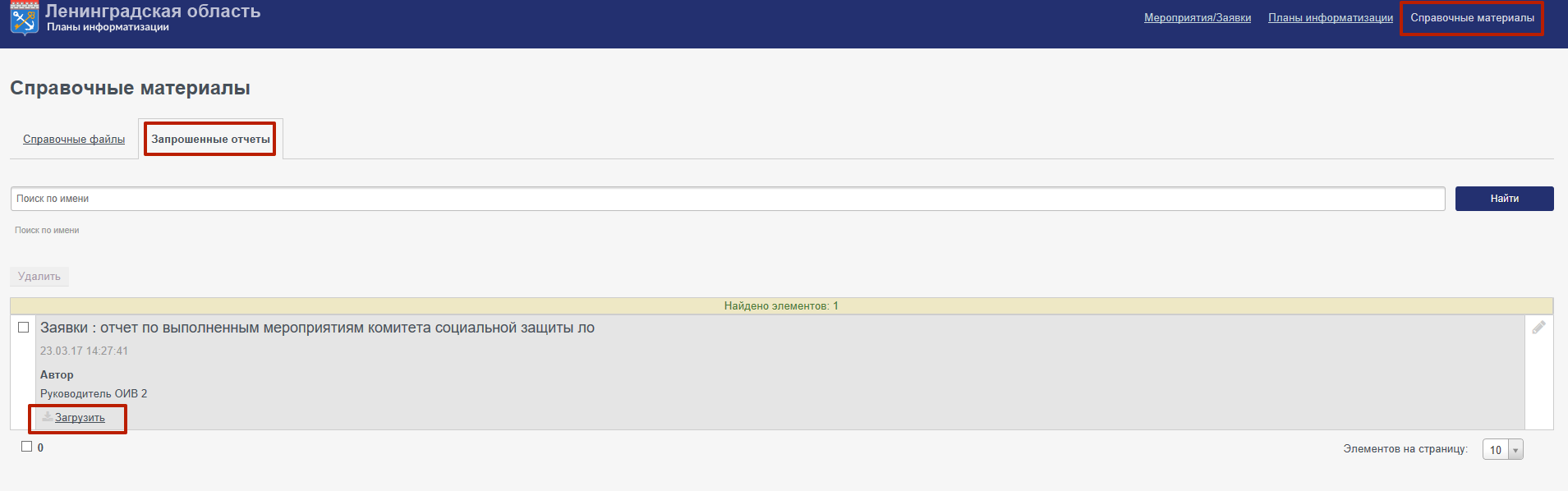
Для того, чтобы направить отчет в КСИ, необходимо в строке отчета нажать на «карандаш». 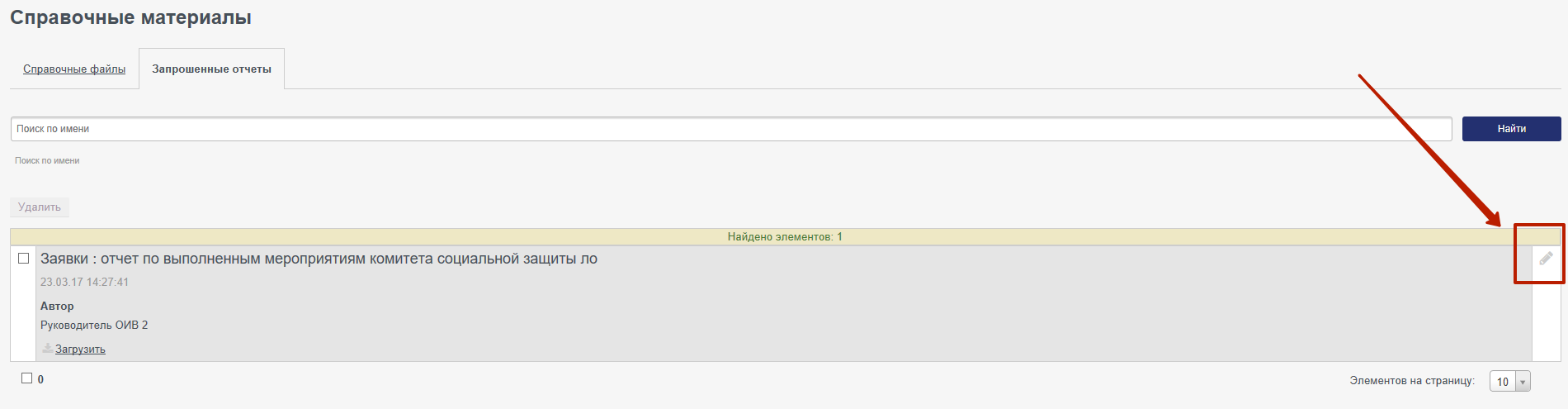
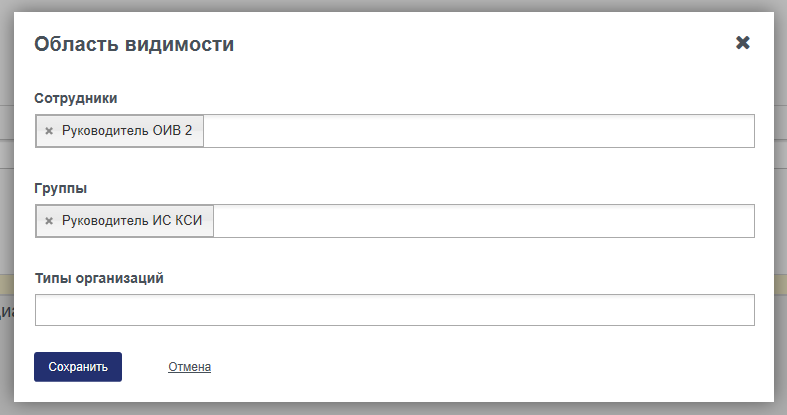
Во всплывающей форме в поле «Группа» выбрать значение «Руководитель ИС КСИ» и нажать на кнопку «Сохранить». Пользователи выбранной группы получат доступ к данному отчету.