


Партнерка на США и Канаду по недвижимости, выплаты в крипто
- 30% recurring commission
- Выплаты в USDT
- Вывод каждую неделю
- Комиссия до 5 лет за каждого referral
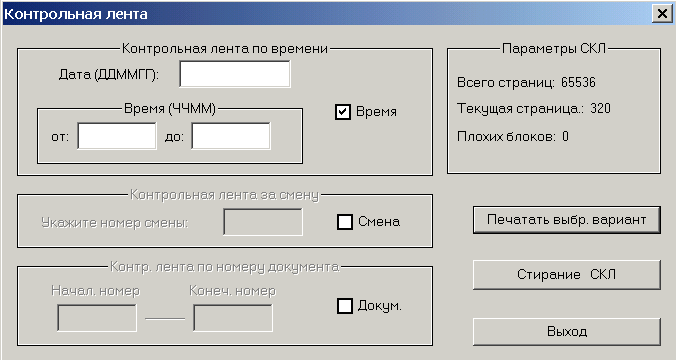
Рис. 45. Маска контрольной ленты
Например, для того, чтобы распечатать на ККМ информацию с контрольной ленты по времени проведения операций, требуется указать дату в формате ДДММГГ и диапазон требуемого времени в формате ЧЧММ (рис.46).
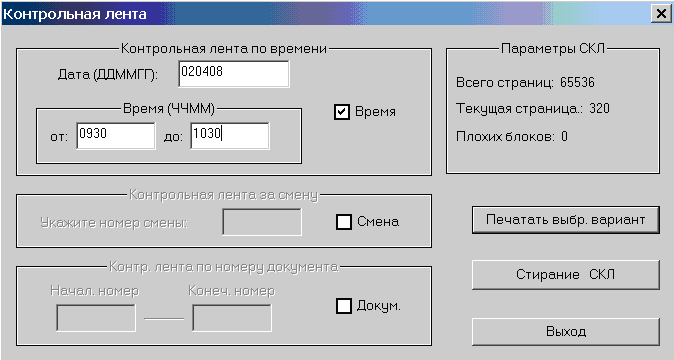
Рис. 46. Заполненная маска контрольной ленты
Печать чека инициируется нажатием клавиши «Печатать выбр. вариант». После печати чека на экран выдается информация о подтверждении печати контрольной ленты (рис.47).
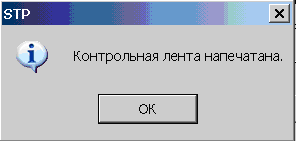
Рис. 47. Подтверждение о напечатанной контрольной ленте
Работа по оформлению чека заканчивается нажатием клавиши «ОК» в маске «STP» и клавиши «Выход» в маске «Контрольная лента».
Также из окна Контрольная лента можно очистить контрольную ленту в случае ее заполнения. Для этого необходимо нажать на «Стирание СКЛ».
4.4. ПРЕДЫДУЩИЕ СИСТЕМНЫЕ ЧЕКИ
Функция «Предыдущие системные чеки» позволяет повторить печать любого системного чека, в том числе и чека, оформленного в результате интернет-продажи.
Все чеки по системным операциям сохраняются в локальную папку, откуда запускается терминал «Сирена-Трэвел» (файл stp. exe), в подпапку FiscLogs в файлы с названием вида: SysRcp_ддммгг. bin. Здесь ддммгг – формат записи даты формирования файла. Подпапка FiscLogs и файлы создаются автоматически.
Чек сохраняется в файл за текущую дату при формировании, не зависимо от того – выпущен он или нет. Таким образом, если маска «Оформление чека» случайно закрыта клавишей «Выход», то к чеку можно вернуться и распечатать его. При этом чек не сохранится повторно. Либо произвести сторнирование уже распечатанного чека. При этом чек не удалится (его можно распечатать еще раз).
Необходимо помнить, что повторная печать/сторнирование чека приведет к изменению суммы в кассе. Чтобы этого не произошло, необходимо печатать копию чека, которая не несет фискальной силы.
Для работы с предыдущими системными чеками необходимо перейти Фискальный регистратор → Предыдущие системные чеки. Откроется окно «Системные чеки за дд. мм. гг» (см. Рис. 48).
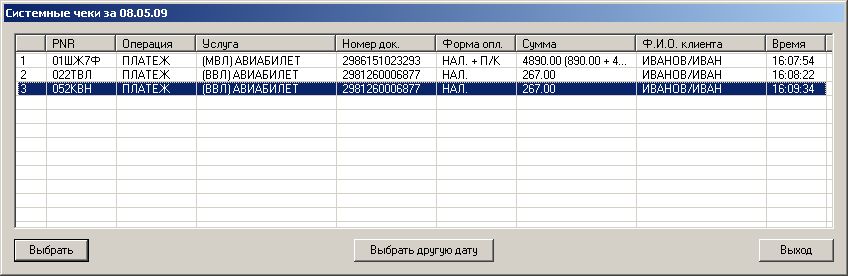
Рис. 48. Системные чеки за день
Для повторного вызова чека необходимо выделить нужную строку таблицы левым щелчком мыши и нажать «Выбрать».
Появится окно «Повторное оформление чека (запись из архива)» (Рис. 49).
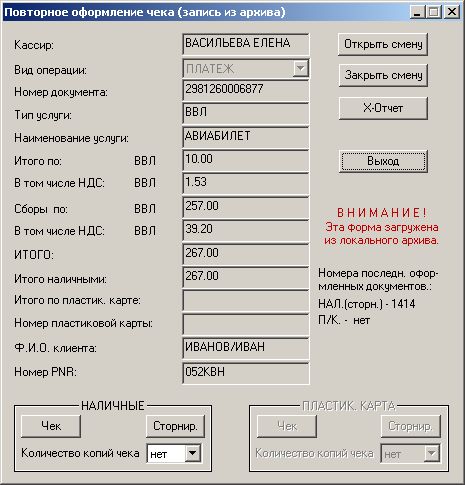
Рис. 49. Повторное оформление чека (последнее действие - сторнирование).
Справа в окне указаны номера последних распечатанных документов и последнее действие. В данном примере последнее действие – сторнирование (см. строку НАЛ.(сторн.)).
Далее возможно выполнить следующие действия:
Повторное сторнирование (нажатие «Стронир.»). При этом появится предупреждение (Рис. 50).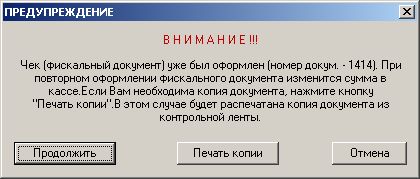
Рис. 50. Предупреждение при повторном сторнировании из архива
Можно продолжить сторнирование, распечатать копию или отменить какие-либо действия, нажатием соответствующих кнопок.
Печать чека (нажатие «Чек»). При этом появится предупреждение (Рис. 51)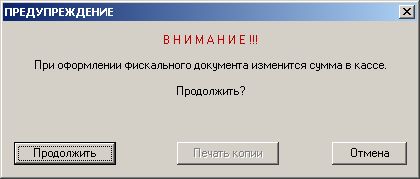
Рис. 51. Предупреждение при печати чека из архива
Можно продолжить печать или отменить какие-либо действия, нажатием соответствующих клавиш.
В случае если последняя операция с чеком – его печать (см. Рис. 52, строку НАЛ.(чек)),
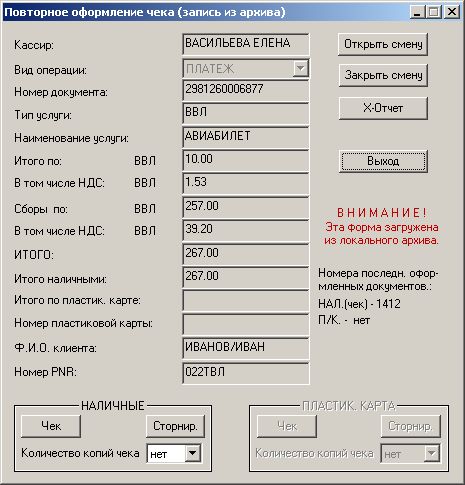
Рис. 52. Повторное оформление чека (последнее действие – печать чека)
то возможны следующие действия:
Повторная печать (нажатие «Чек»). При этом появится предупреждение (Рис. 53).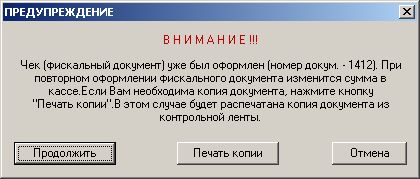
Рис. 53. Предупреждение при повторной печати чека из архива
Можно продолжить печать чека/его копии или отменить какие-либо действия с чеком, нажатием соответствующих кнопок.
Сторнирование (нажатие «Сторнир.»). При этом появится предупреждение (Рис. 54)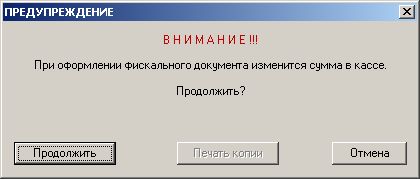
Рис. 54. Предупреждение при сторнировании чека из архива
Можно продолжить сторнирование или отменить какие-либо действия, нажатием соответствующих клавиш.
Можно распечатать/сторнировать чек за любой день. Для этого необходимо нажать «Выбрать другую дату» и в появившемся календаре выбрать требуемый день. Если в выбранный день ни одного чека не напечатано, то отобразится сообщение об ошибке (см. рис. 55).
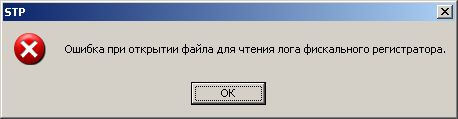
Рис. 55. Сообщение об ошибке при отсутствии записей о чеках.
Для выбора другой даты необходимо нажать ОК и снова «Выбрать другую дату».
Если при нажатии на «Выбрать другую дату» календарь не появляется, необходимо в поставке последней версии терминала взять файл mscal. ocx и положить его на рабочей машине в папку C:\WINDOWS\SYSTEM32.
Далее перейти в меню Пуск -> Выполнить. В поле «Открыть» набрать cmd и нажать ОК. В открывшемся окне набрать команду regsvr32 mscal. ocx и нажать клавишу ENTER.
Календарь работает только под ОС Windows XP.
4.5. АВТОМАТИЧЕСКАЯ ПЕЧАТЬ ЧЕКОВ (ДЛЯ ИНТЕРНЕТ-ЗАКАЗОВ)
Терминал с подключенным фискальным регистратором (ККМ-терминал) может использоваться как автоматическое устройство (''робот'') по оформлению чеков при продаже электронных билетов через интернет-сайты.
Необходимость использования ККМ-терминалов в автоматическом режиме связана с тем, что при интернет-продажах электронных билетов требуется, в соответствии с Российским законодательством, оформление кассовых чеков. Даже если пассажир при покупке электронного билета не требует выдачи ему чека, тем не менее, чек должен быть оформлен и, в случае обращения клиента, выдан ему.
В процессе продажи электронного билета через интернет-сайты задействованы два пульта: пульт, с которого производится бронирование, оплата и продажа (оформление) электронного билета и пульт - ККМ-терминал - на котором распечатываются чеки, связанные с этой продажей.
Пульт, с которого производится оформление электронного билета, автоматически оповещает систему (ГРС) о необходимости формировании данных для чеков и сохранении их в очереди неоформленных чеков с целью их последующей печати (отложенная печать) по запросу ККМ-терминала.
ККМ-терминал может использоваться в агентстве как в режиме прямой продажи (например, в рабочее время), так и режиме автоматической печати (например, в нерабочее время).
При подаче заявки на описание ККМ-терминала необходимо указывать, какие именно функции он будет выполнять, а также перечень пультов, для которых будет происходить оформление чеков с этого ККМ-терминала.
В АРС ''Сирена-Трэвел'' работа ККМ-терминала в автоматическом режиме реализована в следующем цикле: терминал посылает в систему бронирования запрос ''передать данные неоформленного чека''. В ответ система, если у нее имеются данные по неоформленному чеку, пересылает их ККМ-терминалу. Терминал передает данные для печати чека в ККМ и после его оформления отправляет в ГРС признак успешной печати. Далее цикл повторяется.
Цикл взаимодействия ККМ-терминала с ГРС заканчивается, если на запрос ''передать данные неоформленного чека'' получен ответ об отсутствии неоформленных чеков или если установлено ограничение на количество печатаемых чеков в рамках одного цикла. Далее терминал обратится к системе (ГРС) через заданный интервал времени.
Конкретный ККМ-терминал может оформлять чеки к интернет-продажам, выполненным только с пультов, описанных для данного ККМ-терминала. Процедура оформления чеков реализована через механизм очередей — каждый ККМ-терминал может печатать чеки, хранящиеся в конкретной очереди, связанной с продажами электронных билетов с конкретных пультов.
Перевод ККМ-терминала в режим автоматической печати чеков осуществляется с помощью функции «Автомат. печать чеков (для интернет-заказов)» из меню «Фискальный регистратор» (рис.56).
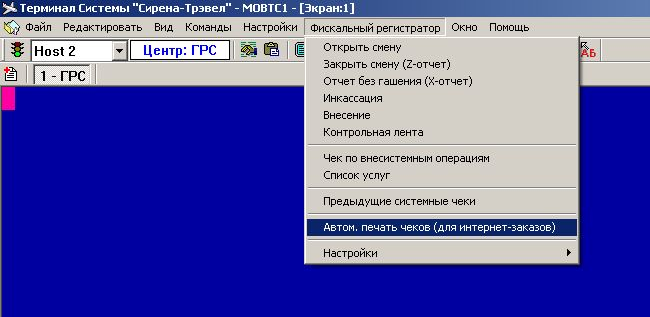
Рис. 56. Функция «Автомат. печать чеков (для интернет-заказов)»
Вызов функции «Автомат. печать чеков (для интернет-заказов)» сопровождается отображением маски (рис.57).
Маска содержит следующие поля настройки:
- «Пауза между сериями запросов»; задается временной интервал (в минутах) между посылкой в систему бронирования серий запросов о наличие неоформленных чеков; «Количество чеков в серии (0 — не ограничено)»; задается максимальное количество чеков, которые могут быть оформлены в рамках одного цикла печати. При установке значения «0» (рекомендуется) — терминал будет запрашивать данные по чекам до тех пор, пока все чеки не будут напечатаны. По завершению печати последнего чека будет сделана пауза продолжительностью, указанной в предыдущем поле. Если значение параметра установлено, например, в значение 2, а на момент обращения к системе имеются 3 ненапечатанных чека, то после печати первых двух чеков последует пауза продолжительностью, указанной в предыдущем поле, и только в следующем цикле будет напечатан 3-й чек (к этому моменту количество неоформленных чеков может возрасти).
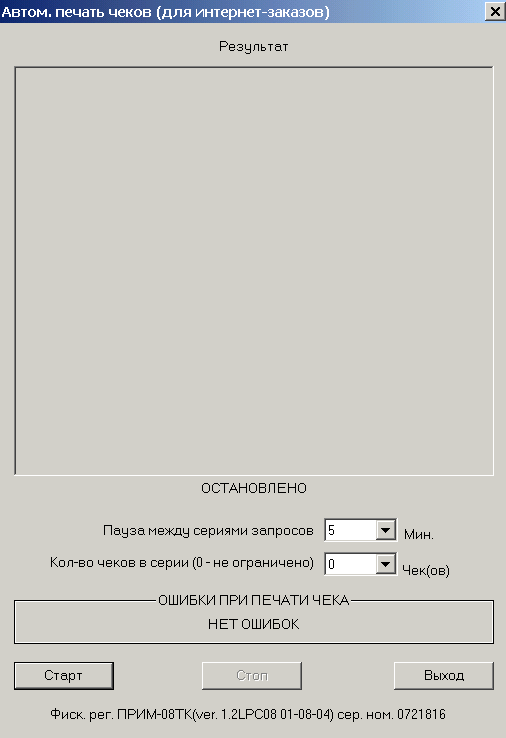
Рис. 57. Функция «Автомат. печать чеков (для интернет-заказов)»

|
Из за большого объема этот материал размещен на нескольких страницах:
1 2 3 4 5 6 |
