


Партнерка на США и Канаду по недвижимости, выплаты в крипто
- 30% recurring commission
- Выплаты в USDT
- Вывод каждую неделю
- Комиссия до 5 лет за каждого referral
Перевод ККМ-терминала в режим автоматической печати чеков производится при нажатии клавиши «Старт».
Результат печати очередного чека отображается в области «РЕЗУЛЬТАТ». При наличии ошибок печати информация выводится в область «ОШИБКИ ПРИ ПЕЧАТИ ЧЕКА».
Завершение работы ККМ-терминала в режиме автоматической печати чеков производится с использованием клавиши «Стоп».
Чтобы снять отображение маски с экрана используется клавиша «Выход». Если ККМ-терминал запущен в режиме автоматической печати чеков (нажата клавиша «Старт»), то клавиша «Выход» активизируется только после нажатия клавиши «Стоп».
Более подробно работа с ККМ-терминалом в режиме автоматической печати чеков описана в отдельной инструкции.
4.6. НАСТРОЙКИ
Функция «Настройки» (рис.58) позволяет настроить:
- заголовок чека (четыре начальные строки чека); названия платежей; виды платежей (формы оплаты для чеков по внесистемным операциям); текущую дату и время; сделать общие настройки регистратора;
Данная функция, как правило, используется только при начальном подключении ККМ к рабочему месту.
Порядок настройки ККМ будет описан в отдельной инструкции.
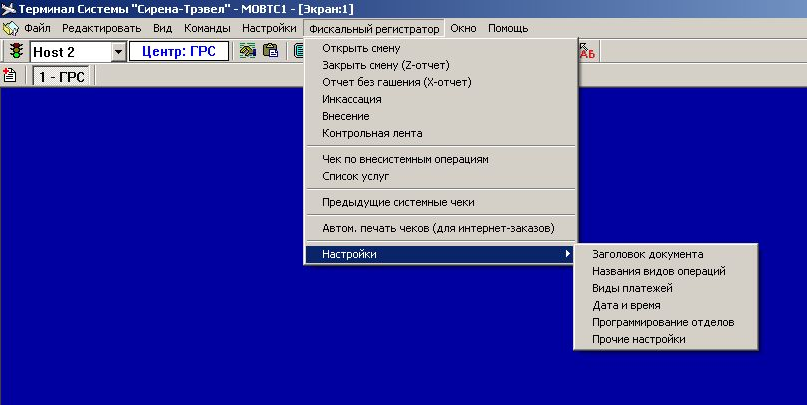
Рис. 58. Опция «Настройки» фискального регистратора
5. РАБОТА С ОТДЕЛАМИ.
Для того чтобы работать с отделами необходимо при закрытой смене войти в меню Фискальный регистратор → Настройки → Прочие настройки и выбрать настройку «Печатать отделы в Z-отчете» (см. Рис. 59).
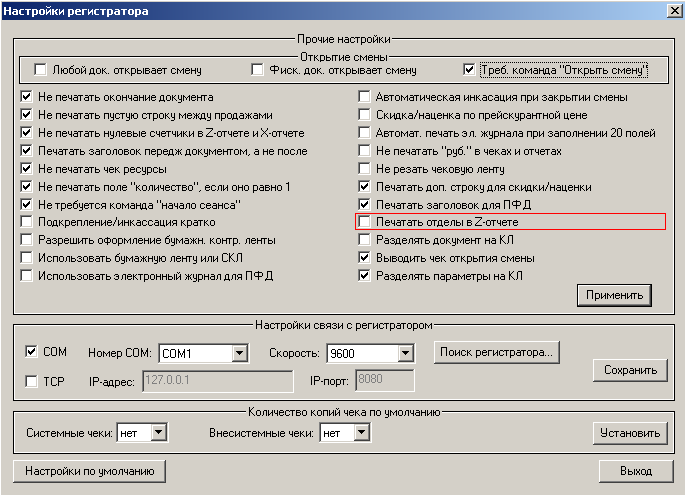
Рис. 59. Выбор печати отделов в Z-отчете
Теперь печать чеков по системным операциям и каждой внесистемной операции осуществляется в отделы.
5.1. ПРОГРАММИРОВАНИЕ ОТДЕЛОВ
5.1.1. ОСНОВНЫЕ ДЕЙСТВИЯ НАД ОТДЕЛАМИ.
Возможны следующие основные действия над отделами:
- добавление, изменение названия, удаление,
Осуществление данных действий возможно, если при закрытой смене перейти в меню Настройки → Программирование отделов. Для создания отдела необходимо выбрать номер отдела в выпадающем списке. Если отдел еще не создан, кнопка «Добавить отдел» окажется единственной доступной. Необходимо ввести название отдела и нажать эту кнопку (см. Рис. 60).
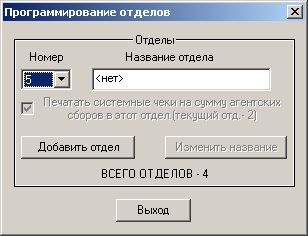
Рис. 60. Добавление отдела.
После того, как отдел добавлен:
- кнопка «Изменить название» становится активной, кнопка «Добавить отдел» изменяется на «Удалить отдел» (см. Рис. 61).
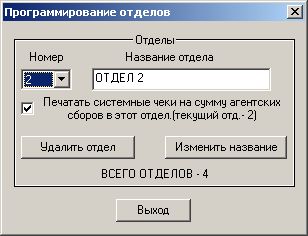
Рис. 61. Редактирование/удаление отдела.
Для изменения названия отдела, необходимо отредактировать сроку Название отдела и нажать кнопку «Изменить название». Для удаления отдела необходимо нажать кнопку «Удалить отдел». После удаления отдел можно создавать заново.
Удалить можно любой отдел кроме первого. Данное ограничение вызвано тем, что печать чеков по системным операциям происходит всегда в первый отдел. Если его удалить, печать чеков по системным операциям станет невозможной.
Первый отдел доступен только для редактирования. Так как название отдела отображается в чеке, рекомендуется до начала работ с отделами изменить название отделов, установленных изначально заводом изготовителем, на удобное для Вашей компании.
5.1.2. НАЗНАЧЕНИЕ ОТДЕЛА ДЛЯ ПЕЧАТИ СИСТЕМНЫХ ЧЕКОВ НА СУММУ АГЕНТСКИХ СБОРОВ.
Для печати системных чеков на сумму агентских сборов при продаже и обмене билета (услуга по продаже, услуга по обмену) можно выбрать отдел, отличный от первого, куда печатаются все системные чеки.
С этой целью необходимо в окне Программирование отделов для нужного отдела поставить выделение напротив «Печатать системные чеки на сумму агентских сборов в этот отдел». После того, как выделение поставлено, системные чеки на сумму агентских сборов при продаже и обмене билета станут печататься в выбранный отдел автоматически. Остальные системные чеки при этом по-прежнему печатаются в первый отдел.
Если отдел для печати системных чеков на сумму агентских сборов назначен, то назначить другой отдел нельзя до тех пор, пока не снято выделение напротив «Печатать системные чеки на сумму агентских сборов в этот отдел» в назначенном отделе. При снятии выделения появится сообщение как на Рис. 62.
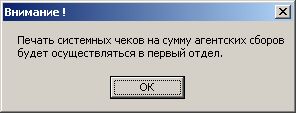
Рис. 62 Отмена назначения отдела для печати системных чеков на сумму агентских сборов.
Если удалить отдел, который назначен для печати системных чеков на сумму агентских сборов, то появится диалоговое окно (см. Рис. 63):
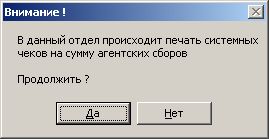
Рис. 63 Удаление отдела для печати системных чеков на сумму агентских сборов.
Если нажать «Да», то появится сообщение как на Рис. 62.
После отмены назначения или удаления отдела, в который печатаются системные чеки на сумму агентских сборов, эти чеки снова станут печататься вместе со всеми остальными системными чеками в первый отдел.
5.2. ВЫБОР ОТДЕЛА ПРИ ПЕЧАТИ ЧЕКА ПО ВНЕСИСТЕМНЫМ ОПЕРАЦИЯМ
Если выбрана настройка «Печатать отделы в Z-отчете» (см. Рис. 59), то при печати чека по внесистемным услугам необходимо выбрать отдел (см. Рис. 62).
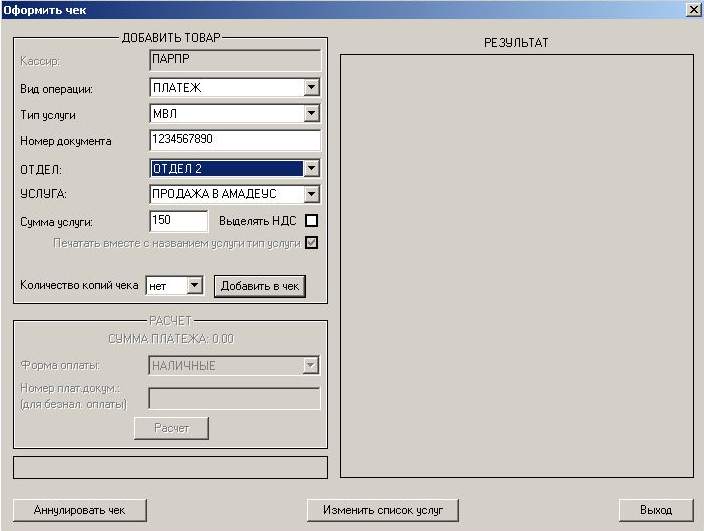
Рис. 62. Выбор отдела при печати чека по внесистемным услугам.
Выбор первого отдела при этом невозможен (см. Рис. 63).
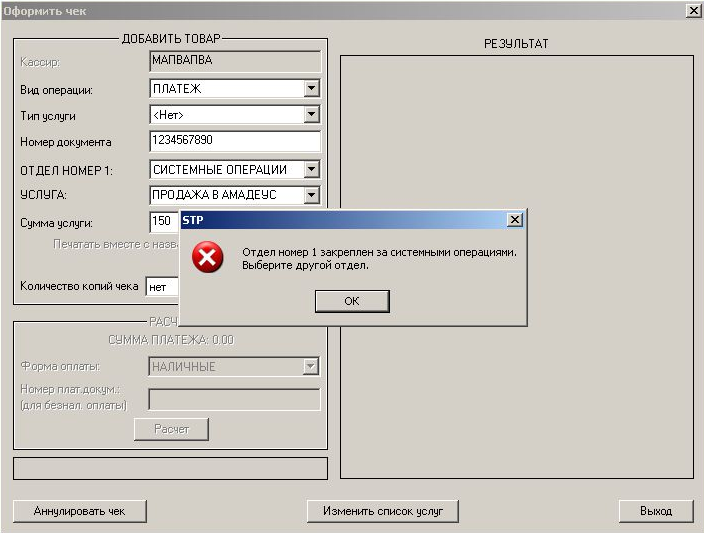
Рис. 63. Сообщение об ошибке при выборе первого отдела для печати чека по внесистемным услугам.
Выбор отдела, назначенного для печати системных чеков на сумму агентских сборов, возможен. Рекомендуется печатать в этот же отдел внесистемные чеки на сумму агентских сборов.
Отдел так же можно выбрать на этапе создания услуги. Создание услуги описано в разделе «3. ОФОРМЛЕНИЕ ЧЕКОВ ПО ВНЕСИСТЕМНЫМ ОПЕРАЦИЯМ».
5.3. ЗАКРЫТИЕ СМЕНЫ
Если выбрана настройка «Печатать отделы в Z-отчете», то при закрытии смены в Z-отчете суммы сформируются по отделам. При этом все системные операции отображаются в первом отделе, а внесистемные по соответствующим отделам.

|
Из за большого объема этот материал размещен на нескольких страницах:
1 2 3 4 5 6 |
