


Партнерка на США и Канаду по недвижимости, выплаты в крипто
- 30% recurring commission
- Выплаты в USDT
- Вывод каждую неделю
- Комиссия до 5 лет за каждого referral
(4) Сохраните сделанные в меню изменения.
При повторном запуске проекта можно увидеть новый пункт меню Test (см. рисунок 17).
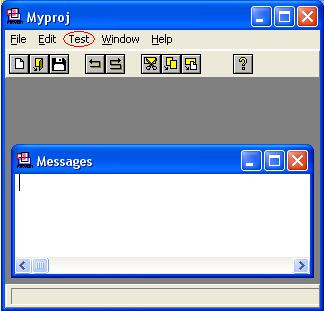
Рисунок 17 – Окно проекта с пунктом меню Test
Создание диалогового окна для ввода имени пользователя
(1) в окне проекта нажмите кнопку Window на левой панели инструментов, а затем вызовите эксперт окон нажатием кнопки Code Expert. Откроется окно Dialog and Window Expert (см. рисунок 18).
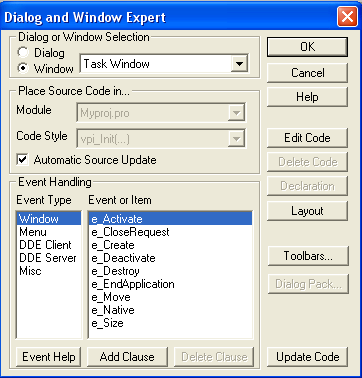
Рисунок 18 – Окно Dialog and Window Expert
(2) Выберите пункт Menu в списке Event Type и выделите строку id_test (см. рисунок 19).
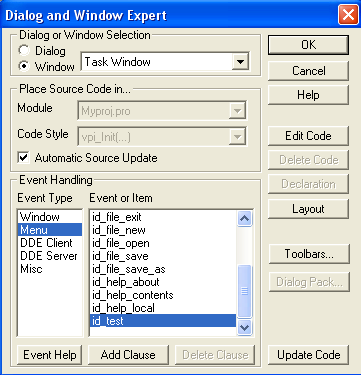
Рисунок 19 – Вызов окна обработки события при выборе меню Test
(3) Нажмите кнопку Add Clause, чтобы сгенерировать Пролог-предложение для события. Название кнопки изменится на Edit Clause, когда код для события будет создан. Нажмите кнопку Edit Clause. Откроется окно редактора для файла MyProj. pro, в который добавлено предложение:
%BEGIN Task Window, id_test
task_win_eh(_Win, e_Menu(id_test,_ShiftCtlAlt),0):-!,
!.
%END Task Window, id_test
(4) Поместите курсор в указанную точку, а затем щелкните правой кнопкой мыши и выберите и выберите команду Insert | Predicate Call | Window, Dialog or Toolbar (см. рисунок 20).

Рисунок 20 – Выбор команды
(5) В появившемся диалоговом окне выберите из списка dlg_GetStr и нажмите ОК (см. рисунок 21).
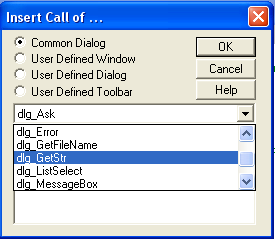
Рисунок 21 – Выбор диалогового окна с вводом строки
(6) Вызов диалогового окна dlg_GetStr будет вставлен в текст и код предложения должен выглядеть следующим образом:
%BEGIN Task Window, id_test
task_win_eh(_Win, e_Menu(id_test,_ShiftCtlAlt),0):-!,
Msg="Message",
InitStr="",
Title="Title",
_NewSTRING=dlg_GetStr(Title, Msg, InitStr),!.
%END Task Window, id_test
(7) Для окончательной доработки внесите следующие изменения:
%BEGIN Task Window, id_test
task_win_eh(_Win, e_Menu(id_test,_ShiftCtlAlt),0):-!,
Msg="Введите Ваше имя", % строка-подсказка
InitStr="", % исходное значение вводимой пользователем строки
Title="Ввод имени пользователя", % заголовок окна
_NewSTRING=dlg_GetStr(Title, Msg, InitStr),% введенная строка
_NewSTRING<>"", % если введенная строка не пустая,
write("Привет, ",_NewSTRING), % то выводится приветствие
!.
%END Task Window, id_test
(8) Запустите проект на исполнение и протестируйте его.
Задание 1. Создать проект, в котором при выборе пункта меню Factorial открывается окно, позволяющее ввести натуральное число и вычислить его факториал.
• | Поля ввода (Edit Control) позволяют пользователю вводить данные. Обычно этот элемент представляет собой строку, которая содержит текст или число. Поле ввода может быть многострочным. Для установки и получения содержимого поля ввода нужно использовать предикаты: String = win_GetText (Window), win_SetText (Window, string Text), где Window – это оконный дескриптор элемента управления, который может быть получен вызовом предиката: CtrlHndl=win_GetCtlHandle(Parent Window, CtrlId) Командные кнопки (Push Button) позволяют пользователю выполнять различные действия: открывать и закрывать окна, выполнять расчеты и т. д. |
Для решения задачи выполните следующую последовательность действий:
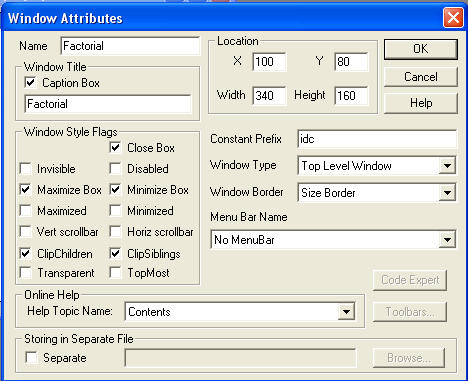
Рисунок 22 – Диалоговое окно для установки атрибутов окна
Введите имя создаваемого окна Factorial и нажмите ОК.
Когда диалоговое окно Window Attributes закроется, автоматически появится редактор окон (Window Editor) (рисунок 23).

Рисунок 23 – Редактор окон
• | Окно Window Editor используется для размещения средств управления в окнах или изменения размера окна и атрибутов. |
Разместите на макете появившегося нового окна следующие компоненты (рисунок 24):
Edit Control для ввода данных
Push Button для выполнения расчета
Static Text для вывода текста
• | Обратите внимание, что имя константы компонента задается автоматически. |
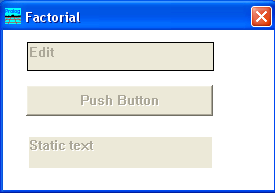
Рисунок 24 – Редактор окон
После размещения компонентов установите необходимые для каждого из них атрибуты (см. рисунок 25), используя вызов команды Control Attributes из контекстного меню:
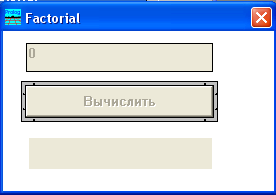
Рисунок 25 – Окно вычисления факториала числа
Сгенерируйте стандартный код Visual Prolog для нового окна. Для этого в окне проекта нажмите кнопку Code Expert, когда выбрано окно Factorial. Откроется окно Dialog and Window Expert. Выберите исходный модуль проекта с расширением. pro и нажмите кнопку Default Code (рисунок 26).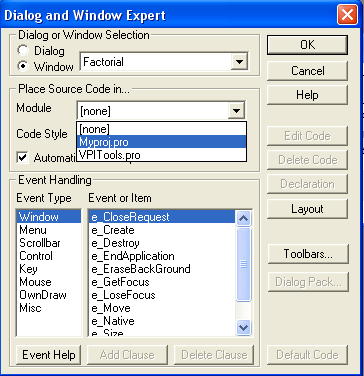
Рисунок 26 – Добавление кода по умолчанию в эксперте окон
• | Когда заданный по умолчанию код будет сгенерирован, станут доступны кнопки Add Clause, Edit Code и некоторые другие. |
Запрограммируйте выбор пункта меню Factorial для вызова окна Factorial. Для этого в списке окон выберите Task Window. Далее выберите пункт Menu в списке Event Type и выделите строку id_factorial (имя пункта меню) в списке Event or Item. Нажмите кнопку Add Clause, чтобы сгенерировать Пролог-предложение для события. Название кнопки изменится на Edit Clause, когда код для события будет создан. Нажмите кнопку Edit Clause. Откроется окно редактора для файла Myproj. pro. Замените текст исходного предложения на следующий:
%BEGIN Task Window, id_factorial
task_win_eh(_Win, e_Menu(id_factorial,_ShiftCtlAlt),0):-!,
win_factorial_Create(_Win),
!.
%END Task Window, id_factorial
Запрограммируйте нажатие кнопки Результат в окне Factorial для выполнения расчета и вывода результата. Для этого вызовите окно Dialog and Window Expert и в списке окон выберите Factorial. Выберите пункт Control в списке Event Type и выделите строку pb: idc_push_button (см. рисунок 27). Нажмите кнопку Add Clause, а затем Edit Clause. Откроется окно редактора для файла Myproj. pro, в который добавлено предложение: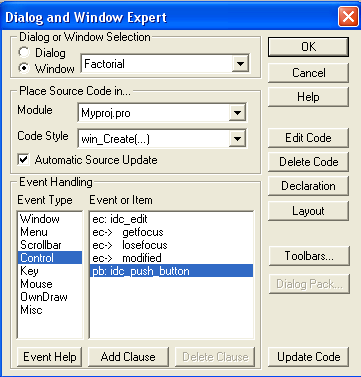
%BEGIN Factorial, idc_результат _CtlInfo
win_factorial_eh(_Win, e_Control(idc_результат, _CtrlType, _CtrlWin, _CtlInfo), 0):-!,
EDIT_WIN1=win_GetCtlHandle(_WIN, idc_edit),
Text1=win_GetText(EDIT_WIN1), % считываем данные из поля ввода
str_int(Text1,N), % преобразует в числовое значение
fact(N, FN), % вычисляем факториал
str_int(StrFN, FN), % преобразуем в строковое значение
EDWIN=win_GetCtlHandle(_WIN, idct_static_text),
win_SetText(EDWIN, StrFN), % выводим результат
!.
%END Factorial, idc_результат _CtlInfo
Опишите правило вычисления факториала и предикат fact:
В раздел описания предикатов добавьте предикат fact.
fact(integer, integer)
В разделе CLAUSES опишите правило вычисления факториала числа:
fact(0,1):-!.
fact(N, F):- N1=N-1,fact(N1,F1), F=N*F1.
Запустите проект на исполнение и протестируйте его. Результат показан на рисунке 28.
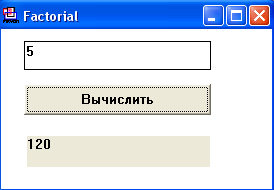
Рисунок 28 – Итоговая форма для вычисления факториала числа
Задания для самостоятельной работы
Во всех приведенных вариант создать кнопочную форму для ввода/вывода данных.
Вариант 1
Найти квадрат числа X; куб числа X.
Вариант 2
Найти значение функций у = а*х + b, где a, b вводятся с клавиатуры.
Вариант 3
Найти периметр треугольника, если все его стороны известны.
Вариант 4
Найти площадь прямоугольного треугольника по двум его катетам.
Вариант 5
Найти площадь трапеции с основаниями А и В и высотой Н.
Вариант 6
Найти квадрат гипотенузы в прямоугольном треугольнике по двум его катетам.
Вариант 7
Найти объем прямоугольного параллелепипеда со сторонами А, В и С.
Вариант 8
Зная скорость V и время Т, определите путь.
Вариант 9
Найти последнюю цифру в записи натурального числа.
Вариант 10
Найти цифры в десятичной записи двузначного натурального числа.
Вариант 11
Найти первую цифру в десятичной записи трехзначного натурального числа.
Вариант 12
Найти сумму цифр в десятичной записи трехзначного натурального числа.
Вариант 13
Найти наименьшее значение из двух чисел.
Вариант 14
Определить, удовлетворяют ли длины трех отрезков условию прямоугольного треугольника.

|
Из за большого объема этот материал размещен на нескольких страницах:
1 2 3 4 5 6 7 8 9 10 11 12 13 14 15 |
