


Партнерка на США и Канаду по недвижимости, выплаты в крипто
- 30% recurring commission
- Выплаты в USDT
- Вывод каждую неделю
- Комиссия до 5 лет за каждого referral
Задание 5. Осуществите запуск программы на исполнение одним из способов, используя утилиту Test Goal (меню Project, команда Test Goal или комбинация клавиш CTRL+G или кнопка  на панели инструментов).
Обработка ошибок в программе
Если в коде программы допущена ошибка, то при запуске программы на исполнение в среде визуальной разработки отобразится окно Errors (Warnings), которое содержит список обнаруженных ошибок.
Пусть имеется текст программы, представленный на рисунке 1.
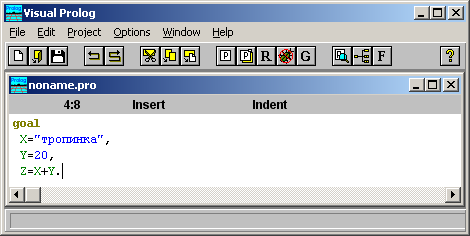
Рисунок 1 – Окно с кодом программы
При запуске программы на исполнение появится окно с сообщением ошибки (см. рисунок 2).
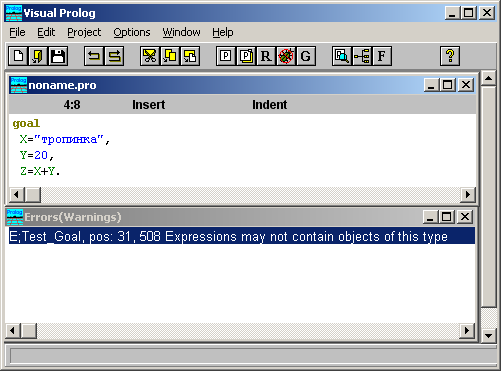
Рисунок 2 – Демонстрация окна Errors (Warnings)
В этом примере была допущена ошибка несоответствия типов.
• | Если дважды щелкнуть на строке с указанной ошибкой (окно Errors (Warnings)), то курсор переходит в окно кода программы и будет расположен именно на той строке, где допущена ошибка. |
Задание 1. Что будет являться операцией сравнения данных?
' а' < ' b'; "antony" > "antonia"; P1 = peter, Р2 = sally, P1>P2?Задание 2. Заполните пропущенные строки в таблице.
Назначение | Пример |
Возвращает остаток от деления X на Y. | Z = X mod Y |
Z = X div Y | |
Z = sqrt(X) | |
Z = abs(X) | |
Продолжение таблицы | |
Y = cos(X) | |
Z = exp(X) | |
Z = ln(X) | |
Z = random(X) | |
Z = random(X, Y) | |
Z = round(X) | |
Z = trunc(X) | |
Явное преобразование числовых доменов. | Z = val(integer,3.14) |
• | Для возведения числа в произвольную степень X можно использовать комбинацию функций exp и ln. xY =exp(Y*ln(x)) Например, 128,3=exp(8.3*ln(12)). |
Задание 3. Составить программу для вычисления значения выражения:
? | Перечислите стандартные предикаты ввода / вывода данных. Приведите примеры их использования. Для чего используется предикат write в программе? Каков его синтаксис описания? Перечислите основные управляющие символы, которые могут быть использованы при выводе данных. Каково назначение предиката writef? Каков его синтаксис описания? |
Задание 4. Измените программу таким образом, чтобы значения переменных a, b, c, x, k считывались с клавиатуры.
Задание 5.
? | С какой целью используется переменная в программе? Как описываются константы в программе? Можно ли изменять в программе значение константы? |
Задание 6. Опишите константу числа Пи и вычислите значение тригонометрических функций от заданной константы.
Задание 7. Создание проекта программы
Для создания проекта программы необходимо выполнить следующие действия:
1) создать новый проект (меню Project | команда New Project);
определить имя проекта и установить базовый каталог в окне Application Expert (см. рисунок 3);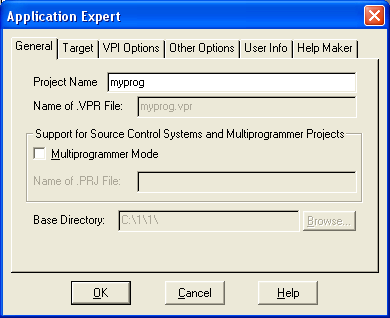
Рисунок 3 − Окно Application Expert
определить цель проекта.На вкладке Target окна Application Expert установить параметры согласно рисунку 4 и нажать кнопку Create.

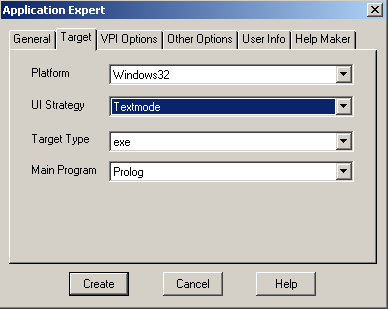
Рисунок 4 − Вкладка Target окна Application Expert
В результате на экране появится окно, изображенное на рисунке 5.
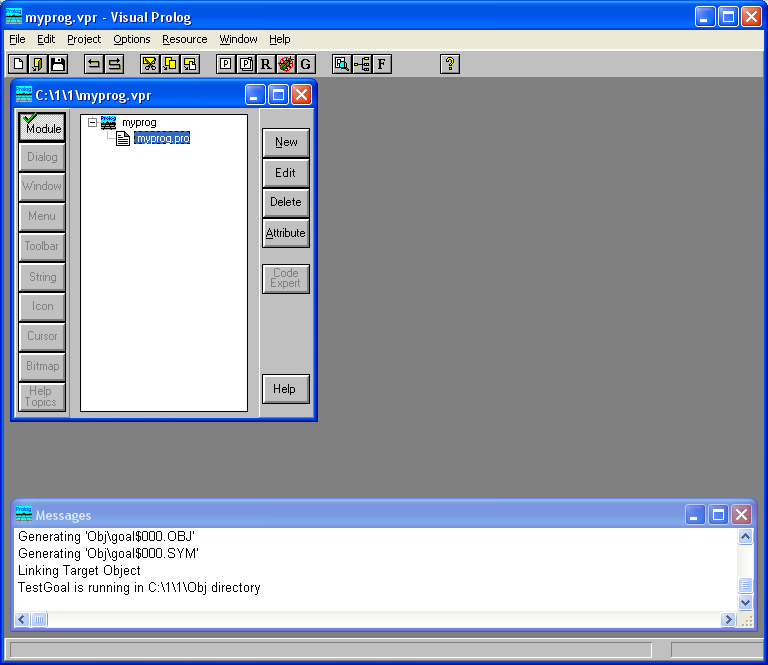
Рисунок 5 − Окно с модулем программы
• | Окно проекта содержит список всех компонентов приложения Visual Prolog. Кнопки с левой стороны окна проекта служат для переключения между типами компонентов. После переключения компоненты соответствующего типа отображаются в списке, находящемся в центре окна проекта. Кнопки с правой стороны окна проекта позволяют активизировать инструменты для работы с выбранным компонентом. Основные типы компонентов приложения Visual Prolog приведены в таблице 1.2. Обратите внимание, что при создании этого проекта доступна только объект Module. |
Таблица 1.2 − Типы компонентов приложения Visual Prolog
Тип | Описание |
Module | модули проекта |
Dialog | диалоговые окна проекта |
Window | окна проекта |
Menu | меню проекта |
Toolbar | панели инструментов, определенные в проекте |
String | группы строковых ресурсов |
Icon | иконки проекта |
Cursor | зарегистрированные типы курсоров, используемые в проекте |
Bitmap | зарегистрированные. bmp-изображения, используемые в проекте |
Help Topics | разделы помощи проекта |
установить требуемые опции компилятора для созданного проекта myprog.
Для активизации диалогового окна Compiler Options необходимо выбрать команду Options | Project | Compiler Options. Далее открыть вкладку Warnings, установить следующие параметры:
− переключатель Nondeterm для того, чтобы установить по умолчанию все пользовательские предикаты недерминированными;
− снять флажок Non Quoted Symbols, Strong Type Conversion Check и Check Type of Predicates для подавления некоторых возможных предупреждений компилятора (см. рисунок 6).
− нажать кнопку OK для сохранения сделанных установок опций компилятора.
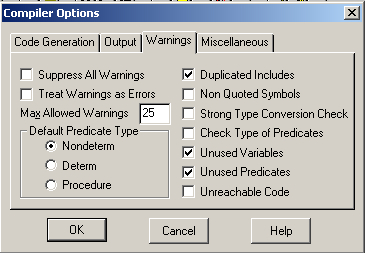
Рисунок 6 − Окно Compiler Options
открыть окно редактора кода. Для этого в окне модуля проекта выбрать кнопку Edit (или двойной щелчок левой кнопкой мыши по пиктограмме myprog. pro). В этом случае откроется окно, показанное на рисунке 7.
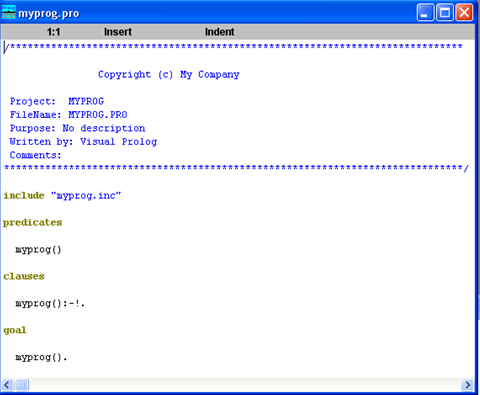
Рисунок 7 − Окно модуля программы
Код программы начинается с комментария.
• | Комментарий в программе оформляется следующими способами: знаком «%» отделяется однострочный комментарий; знаками «/* … */ отделяется многострочный комментарий. |
Далее следуют следующие разделы программ: include, predicates, clauses, goal.
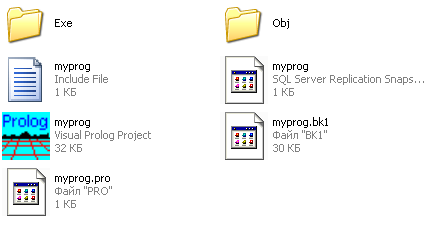
Рисунок 8 − Содержимое папки F:\флешка
В папке …\Obj размещен файл Goal$000.exe, открытие которого способствует запуску созданного ранее проекта (см. рисунок 9).
• | Если во время закрытия среды визуальной разработки был открыт проект (PRJ или VPR файл), то при следующем запуске интегрированный среды разработки этот проект откроется автоматически. |
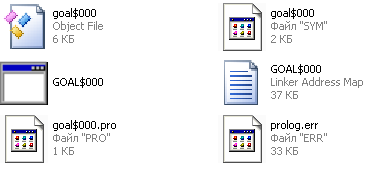
Рисунок 9 − Содержимое папки …\Obj В папке My Prog\Obj
размещен файл Goal$000.exe, открытие которого способствует
запуску созданного ранее проекта (см. рисунок 7)
Задание 8. Создайте проект программы. Опишите предметную область «Продуктовый магазин». Определите все товары и их цены в магазине, а также все товары указанной категории.
Тестирование примеров как автономных исполняемых программ
Пусть изначально был создан файл программы 1.pro (см. рисунок 10).
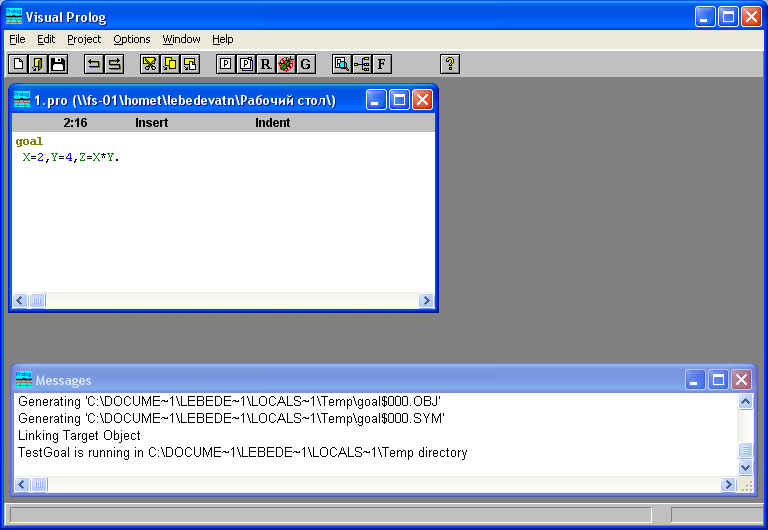
Рисунок10 − Окно с кодом программы
Как видно из рисунка 10, в этой программе переменным X и Y присваиваются определенные значения (2 и 4 соответственно), вычисляется значение переменной Z = X*Y, а затем полученное значение выводится на экран.
Для того чтобы запустить данный пример в автономном режиме, необходимо выполнить следующие действия:
Открыть ранее созданный проект (myprog. vpr) и файл myprog. pro для редактирования. Закомментировать или удалить подключаемый модуль в строке с директивой include. Подключить ранее созданный файл с расширением pro. В нашем случае этот файл размещен в папке 1 с именем 1.pro (см. рис.11).Имя файла в директиве include должно содержать правильный путь относительно корневого каталога проекта. Для этого можно использовать меню Edit и командой Insert | Filename.

|
Из за большого объема этот материал размещен на нескольких страницах:
1 2 3 4 5 6 7 8 9 10 11 12 13 14 15 |
