

При формировании коллекций Greenstone в среде Windows через командную строку изначально необходимо запустить "command prompt" - приглашение для ввода ваших команд. Попробуйте посмотреть через основное меню Start -^Programs, найдите MS-DOS Prompt, DOS Prompt, или Command Prompt. Если вы не нашли ничего из описанного выше, запустите Start ~$Run и в диалоговом окне напечатайте command (or cmd). Если запуск команды окончился безуспешно, то обратитесь к своему системному администратору.
Внесите изменения в каталог, в который была установлена система Greenstone. По умолчанию Greenstone устанавливается в каталог, в который можно попасть напечатав
cd C:\Program Files\gsdl
(Вы должны использовать кавычки из-за пробела в имени директории
Program Files).
Далее, в следующем окне напечатайте
setup. bat
Этот файл (который вы можете просмотреть) указывает системе, где искать программы Greenstone1. Если при работе в интерактивном сеансе DOS prompt вы захотите вернуться на верхний уровень каталога Greenstone вы можете сделать это, напечатав cd "%GSDLHOME%" (непременно в кавычках). Если вы закончили работу в окне DOS, а потом запустили новую сессию, то вы должны запустить заново setup. bat.
Теперь вы имеете возможность формировать или переформировывать коллекции. Сначала мы рассмотрим программу mkcol. pl, написанную на Perl, имя которой означает "make a collection" (создание коллекции). Первый запуск этой программы можно осуществить, напечатав perl - S mkcol. pl, при этом на экране появится описание использования и список параметров. Если окружение вашей операционной системы Windows настроено на работу с приложениями Perl, файлами с расширением. pi, то эта процедура не займет много времени.
1 Для операционных систем Windows 95/98 запуск setup. bat может закончиться неудачно, и система выдаст сообщение об ошибке "Out of environment space". Если это призошло, то вам необходимо отредактировать системный файл config. sys (обычно он находится в C:\config. sys) и добавить в него строку shell=C:\ /e:4096 /p (где С: имя вашего системного диска). Для того, чтобы эти изменения вступили в силу, необходимо перезагрузить ваш компьютер и повторить все шаги для запуска Greenstone.
Рисунок 1 Файл конфигурации коллекции, созданный mkcol. pl |
|
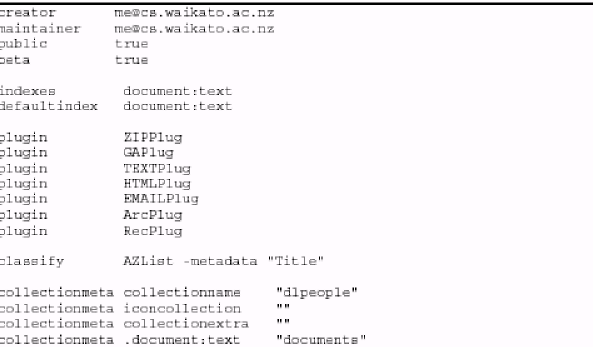
Как вы можете видеть в предоставленном примере, единственный обязательный аргумент - это creator (создатель), который исползуется для описания лица, формирующего коллекцию.
Теперь мы используем эту команду для создания нашей коллекции, состоящей из домашних WWW-страниц участников проекта создания Цифровой библиотеки Greenstone. Для того, чтобы присвоить коллекции имя, я напечатал
perl - S mkcol. pl - creator *****@***waikato. ас. nz dlpeople
(или mkcol. pl —creator *****@***waikato. ac. nz dlpeople если Perl связан с расширением файла. рГ). Пожалуйста, замените мой email адрес на собственный!
Для просмотра вновь созданных файлов перейдем в только-что созданный каталог коллекции. Для этот печатаем:
cd "%GSDLHOME%\collect\dlpeople"
Вы можете просмотреть содержимое директории, напечатав dir. В ней должно находиться 7 поддиректорий: archives, building, etc, images, import, index и perllib.
Теперь необходимо заполнить коллекцию документами. Источник материалов для коллекции dlpeople находится на установочном CD-ROM Greenstone в каталоге collect\dlpeople. Сначала вставьте CD-ROM в читающее устройство (например, D:\).
Далее скопируйте содержимое каталогаD:\collect\dlpeople в директорию import коллекции dlpeople. Вы можете сделать это в следующем порядке:
выделите содержимое каталога dlpeople
и переместите в директорию import коллекции dlpeople.
В качестве альтернативы вы можете напечатать следующую команду:
хсору /s d:\collect\dlpeople\* import
В каталоге коллекции etc существует файл с именем collect, cfg. Откройте его, используя любой текстовый редактор, либо используйте редактор, настроенный по умолчанию. В результате вы увидите окно, содержимое которого выглядит так, как показано на рисунке 1, показывая содержимое файла конфигурации коллекции, созданного с использованием команды perl-S mkcol. pl - creator *****@***waikato. ac. nz dlpeople.
Теперь вы готовы импортировать коллекцию. Это процесс переноса документов в систему Greenstone, стандартизации формата документов, пути спецификации метаданных и структуры файла, в котором будут храниться документы. Напечатайте perl - Simport. pl и в результате вы получите список опций для операции импорта. Для упрощения процесса воспользуйтесь базовой командой:
perl - S import. pl dlpeople
Не беспокойтесь по поводу быстро бегущего по экрану текста - это отчет о выполнении процедуры импорта. К сведению, процесс импорта этой коллекции занимает около 5 минут на 1 ГТц компьютере и несколько дольше на более медленных машинах. Обратите внимание на то, что вы не должны находиться в директориях collect или dlpeople при запуске этой команды; T. K.GSDLHOME уже определил для работы системы Greenstone местоположение необходимых файлов.
Теперь давайте внесем изменения в файл конфигурации коллекции для модификации его вида. Сначала присвоим коллекции имя. Оно будет воспринято веб-броузером, как заголовок для титульного листа WWW-страницы, и использоваться в качестве иконки при отсутствии рисунка. Изменим строку collectionmeta collectionname "dlpeople" на строку вида collectionmeta collectionname "The People of the NZDL project".
Добавим описание коллекции между кавычками:
collectionmeta collectionextra ""
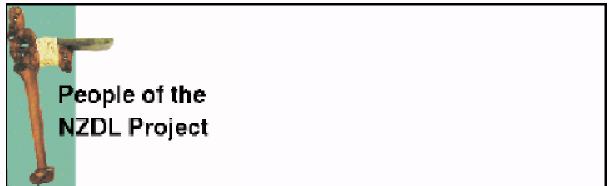
Оно будет использовано в качестве материала для описании раздела "About" (о коллекции) на домашней WWW-странице. Я добавил "This collection is made up of the homepages of some of the people who have worked on the NZDL project." Важно вводить это описание одной строкой - не используйте для отбивки клавишу Enter/Ввод. Если вы хотите использовать в вашей коллекции многоязычный интерфейс, то существует способ вывода данного текста в соответствии с выбранным языком. Это описание будет представлено далее в разделе 1.5. Вы можете использовать изображения, которые будут представлены в качестве иконок на WWW-странице коллекции; изображение, созданное мною, вы можете видеть на рисунке 2. Укажите путь нахождения изображения в кавычках в строке collectionmeta iconcollection "" файла конфигурации. Для краткости и мобильности _httpprefix_ может быть использован в качестве стартового URL указывающего на изображение, находящееся в файловой области Greenstone.
Например, вы можете ввести: _httppreflx_/collect/dlpeople/images/icon. gif
если вы поместили подходящее изображение в соответствующую директорию коллекции (в нашем примере это: collect\dlpeople\images ).
Сохраните файл конфигурации коллекции и закройте его - он вам больше не понадобится на данном этапе обучения.
Следующая фаза - "построение" коллекции, в которой будут созданы все индексы и файлы, отвечающие за работу коллекции. Напечатайте в командной строке perl —S buildcol. pl и получите список опций для формирования коллекции. Подробное описание этих опций представлено в Разделе 1.3. Пока же придерживайтесь значений "по умолчанию", напечатав:
perl - S buildcol. pl dlpeople
И снова не беспокойтесь о быстро бегущем по экрану тексте - это отчет о выполнении команды.
Теперь "оживим" коллекцию: выделите содержимое каталога building коллекции dlpeople и перенесите его в каталог index.
Так же вв можете проделать эту операцию, напечатав команду:
rd /s index # on Windows NT/2000
deltree /Y index # on Windows 95/98
и изменить имя каталога building на index командой
ren building index
В заключение напечатайте:
mkdir building
подготовив систему для будущих переформирований. Важно, чтобы все эти команды были выполнены из требуемой директории (в отличие от команд Greenstone mkcol. pl, import. pl and buildcol. pl); если текущая рабочая директория не является dlpeople, напечатайте:
cd "%GSDLHOME%\collect\dlpeople"
до того, как вы запустите на исполнение команды rd, ren и mkdir.
Рисунок 2 Иконка коллекции |
|
Вы должны уметь обращаться к вновь созданной коллекции с вашей домашней страницы Greenstone. Если эта страница открыта в вашем броузере, вы должны ее обновить или закрыть окно броузера и перезапустить его (для того, чтобы избежать проблем кэширования).
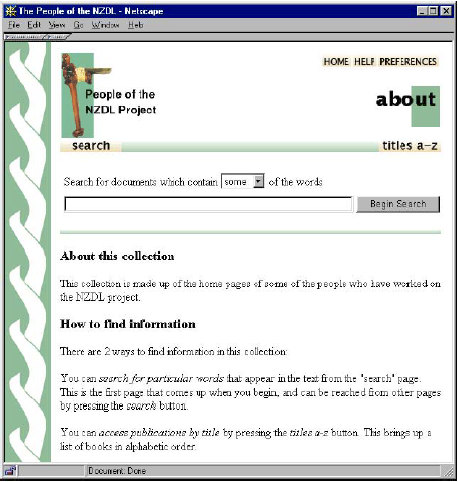
Если вы пользуетесь "локальной версией библиотеки" Greenstone, то должны перезапустить всю программу. Для просмотра новой коллекции щелкните кнопкой мыши по изображению. Полученный результат вы можете увидеть на рисунке 3.
В заключение приведем команды, создающие коллекцию:
cd "C:\Program Files\gsdl" # assuming default location setup. bat
perl —S mkcol. pl - creator *****@***waikato. ac. nz dlpeople
cd "%GSDLHOME%\collect\dlpeople"
xcopy /s d:\collect\dlpeople\* import # assuming D drive
perl - S import. pl dlpeople
perl - S buildcol. pl dlpeople
rd /s index # on Windows NT/2000
deltree /Y index # on Windows 95/98
ren building index
mkdir building
Создание коллекции под Unix
Сначала вносим изменения в директорию, в которую была установлена система Greenstone. К примеру, если Greenstone была установлена с именем "по умолчанию, то в директорию верхнего уровня можно попасть, напечатав:
cd ~/gsdl
Затем напечатать:
source setup. bash # if you’re running the BASH shell
source setup. csh # if you’re running the C shell
Этого файлы (которые вы можете просмотреть) указывают системе, где искать программы Greenstone.
Рисунок 3 Страница коллекции "About" (о коллекции) |
|
Если позже вы захотите вернуться на верхний уровень директории Greenstone, напечатайте в командной строке cd $GSDLHOME.

|
Из за большого объема этот материал размещен на нескольких страницах:
1 2 3 4 5 6 7 8 9 10 11 12 13 14 15 16 17 18 19 20 21 |
