


Партнерка на США и Канаду по недвижимости, выплаты в крипто
- 30% recurring commission
- Выплаты в USDT
- Вывод каждую неделю
- Комиссия до 5 лет за каждого referral
Основы работы в среде Delphi
Описание среды
Запуск среды Delphi осуществляется через пункт меню
Пуск -> Программы -> Borland Delphi -> Delphi
После запуска откроется окно, изображенное на рис.1.1.

рис 1.1. Внешний вид среды Delphi
В главном окне будет сформировано пять основных окон:
Главное окно программы (Main Window). Содержит основное меню, панели инструментов и палитра компонентов. Дерево просмотра объектов (Object TreeView, начиная с версии Delphi 7). Предназначено для отображения всех компонентов на выбранной форме. Инспектор объектов (Object Inspector). Предназначен для управления объектами и состоит из двух вкладок:- Properties (свойства) предназначена для отображения и установки свойств объекта, выделенного в выпадающем списке в верхней части окна. Events (события) предназначена для создания и изменения реакции объекта на различные события, которые могут возникнуть с этим объектом.
Рассмотрим две основные опции главного окна программы File (Файл) и Edit (Редактирование).
File | - Файл. |
New | - создание нового проекта, формы или шаблона, при выборе этого пункта меню раскрывается подменю, содержащие следующие пункты для создания:
|
Open | - открыть существующий файл, поддерживаемый Delphi ; |
Open Project | - открыть существующий проект; |
Reopen | - повторно открыть проект, который уже открывался; |
Save | - сохранить текущий модуль; |
Save As | - сохранить текущий модуль под новым именем; |
Save Project As | - сохранить проект под новым именем; |
Save All | - сохранить все; |
Close | - закрыть текущий модуль; |
Close All | - закрыть все; |
Use Unit | - использовать модуль; |
- распечатать модуль; | |
Exit | – выход. |
Следует отметить, что в терминологии Delphi модуль – файл, содержащий код программы. Обычно, это текстовый файл с расширением *.pas. Сейчас под модулем также понимается и файл, содержащий визуальную часть программы.
Edit | - Редактирование. |
Undo | - отменить предыдущую команду редактирования; |
Redo | - восстановить отмененную команду редактирования; |
Cut | - вырезать выделенный текст в буфер; |
Copy | - копировать выделенный текст в буфер; |
Paste | - вставить в текущую позицию курсора содержимое буфера обмена; |
Delete | - удалить выделенный фрагмент; |
Select All | - выделить все. |
Структура программы
Любая программа в Delphi состоит из файла проекта (файл с расширением *.dpr) и одного или нескольких модулей (файлы с расширением *.pas), каждый из которых описывает отдельный модуль. Графические представления содержатся в файлах с расширением *.dcu.
1. Описание файла проекта.
Файл проекта представляет собой программу, написанную на Object Pascal и предназначенную для обработки компилятором. Эта программа автоматически создается Delphi и в начале содержит всего несколько строк. Просмотр осуществляется в окне кода на закладке с именем проекта (по умолчанию Project1) после вызова опции Project ->View Source главного меню. По умолчанию программа имеет вид, изображенный на рис.1.2.
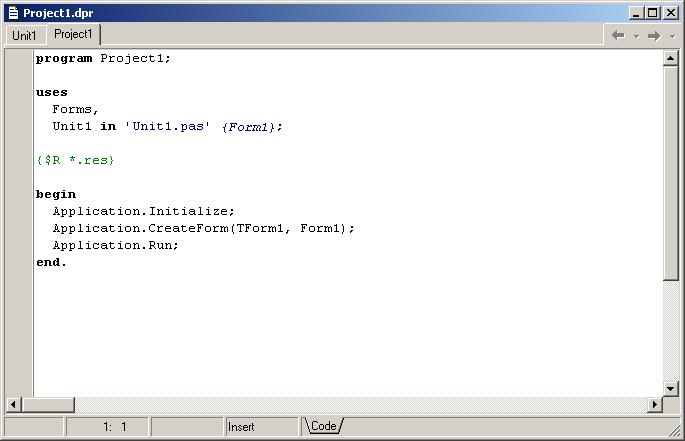
рис 1.2. Окно кода файла проекта
В окне жирным шрифтом выделяются так называемые зарезервированные слова, а курсивом комментарии.
Текст программы начинается с зарезервированного слова program, за которым следует имя проекта и точка с запятой, образующие заголовок программы. За заголовком программы следует раздел описаний, в котором описываются используемые в программе идентификаторы – типы, переменные, процедуры, функции. Так зарезервированное слово uses открывает блок программы, в котором указаны модули, используемые в проекте.
Следует отметить, что в данном случае строка:
{$R *.RES}
не является комментарием. Это специальным образом написанный фрагмент кода называется директивой компилятора. В данном случае, это указание компилятору на необходимость подключения к программе так называемого файла ресурсов.
Собственно тело программы начинается с зарезервированного слова begin и заканчивается комбинацией зарезервированного слова end и точки – терминатор программы. Все команды, написанные после терминатора программы, компилятором не выполняются.
В данном случае в теле программы всего три исполняемых оператора, каждый из которых осуществляет обращение к методам объекта Application:
Application. Initialize;
{вызов стандартного метода Initialize }
Application. CreateForm (TfmExample, fmExample);
{создание и показ созданной пользователем формы fmExample}
Application. Run;
{вызов метода, обеспечивающего бесконечный цикл получения и обработки поступающих из операционной системы сообщений о действиях пользователей}
Следует отметить, что файл проекта создается средой Delphi автоматически и не предназначен для редактирования.
2. Описание файла модуля
Стандартная структура модуля имеет следующий вид:
unit Unit1;
interfase
// Раздел интерфейсных объявлений
implementation
// Раздел реализаций
end.
В разделе интерфейсных объявлений описываются программные элементы (типы, классы, процедуры и функции), которые будут доступные другим программным модулям, а в разделе реализации описываются механизмы работы этих элементов.
Первая программа
Создадим программу для сложения двух чисел в среде Delphi.
На рис 1.3. изображен внешний вид формы, в которой будут складываться два числа.
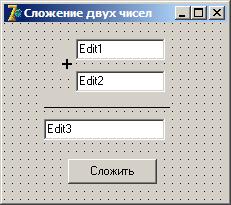
рис.1.3. Внешний вид формы, предназначенной для сложения двух чисел
Для получения такого внешнего вида на закладке Standart палитры компонентов трижды выбирается и помещается в соответствующее место на форме компонент Edit, дважды компонент Label (для обозначения символа сложения и черты).
Далее для каждого компонента в окне Инспектора объектов определяются следующие свойства:
Свойство | Значение | Примечание |
Для объекта Form | ||
Caption | Сложение двух чисел | Определяется заголовок формы |
Для объектов Edit1, Edit2, Edit3 | ||
Техт | Очищается содержимое поля | |
Для объекта Edit3 | ||
Enabled | False | Поле не доступно для внесения в него данных с клавиатуры |
Для объекта Button1 | ||
Caption | Сложить | Определяется заголовок кнопки |
С помощью опции меню File -> Save Project As сохраняем модуль под именем uAdding, а проект – Adding.
Для объекта Button1 на закладке События окна Инспектора объектов выбирается событие OnClick (момент нажатия) и дважды щелкнув левой кнопкой мыши по белому полю справа от названия события, вызывается окно Редактора кода с заготовкой под процедуру, которая будет запускаться при нажатии кнопки Button1. Внешний вид Редактора кода изображен на рис. 1.4.
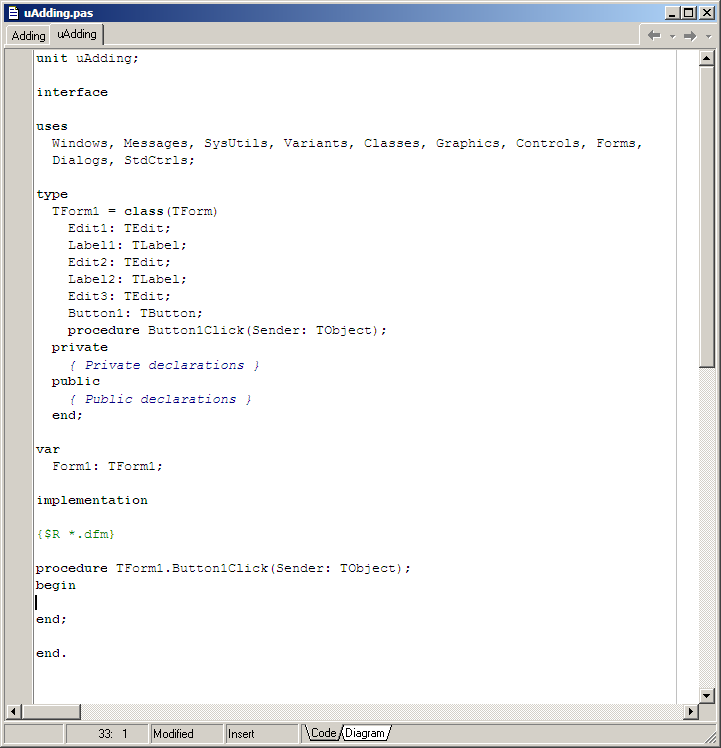
рис.1.4. Редактор кода с заготовкой процедуры
В тело заготовки процедуры необходимо внеости следующий код:
Edit3.Text:=IntToStr(StrToInt(Edit1.Text)+StrToInt(Edit1.Text));
И обязательно сохранить внесенные изменения.
Следует отметить, что все данные, находящиеся в любых полях ввода, относятся к строковому типу, поэтому, для того чтобы перевести их в числовой тип (в данном случае целый), необходимо воспользоваться функцией StrToInt(). Для того, чтобы поместить полученную сумму целого типа в объект Edit3
Нажатием значка запуска программы  в главном окне программы осуществляется запуск проекта на исполнение. Внешний вид выполняемой программы изображен на рис 1.5.
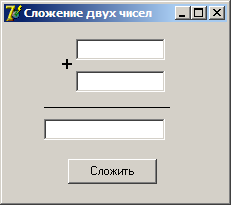
рис 1.6. Вид выполняемой программы
Лабораторная работа № 1
Простая программа
Выполнить два варианта: один – в среде Pascal, другой – в среде Delphi.
№ | Формулировка задания |
1. | Вычислить площадь и периметр круга, если известен радиус. |
2. | Вычислить периметр и площадь прямоугольного треугольника, если известны катет и острый угол. |
3. | Вычислить длину окружности (l = рr, где r – радиус) и площадь круга (S = рr2, где r – радиус) по известному диаметру. |
4. | Участок леса имеет форму равнобедренной трапеции. Вычислить ее периметр и площадь по заданным сторонам |
5. | Подсчитать количества секунд в заданном количестве дней |
6. | Вычислить произведение трех чисел |
7. | Вычислить площадь поверхности (S = 4рr2) и объем сферы (V=4рr3/3), если известен радиус. |
8. | Вычислить длину гипотенузы и площадь прямоугольного треугольника по заданным двум катетам |
9. | Вычислить объем и площадь боковой поверхности куба, если известно его ребро. |
10. | Тело падает с ускорением свободного падения (g = 9,8 м/с2) Определить пройденный путь (h = gt2/2) после первой и второй секунды |
11. | Вычислить периметр и площадь прямоугольного треугольника по известным двум катетам. |
12. | Вычислить площадь боковой поверхности (S = 2рrh) и объем бочки (V = рr2h) если известны высота h и радиус основания r. |
13. | Вычислить сторону, площадь (S = d2/2) и периметр квадрата, если известна его диагональ d. |
14. | Вычислить площадь боковой поверхности (S = рrl) и объем (V = рr2h/3) конуса, если известны высота h, образующая l и радиус основания r. |
15. | Вычислить углы при основании равнобедренного треугольника, ели известен третий угол. |
16. | Вычислить значение функции y = x3 + 10x + 4 в заданной точке |
17. | Вычислить два числа, если известна их разность и их произведение. |
18. | Вычислить стороны прямоугольника, если известны его периметр и площадь |
19. | Вычислить катеты прямоугольного треугольника, если известны его площадь и сумма катетов |
20. | Вычислить стороны прямоугольника, если известны периметр и разница между его смежными сторонами. |
21. | Вычислить все углы равнобедренной трапеции, если известен ее один угол. |
22. | Вычислите площадь квадрата, если известен его периметр |
23. | Вычислите периметр квадрата, если известна его площадь |
24. | Вычислить площадь прямоугольного треугольника, если известны его катеты |
25. | Вычислить катет прямоугольного треугольника, лежащего против угла в 60о, если известна гипотенуза. |
Часть 2 . Изучение основных алгоритмических структур
Составной оператор и логическое выражение
Составной оператор – это конструкция следующего вида:

|
Из за большого объема этот материал размещен на нескольких страницах:
1 2 3 4 5 6 7 8 9 10 11 12 13 14 15 16 17 |
