


Партнерка на США и Канаду по недвижимости, выплаты в крипто
- 30% recurring commission
- Выплаты в USDT
- Вывод каждую неделю
- Комиссия до 5 лет за каждого referral
Учебно - методическое пособие
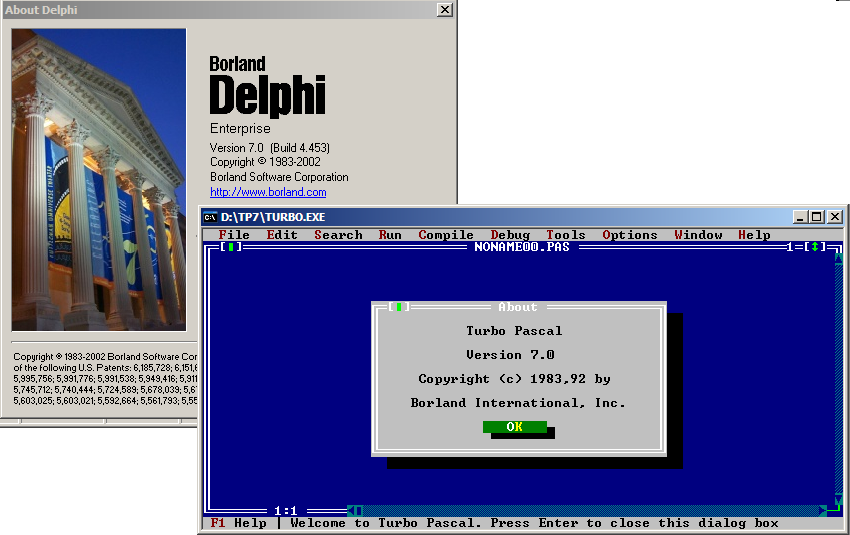
Программирование в средах семейства Pascal и в среде Delphi
Содержание
Введение 3
Часть 1. Изучение сред 4
Основы работы в среде TurboPascal 4
Описание среды 4
Структура программ 6
Операторы ввода и вывода. Первая программа 7
Программный код 8
Основы работы в среде Delphi 9
Описание среды 9
Структура программы 10
Первая программа 12
Часть 2 . Изучение основных алгоритмических структур 15
Составной оператор и логическое выражение 15
Ветвление 15
Оператор ветвления if 15
Оператор безусловного перехода goto 17
Оператор выбора case 20
Цикл с параметром 23
Цикл с предусловием 27
Цикл с постусловием 31
Массивы 36
Одномерные массивы 36
Двумерные массивы 41
Сложный поиск в массивах 46
Строки 50
Замена символов в строках 50
Кодировка текста 54
Подпрограммы 57
Процедуры 57
Функции 61
Рекурсия 63
Записи 65
Файлы 70
Объявление файлов 70
Действия с файлами 74
Справочная информация 77
Структура языков Pascal и Object Pascal 77
Типы данных 78
Зарезервированные константы 79
Основные операции отношения 79
Основные логические операции 79
Выражение 79
Порядок выполнения основных операций 79
Основные математические функции и процедуры 80
Список использованной литературы 81
Введение
При проведении курса будут решены задачи 17 лабораторных работ. В каждой лабораторной работе - 25 индивидуальных вариантов. В условиях некоторых задач есть ссылка на функции, которые нужно будет брать из приведенной ниже таблицы.
n | Функция fn (x) |
1. | x2 - 2 |
2. | x2 – x |
3. | 10 cos x |
4. | 10 sin x |
5. | lg(x) |
6. | x2 – 2x +3 |
7. | x – sin x |
8. | x – cos x |
9. | | x| - 10 |
10. | ln |x| + 5 |
11. | x3 + x + 1 |
12. | sin2 x – cos x |
13. | sin x – cos2 x |
14. | sin |x| – cos |x| |
15. | x3 – x2 + x – 1 |
16. | 3 x3 + 7 |
17. | x4 + x3 |
18. | lg(x)+x |
19. | x + 1/x+10 |
20. | 2x – 2x |
21. | x2 + 1/x2 – 10 |
22. | 10sin 2x – 5cos 2x |
23. | x – lg(x) |
24. | 5sin 2x + 10cos 2x |
25. | x cos x |
Часть 1. Изучение сред
Основы работы в среде TurboPascal
Описание среды
Для загрузки среды Турбо-Паскаль запускается файл turbo. exe.
Меню активизируется нажатием клавиши F10. Перемещение по пунктам меню осуществляется курсорными клавишами. Для выбора пункта меню выделить его курсором и нажать Enter. Пункты меню с многоточием " . . . " содержат установочные параметры (опции). Перемещение по группам опций меню осуществляется нажатием клавиши Tab, (в обратном направлении: Shift+Tab). Для выбора селективной опции меню (*) выделить ее курсором и нажать Tab или Shift+Tab. Для выбора тригерной опции меню [X] выделить ее курсором и нажать SpeaceBar. Опишем некоторые пункты меню, используемые начинающим программистом в среде Турбо-Паскаль 7. 0.
File | - работа с файлами. |
New | - создать новый файл. Для переименования безымянного файла (NONAME00. PAS) нажать F2 и ввести имя файла. |
Open F3 | - открыть (создать) файл для редактирования. Написать в строке "Name" имя файла и нажать Enter, либо, нажав Tab или Enter, выбрать файл из списка. Для смены каталога выбрать ". . \ "; |
Save F2 | - сохранить файл ( записать на диск ); |
Save as | - сохранить файл под новым именем (исходный файл остается); |
Save all | - сохранить все файлы в открытых окнах; |
Exit ALT+X | - выход из среды Турбо-Паскаль; |
Список имен файлов для редактирования | - выбрав курсором имя файла нажать Enter, для отмены выбора нажать Esc |
По умолчанию именам файлов с текстом программ присваивается расширение. PAS. При открытии нескольких файлов они последовательно размещаются в окнах для редактирования. При закрытии окон имена файлов показываются в списке файлов для редактирования. Управление окнами осуществляется через отдельный пункт меню.
Window | - работа с окнами.. |
Tile | - параллельное размещение окон на экране; |
Cascade | - последовательное размещение окон в виде каскада; |
Close all | - закрыть все окна редактирования; |
Refresh display | - обновить (восстановить) экран среды; |
Size Ctrl+F5 | - изменение размеров окна Shift+курсорные клавиши; |
Move Ctrl+F5 | - перемещение активного окна курсорными клавишами; |
Zoom F5 | - распахнуть окно во весь экран, F5 - для отмены; |
Next F6 | - последовательная смена активного окна; |
Previous Shift+F6 | - смена активного окна в обратном направлении; |
Close Alt+F3 | - закрыть активное окно; |
List Alt+0 | - показать список окон. Для активизации окна выбрать курсором имя окна и нажать Enter. |
Выполнение команд Size, Move заканчивается нажатием Enter.
Загрузив файл в редактор, можно использовать команды редактирования.
Edit | - редактирование файла (наибольший размер файла 1Мб). |
Undo Alt+BkSp | - отменить предыдущую команду редактирования; |
Redo | - восстановить отмененную команду редактирования; |
Cut Shift+Del | - удалить блок с экрана в буфер (в окно Clipboard); |
Copy Ctrl+Ins | - скопировать блок с экрана в буфер; |
Paste Shift+Ins | - извлечь (скопировать) блок из буфера на экран; |
Clear Ctrl+Del | - удалить блок на экране; |
Show Clipboard | - показать окно для редактирования содержимого буфера. |
Для выделения блока использовать комбинацию - Shift+курсорные клавиши. Начиная с версии Турбо-Паскаль 5. 0 и выше для редактирования текста можно использовать команды:
Ctrl+K B | - начать выделение блока курсорными клавишами; |
Ctrl+K K | - закончить выделение блока курсорными клавишами; |
Ctrl+K C | - скопировать блок; |
Ctrl+K V | - переместить блок курсорными клавишами; |
Ctrl+K Y | - удалить блок; |
Ctrl+K R | - прочитать блок с диска; |
Ctrl+K W | - записать блок на диск; |
Ctrl+K H | - убрать выделение блока; |
Ctrl+Y | - удалить строку. |
Ctrl+Q F | - поиск символов; |
Ctrl+Q A | - поиск и замена символов |
При поиске символа задается направление поиска от места расположения курсора: вниз по тексту ( Forward ), либо вверх по тексту ( Backward ).
[X] Prompt on replace - подтверждение каждой замены.

|
Из за большого объема этот материал размещен на нескольких страницах:
1 2 3 4 5 6 7 8 9 10 11 12 13 14 15 16 17 |
