

Партнерка на США и Канаду по недвижимости, выплаты в крипто
- 30% recurring commission
- Выплаты в USDT
- Вывод каждую неделю
- Комиссия до 5 лет за каждого referral
Руководство по эксплуатации PTZ клавиатуры SVK -56

Содержание
1. Введение 3
2. Подключение клавиатуры 4
3. Клавиатура 6
Введение
Универсальная клавиатура предназначенная для управления скоростными купольными камерами по всем видам протоколов matrix и DVR. Клавиатура оснащена 3D джойстиком и 2 D джойстиком, который может контролировать вращение камеры по ее осям, а так же регулировать Zoom в момент вращения. Оборудована ЖК-экраном с подсветкой, который отображает текущую информацию в момент работы с камерой, такую как : Протокол управления, Текущий ID камеры и т. д. Контролировать систему видеонаблюдения намного проще благодаря джойстику и ЖК - экрану.
Внимание
- Пожалуйста, внимательно прочтите руководство. Пожалуйста обратите на уведомления в инструкции. Пожалуйста, не оставляйте клавиатуру в местах повышенной влажности. Пожалуйста, не закрывайте клавиатуру посторонними предметами.
- По RS485 шине к клавиатуре можно подключить 31
купольную PTZ камеру в режиме прямого управления. Вы можете установить и вызвать предустановленную (ЧТО ПРЕДУСТАНОВЛЕНО), запустите сканирование по точкам, шаблон и тур.
Технические Данные
Питание | DC-9V-12V, Мощность 2.5 Вт |
Подключение | Интерфейс подключения: RS485×1, RS422×1 ,RJ45 |
Частота связи: | |
Расстояние связи: | |
Условия эксплуатации | 0℃~5 0 ℃ |
Размеры | 230(Д) * 160(Ш) * 110(В)мм |
Подключение клавиатуры Инструкция по интерфейсам
Существует интерфейс на задней части клавиатуры, который оснащен видов коммуникационных интерфейсов:422, 485, RJ45, к которому можно подключить
и управления видов периферийного оборудования (!).
RS 422 и интерфейс RS485 интерфейс 6 бит подключается плоским ленточным кабелем к клавиатуры. RS485 (+ B-) можно подключить к PTZ камере, когда клавиатура контролирует PTZ непосредственно; 485 (+ B-) может соединиться с DVR или другими клавиатурами, когда Клавиатура управляет PTZ камерой; RS422 (Т + Т -) посылает сигнал, 422 (R +, R -) принимает сигнал, оба из которых может соединиться с matrix, DVR и так далее.
RJ45 Интерфейс
Это стандартный сетевой интерфейс, который может быть (не совсем понятна суть)
в основном используется для подключения с матрицей на короткий
Расстояние (расстояние меньше, чем 7,6 м).
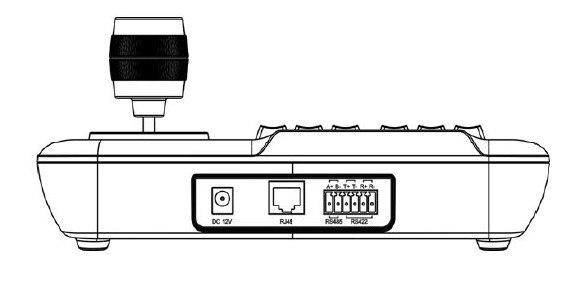
Клавиатура может контролировать matrix PELCO CM6700, СМ6800. Есть два вида интерфейса соединения клавиатуры c СМ6700 matrix на задней панели: один местный интерфейс подключения RJ45 ("ЛОКАЛЬНАЯ КЛАВИАТУРА"), которые могут управлять одной клавиатуры в пределах расстояния 7,6 м; другой пульт RS422 интерфейс ("Пульт дистанционного управления”), который может соединиться с интерфейсом RS422 клавиатуры, Максимальная дистанция 1200м.
RJ-45 Подключение по локальной сети
Вставьте один конец коннкетора RJ 45 соединительной линии в интерфейс RJ45 клавиатуры и вставьте другой на интерфейс RJ 45 ("локальной клавиатуры") в CM6700 матрицей.
RS422 удаленное подключение
Для соединение линии RS422, один конец соедините с интерфейсом RS422 (“Пульт дистанционного управления”) в CM6700 задней панели, другой конец соедините с RS422 интерфейса клавиатуры, интерфейс клавиатуры RS422 (R + R-) соответствует matrix интерфейс RS422 (Т + Т), интерфейс клавиатуры RS422 (Т + Т) соответствует matrix интерфейс RS422 (R + R-)
Подключение к PTZ камере
Вы можете подключиться к PTZ камере используя RS485 интерфейс. Интерфейс RS485 PTZ находится на распределительном щите на верхней крышке PTZ камеры. Вы можете найти 4 управления контакт / розетки и найти соответствующие RS485 интерфейс (A + B-) для этого необходимо открыть крышку PTZ камеры в соответствии с инструкцией камеры. Есть разные способы соединение с PTZ камерами, которые используют другие производители. О них вы можете уточнить у производителя PTZ камеры.
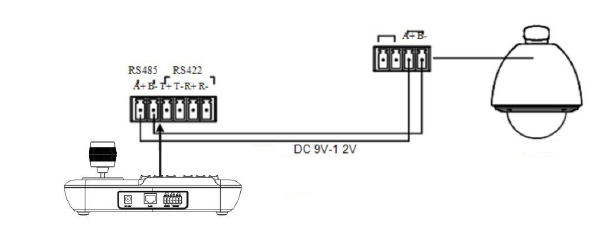
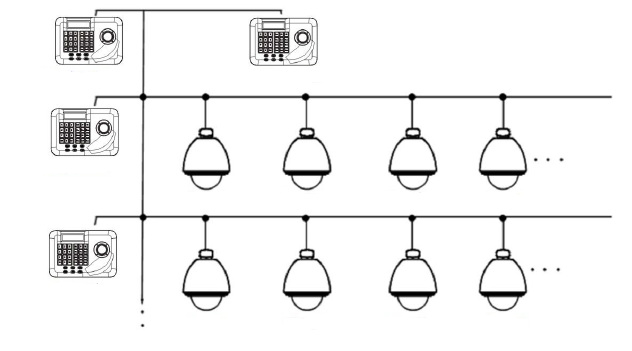
Клавиатура управляет matrix, а затем контролирует PTZ используя matrix. Когда не подключена к matrix, клавиатуры контролирует PTZ камеру непосредственно. Клавиатура и камеры PTZ параллельно подключаются к шине RS485 и кажждая клавиатура может управлять каждой купольной камерой PTZ. Этот способ требует, чтобы главный клавиатуре (основной клавиатуры был установлен ID1), скорость передачи данных клавиатуры установлен как 9600 бит.

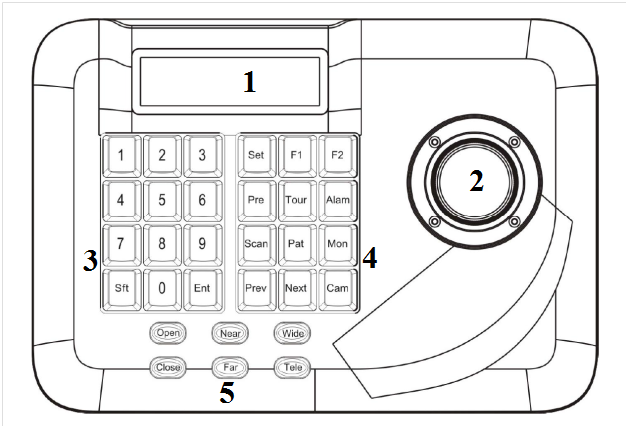
1)-ЖК-экран
2)-Джойстик управления
3)-Область ввода цифровых значений
4)-Область управления функциями
5)-Область управления объективом
После подачи питания на клавиатуру, автотест скорость передачи данных, протокол и объект камера и объект монитор будет автоматически установлен как 1, а эти данные будут отображаться на ЖК-дисплее.
ЖК-дисплей используется для отображения основной информации о работе клавиатуры, которая включает в себя монитор ID, скорость передачи данных и так далее. После прекращения действий по истечении 1 5 секунд, подсветка автоматически отключается.
Джойстик имеет две функции, одна ручного управления вращение купола, другой устанавливает выбранный пункт в меню.
Выбор PTZ камеры【N 】+ 【 Cam 】
【N 】средства цифровую клавишу, введите ID купол, Нажмите 【Cam】чтобы выбрать другую PTZ камеру.
Управления объективом- Управление зумом:
Нажмите 【TELE】, зум увеличится(кратно увеличение объектива), отпустите кнопку, чтобы остановить.
Нажмите 【WIDE】, (многократный снижения объектива), отпустите кнопку, чтобы остановить.
Нажмите 【FAR】вручную сфокусировать, чтобы сделать расплывчатый объект более разборчивым, отпустите кнопку, чтобы остановить.
Нажмите 【NEAR】, чтобы сделать рядом объект более разборчивыми, отпустите кнопку, чтобы остановить.
Обычно, камера находится в состоянии автофокус, пользователь в ручную может произвести фокусировку и выполнить иные операции по два ключа, то камера
автоматически перейдет в состояние автофокус.
- Управление диафрагмой
Нажмите 【OPEN】ручная настройка диафрагмы увеличение, радужная оболочка макс, экран покажет белый, отпустите кнопку, чтобы остановить.
Нажмите 【CLOSE】ручная настройка диафрагмы сокращение, радужная оболочка мин, экран покажет черный, оставить, чтобы остановить.
● Установить предварительно: 【SET】+【 N】+ 【Preset】 предустановки
● Вызовите предустановку: 【N】+ 【Preset】 предустановки【N】означает номер предустановки.
● Установите левый предел: 【SET】+ 【1】+ 【SCAN】 сканирования
● Установите правильно предел: 【SET】+ 【2】+【SCAN】 сканирования
● Запустите сканирование: 【1】+ 【SCAN】 сканирования
Пользователь должен войти в меню настроек, если необходимо изменить скорость сканирования.
Pattern
● Задать Pattern: 【SET】+ 【N】 + 【Pattern】+ Path+ 【SET】+ 【0】+ 【Pattern】
Нажмите 【SET】, ввод образца №. (1-4),
Нажмите 【Pattern】, чтобы войти в программу настройки тура, PTZ камера записывает серию движений, когда в конечном итоге, нажмите 【SET】, затем нажмите 【0】, а затем нажмите【Pattern】, настройка будет завершена.
● Run Pattern: 【N】+ 【Pattern】ввода количества (1-4), нажмите 【Pattern】, для запуска.
Запуск тура: 【N】+ 【TOUR】/ 【TOUR】
Нажмите номер тура, нажмите 【TOUR】, запустите тур.
Если система имеет только 1 тур, нажмите 【TOUR】непосредственно.
Установите тур используя меню настроек.
【9】 + 【5】 + 【Preset】: вход 95, а затем нажмите 【Preset】, чтобы вызвать главное меню PTZ камеры, и меню будет отображено так же на мониторе.
Управление Matrix Переключение PTZ камерМатрица подключается к шестнадцать PTZ камерам, и переключает PTZ камеру к предыдущей и следующей PTZ камере. ЖК дисплей №, дату и время.
【PREV】: перейти к предыдущей PTZ камере. Нажмите 【PREV】, перейти к предыдущей PTZ камере следующей по порядку; Нажмите 【PREV】и удерживайте ее в течение 2 секунд, для перехода по шестнадцать PTZ камерам матрицы подключенным по порядку. Нажмите 【STOP】, для остановки.
【NEXT】: переключение к следующей PTZ камере. Нажмите 【NEXT】, чтобы перейти на следующую PTZ камеру следующей по порядку; нажмите 【NEXT】, чтобы удерживать ее в течение 2 секунд, для перехода по шестнадцать PTZ камерам матрицы подключенным по порядку. Нажмите 【STOP】, для остановки.
【Shift】+ 【Set】:нажмите для вызова главного меню, и меню так же будет отображаться в мониторе. Как установить меню матрицы клавиатуры? Пожалуйста, обратитесь к руководству по эксплуатации матрицы.
Смена монитора【N】+ 【MON】вход монитора ID, затем нажмите 【MON】, изображение и меню PTZ камеры, что вы контролируете клавиатурой, будут отображаться в выбранном вами мониторе.
Меню клавиатурыНажмите 【SET】, удерживайте 2 секунды; Вам откроется главное меню, ЖК-дисплей. Нажмите цифровую клавишу или переместить джойстик вверх и вниз, чтобы выбрать строку, которая вам нужна.

Выберите соответствующие числовые ключи в соответствии с контекстом меню, а затем можно ввести соответствующую настройку функции; Нажмите 【Enter】 для выбора; ЖК дисплей отобразит" success " после успешного завершения настройки. Нажмите 【Prev】для возврата на шаг назад или переместите джойстик влево, в предыдущее меню.
Настройка параметров
Чтобы установить ID клавиатуре необходимо зайти в главное меню и выбрать 1 пункт «Keyboard setup».
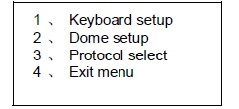
Выбрав 1 пункт, вам откроется окно:
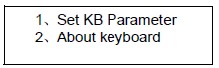
Вам необходимо выбрать пункт 1 «Set KB Parameter», после этого вы перейдете к следующему шагу.
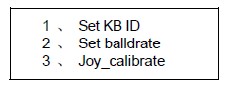
Выберите 1 «Set KB ID» ,чтобы задать ID, вам откроется следующее окно:
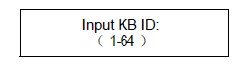
ID вы можете задать из диапазона цифры от 1 до 64. Указав необходимый ID, нажмите на кнопку【 Enter 】. На экране должно появится сообщение : «Success!»
Если отобразиться сообщение : «Error!» , значит вы ввели значение которое не входит в диапазон.
Нажмите 【PREV】или переместите джойстик влево для возврата назад на один шаг.
Важно: Заводской идентификатор клавиатуры 1;
Идентификационный номер должен быть 1 используя его можно подключить до 4 клавиатур, но убедитесь, что есть только одна клавиатура с таким ID 1, иначе все онлайн клавиатуры не смогут нормально работать.
Чтобы изменить скорость передачи данных клавиатуры, необходимо зайти в главное меню:
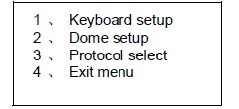
Выбрать пункт 1 «Keyboard setup». После чего откроется окно, в котором нужно выбрать 1 «Set KB Parameter».
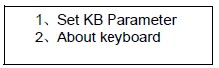
После этого вы перейдете к следующему шагу.
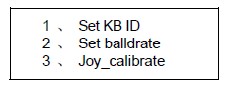
Выберите пункт 2 «Set balldrate», после вам откроется окно:
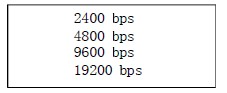
Выберите необходимую вам скорость, используя джойстик.
После чего нажмите на кнопку【 Enter 】. Нажмите 【PREV】или переместите джойстик влево для возврата назад на один шаг.
Калибровка джойстикаПользователь может зайти в настройки калибровки джойстика и откалибровать джойстик, когда управление им затруднено. Джойстик должен быть в состоянии покоя. Для этого зайдите в главное меню.
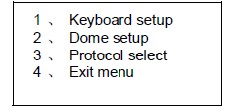
Выберите пункт 1 «Keyboard setup».Вам откроется окно, в котором вам необходимо выбрать 1 «Set KB Parameter». После этого вы перейдете к следующему шагу, где вам необходимо будет выбрать пункт 3 «Joy_Calibration»

Вам откроется окно :
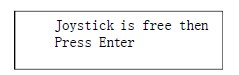
Нажмите 【Enter】 для завершения. После завершения, вам на экране отобразиться надпись «Success!» , которая означает что калибровка проведена.
Подключение нескольких клавиатурВойдите в главное меню, выберите пункт 1 «Keyboard setup».
Нажмите 【4】, чтобы установить параметр состояния соединения нескольких клавиатур. После того как вы выберите 【Мульти режим клавиатуры】, наклон вверх / вниз джойстика, чтобы установить состояние как "ON" или "OFF", настройка по умолчанию клавиатуры выключен, если в режиме ON, это означает что поддержка несколько клавиатур включена.
Работа в одной группе возможна с поддержкой 4 шт клавиатуры основном, в состояние нескольких клавиатура открыта. Адрес клавиатуры должен быть установлен в 1.
Внимание :В это режиме скорость передачи данных должна быть равна 9600 бит/с.
Информация на дисплее клавиатуры
Войдите в главное меню. Нажмите 【2】, чтобы проверить информацию о клавиатуре.
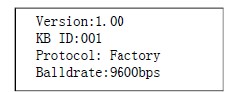
Нажмите 【PREV】или переместите джойстик влево для возврата назад на один шаг.
Настройка PTZ камеры Настройка PresetВойдите в главное меню. Нажмите 【SET】, удерживайте 2 секунды
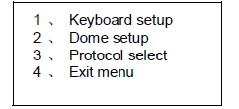
Выберите пункт 2 «Dome Setup». Вам откроется окно:
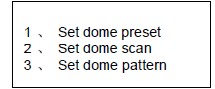
В этом окне меню вы можете задать : Preset, Scan, Pattern.
Для того чтобы задать Preset, выберите пункт «Set dome preset». Вам откроется окно:
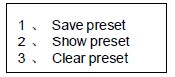
Первый пункт устанавливает Preset;
Второй пункт вызывает Preset;
Третий пункт удаляет Preset.
Выберите 【1】, чтобы задать значения, этот пункт требует ввода номера предустановки, вам откроется окно:

После входа в меню настройки PTZ камеры, джойстик будет управлять PTZ камерой непосредственно, вводя соответствующий номер Preset, нажмите 【Enter】 для сохранения, на дисплее отобразится - «Success!». Нажмите 【Prev】чтобы вернуться к прежнему меню.
Выберите 【2】, чтобы посмотреть значение, Preset и вам откроется окно:
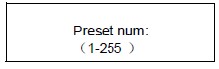
Введите соответствующий номер Preset, нажмите 【Enter】 для вызова Preset, на дисплее отобразится - «Success!», наклоняя джойстик влево или нажмите 【Prev】 чтобы вернуться к прежнему меню.
Выберите 【3】, чтобы удалить значение, этот пункт требует ввода номера
Preset, вам откроется окно:
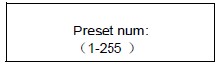
Введите соответствующий номер Preset, который хотите удалить, нажмите 【Enter】 для вызова предустановки, на дисплее отобразится - «Success!», наклоняя джойстик влево или нажмите 【Prev】 чтобы вернуться к прежнему меню.
Настройка Scan
В пункте 2 «Dome Setup». Выберите пункт 2 « Set dome scan»:
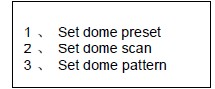
Нажмите 【2】, чтобы войти в меню настройки PTZ камеры Scan, вам откроется окно:
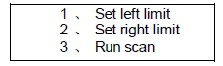
Параметр Scan включает в себя установку левого предела, правый предел и управлением сканированием.
Выберите【1】 для установки предела, на ЖК-экране.
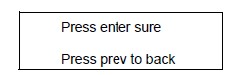
После входа в меню настроек купольной камеры, переместите PTZ камеру в необходимое положение, затем нажмите 【Enter】 для сохранения настроек. На дисплее отобразится - «Success!», обратно к меню.
Аналогичную схему действий необходимо проделать для задания правого предела. После того как все пределы заданы, выберите пункт 3. «Run scan», для запуска сканирования.
Настройка PatternВ пункте 2 «Dome Setup». Выберите пункт 3 « Set dome pattern»:
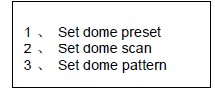
Затем нажмите 【3】, чтобы войти в меню настройки Pattern.
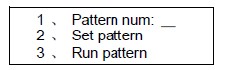
После входа в меню, система требует ввода Pattern тур, который вам необходимо ввести в первом пункте, введите число из диапазона 1-4 , нажмите 【Enter】, чтобы подтвердить. Курсор будет автоматически перемещен на второй пункт, чтобы начать настройку Pattern, если пользователь закончил установку Pattern уже можно пропустить этот пункт, и выберите 【3】запустить Pattern непосредственно.
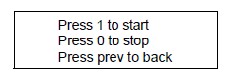
После входа в меню Pattern, чтобы переместить PTZ камеру в соответствующую позицию, нажмите 【1】, чтобы начать запись Pattern тура.
Нажмите 【0】,чтобы остановить запись Pattern, На дисплее отобразится - «Success!», обратно к меню, это означает, операция прошла успешно.
Установка ТураВыберите пункт 2 «Dome Setup». Затем нажмите 【4】 для входа в меню Тура, вам откроется окно:
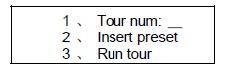
После входа в меню, система требует ввода Тура, в первом пункте, диапазон 1-6 чисел, нажмите 【Enter】, чтобы сохранить. Курсор будет автоматически перемещен на вторую строку, чтобы начать установку Тура, если пользователь закончил установку Тура уже, вы можете перейти на третий пункт, чтобы запустить тур напрямую, на дисплее отобразится - «Success!», обратно к меню, это означает, операция прошла успешно.
Выбрав второй пункт необходимо будет ввести настроки, которые вам нужно включить в тур:
- заданную скорость входной диапазон 1 -127,: входной диапазон 1-255,
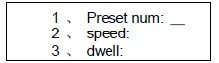
нажмите 【Enter】 для сохранения, на дисплее отобразится - «Success!», обратно к меню, это означает, операция прошла успешно.
Выберите пункт 3 «Run tour», для запуска Тура.
Настройка протоколаЗайдите в главное меню и выберите 3 пункт «Protocol select».
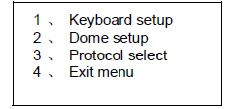
Вам откроется окно:
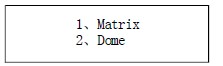
Режим Matrix Pelco
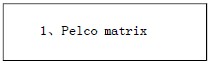
Нажмите 【1】чтобы выбрать режим PELCO Matrix
Нажмите 【Enter】, чтобы выбрать протокол и вернуться в предыдущее меню.
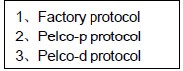
Режим управления
Выберите 【2】, чтобы выбрать режим. Выберите соответствующий протокол в соответствии с вашей камерой.
Войдите в меню. Нажмите 【4】, чтобы выйти из меню напрямую.
Таблица команд
Режим работы | Команды | Предназначение | Функция |
Прямой режим управления и режим PELCO Matrix | 【N 】 + 【Cam】 | PTZ камера | Ввод ID PTZ камеры, нажмите 【Cam】, чтобы выбрать PTZ камеру |
【Tele】 | PTZ камера | Нажмите 【Tele】, увеличение кратное линзы | |
【 Wide】 | PTZ камера | Нажмите 【Wide】, уменьшение кратное линзы | |
【Far】 | PTZ камера | Нажмите 【Far】 чтобы сфокусироваться на дальнем расстоянии | |
【 Near】 | PTZ камера | Нажмите 【Near】, вблизи, чтобы сфокусироваться | |
【 Close】 | PTZ камера | Нажмите 【Close】,для уменьшения диафрагмы | |
【 Open】 | PTZ камера | Нажмите 【Open】,для увеличения диафрагмы | |
【Set 】 +【 N 】 + 【 Preset】 | PTZ камера | Настройте изображение с позиции PTZ камеры, нажмите 【Set】введите номер Preset, затем нажмите 【Preset】для установки Preset. | |
【N 】+【Preset 】 | PTZ камера | Введите номер Preset, нажмите 【Preset】, чтобы вызвать заранее созданный Preset. | |
【 SET 】+ 【1 】+ 【 Scan】 | PTZ камера | Настройте изображение с позиции PTZ камеры, нажмите 【Set】 Установить на входе 1, а затем нажмите 【Scan】, чтобы установить левый предел сканирования. | |
【 SET 】+ 【2 】+ 【 Scan】 | PTZ камера | Настройте изображение с позиции PTZ камеры, нажмите 【Set】 Установить на входе 2, а затем нажмите 【Scan】, чтобы установить правый предел сканирования. | |
【1 】+ 【Scan】 | PTZ камера | Введите 1, нажмите 【Scan】 для запуска сканирования. | |
【Set 】+【 N 】+【 Pattern 】 | PTZ камера | Нажмите 【Set】для ввода номера шаблона, нажмите 【Pattern】записать контур шаблона | |
【Set】+【0】+【 Pattern】 | PTZ камера | Нажмите 【Set】, введите 0, затем нажмите 【Pattern】, чтобы сохранить шаблон | |
【N 】 + 【Pattern】 | PTZ камера | Введите номер Pattern (1-4), нажмите 【Pattern】для запуска Pattern. | |
【N 】 + 【 Tour 】/【Tour 】 | PTZ камера | Введите номер Tour и нажмите 【Tour】 или непосредственно нажмите 【Tour】 для запуска Tour. | |
【9 】+ 【5 】 + 【 Preset】 | PTZ камера | Введите 95 для вызова главного меню PTZ камеры |
Режим PELCO Matrix | 【Shift 】+ 【 Set】 | Matrix | Нажмите 【Shift】и 【Set】для вызова главного меню Matrix |
【 Prev 】 | Matrix | Переключение к предыдущей PTZ камере. Нажмите 【Prev】для перемещения к предыдущей камере Prev нажмите и удерживайте его 2с, для постоянного переключения по другим 16 PTZ камерам Matrix. | |
【 Next】 | Matrix | Переключение к следующей PTZ. Нажмите 【Next】, чтобы перейти к следующей PTZ камере, нажмите 【Next】 нажмите и удерживайте его 2с, для постоянного переключения по другим 16 PTZ камерам Matrix, в другом направлении | |
【Stop】 | Matrix | Стоп, чтобы оставить переключение | |
【Enter】 | Matrix | После завершения программы, нажмите 【Enter】 для подтверждения. | |
【N 】 + 【MON】 | Монитор | Введите номер Монитора, нажмите 【Cam】 , чтобы выбрать монитор |
