


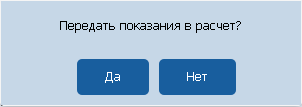
Рис. 32. Передача показаний
Под каждым счетчиком отображается предыдущее показание в соответствии со значностью счетчика.
Система не дает возможности вносить показания по приборам учета со статусами «Не исправен» и «Истек срок МПИ».
Система предупреждает о необходимости проведения поверки прибора учета.
Для внесения показаний на начало периода необходимо перейти по ссылке «Внести показания на начало периода». В открывшемся окне добавить показание и нажать кнопку «Сохранить».
Для проведения предварительного расчета необходимо перейти по ссылке «Расчет предварительного расхода». Расчет возможен в случае, если по ПУ есть предыдущие и текущие показания. В случае если по счетчику нет предыдущего или текущего показания, Система отобразит соответствующее сообщение. Напротив счетчика отображается посчитанный расход по счетчику. В строке с объектом выводится общий расход по объекту с учетом вычитания транзитных объемов. Над всеми объектами (в одной строке с периодом) отображается общий расход по всем объектам, отраженным на странице.
Работа с формой в формате ExcelПо нажатию ссылки «Работа с формой в формате Excel» страницы «Передача показаний», откроется окно «Работа с формой в формате Excel» (см. Рис. 33).
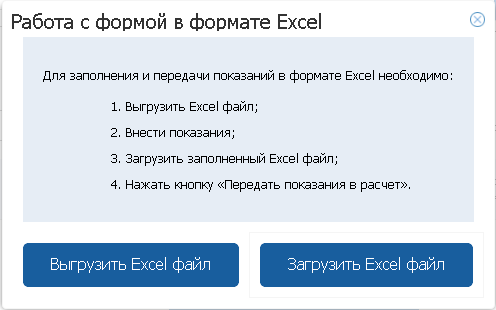
Рис. 33 Работа с формой в формате Excel
По нажатию на кнопку «Выгрузить в Excel файл» будет выгружен файл с информацией по приборам учета в формате Excel.
По нажатию на кнопку «Загрузить Excel файл» откроется окно, в котором необходимо выбрать файл для загрузки. Далее можно передать загруженные показания в расчет.
Если при загрузке показаний из файла были обнаружены ошибке по значности ПУ, то соответствующий статус отображается под некорректным показанием. Также визуально красным цветом выделяется блок с объектом, в котором есть некорректные показания. Ошибочные показания не могут быть переданы в расчет!
Просмотр истории переданных показанийПо нажатию ссылки «Передать показания» отображается страница передачи показаний по выбранному договору.
На странице отображаются объекты выбранного договора. Для просмотра истории переданных показаний необходимо выбрать период из выпадающего списка и развернуть строку с объектами. Разворачивание строки объекта осуществляется по нажатию кнопки « » в строке с объектом (слева) (см. Рис. 34)
Система отображает информацию о переданных в указанный период показаниях и приняты ли они в расчет.
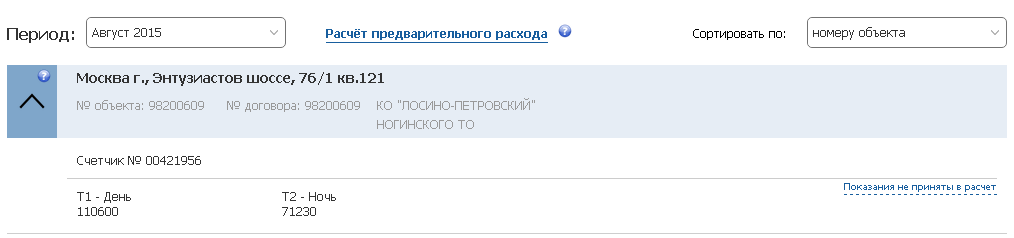
Рис. 34 История переданных показаний
Передача почасовых данныхПо нажатию ссылки «Передать почасовые данные» отображается окно для загрузки файла и просмотра истории (см. Рис. 35). Передать почасовые данные можно в период приёма почасовых данных и только Клиентам с 3-6 ценовыми категориями.
Воспользовавшись кнопкой «Выбрать файл», выбрать файл для загрузки. Допустимые для загрузки форматы файлов указаны в окне «Передать почасовые данные».
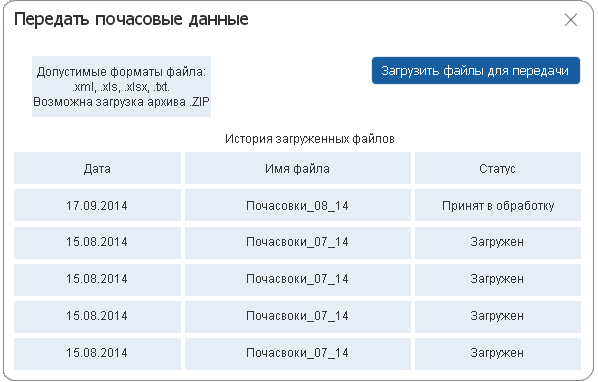
Рис. 35 Передача почасовых данных
При загрузке данных необходимо указать период загрузки (обычно это текущий месяц) и договор, по которому загружаются данные (см. Рис. 36):
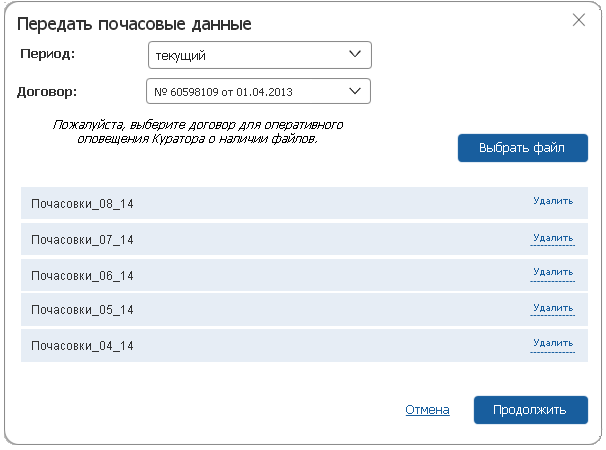
Рис. 36 Выбор файлов
При загрузке данных по договорам с подписанным дополнительным соглашением об использовании электронно-цифровой подписи, система автоматически предложит перейти к подписанию почасовых данных (см. Рис. 37):
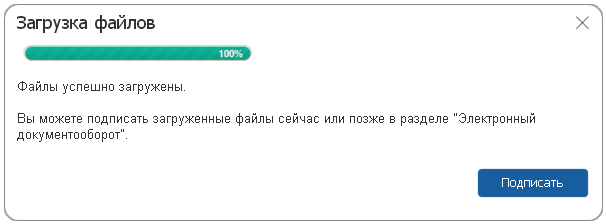
Рис. 37 Переход к подписанию файлов ЭЦП
Просмотр истории загруженных файловНа странице передачи показаний отображается таблица с историей загруженных файлов (см. Рис. 38).
В таблице в виде списка доступна для просмотра информация по загруженным ранее файлам.
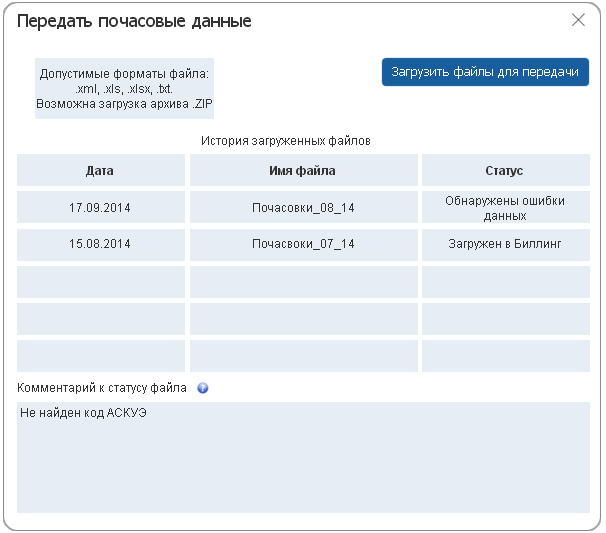
Рис. 38 История загруженных файлов
Работа с заявкой на плановое почасовое потреблениеПо нажатию ссылки «Оформить заявку на плановое почасовое потребление» отображается окно «Заявка на плановое почасовое потребление» (см. Рис. 39).
Ввод / редактирование / передача данных о плановом почасовом потреблении (далее ППП) доступны до 12:00 за двое суток до даты, на которую оформляется заявка.
Для передачи данных о ППП необходимо выбрать дату в календаре, ввести данные о ППП и нажать кнопку «Передать данные».
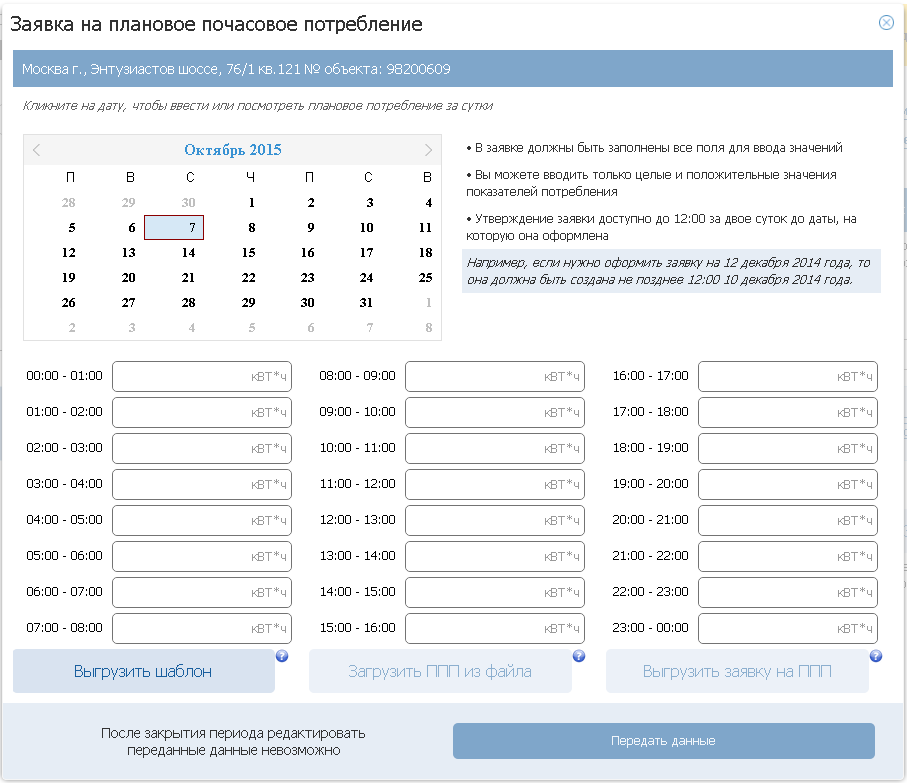
Рис. 39 Заявка на плановое почасовое потребление
Заполнить заявку на ППП можно посредством Excel-файла. Для этого необходимо:
Выгрузить шаблон файла, используя кнопку «Выгрузить шаблон»; Заполнить шаблон данными о плановом почасовом потреблении и сохранить файл; В окне «Заявка на плановое почасовое потребление» выбрать дату ППП из календаря, нажать кнопку «Загрузить ППП из файла», выбрать заполненный файл и подтвердить его загрузку; Поля в окне «Заявка на плановое почасовое потребление» автоматически заполнятся данными из файла; Нажать кнопку «Передать данные» для сохранения загруженной информации.Оформленную заявку на плановое почасовое потребление можно выгрузить в файла формата Excel. Для этого необходимо:
На главной странице сервиса отображается окно «Анализ расходов», в котором представлен график расходов по договору (см. Рис. 40).
В окне «Анализ расходов» необходимо установить фильтр по договору.
Анализ расходов осуществляться за закрытые периоды на основе переданных по договору показаний. Результаты анализа представлены в виде графика, по оси абсцисс отображается время (месяца), по оси ординат – расход.
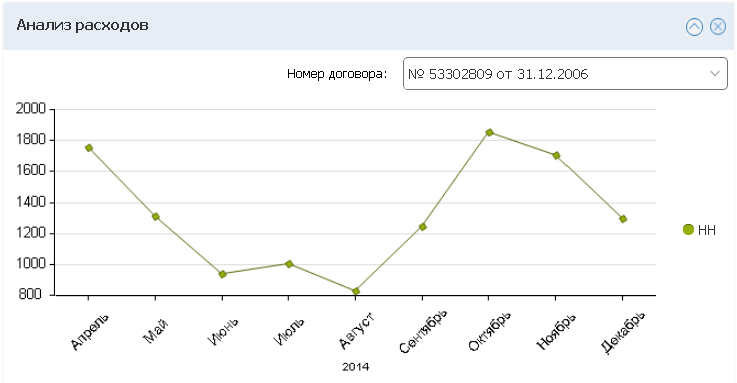
Рис. 40 Анализ расходов
В случае если на договоре есть расходы по разным уровням напряжения, в графике отобразятся несколько линий, сгруппированных по уровню напряжения (см. Рис. 41).
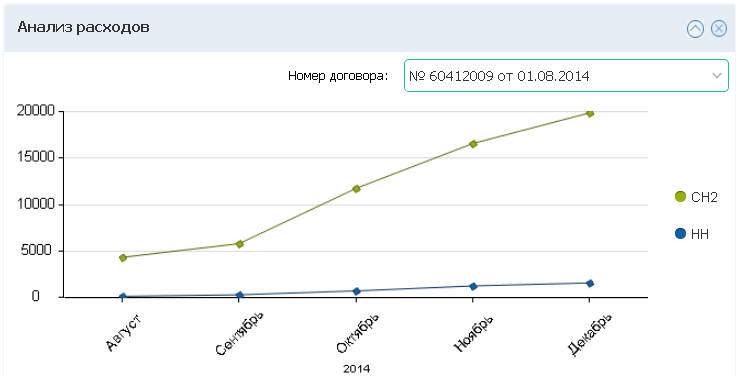
Рис. 41 Анализ расходов по нескольким уровням напряжения
Страница «Анализ расходов»Перейти на страницу «Анализ расходов» можно через боковое меню или нажать на название виджета (см. Рис. 40).
Страница «Анализ расходов» позволяет увидеть данные:
- в разрезе интегральных расходов и почасовых расходов; в разрезе договор/объект/прибор учета; с учетом проведения контрольных замеров; графической и табличное представление данных.
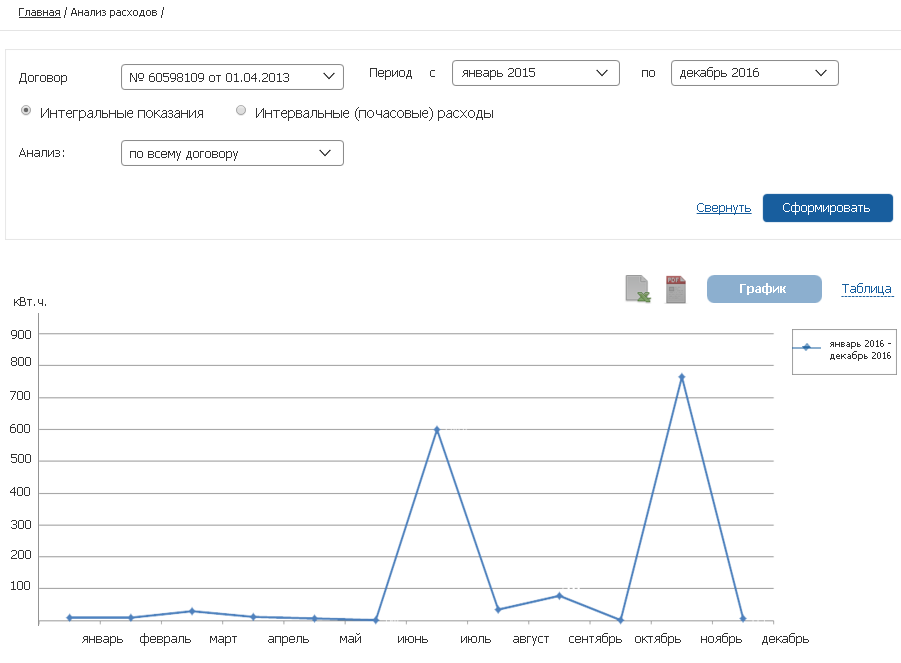
Рис. 42 Страница «Анализ расходов»
Печать акта снятия показаний расчетных приборов учета (ПРОМ10)Для печати акта снятия показаний расчетных приборов учета на странице «Передача показаний» необходимо задать фильтр по договору, выбрать период и нажать кнопку «Печатать ведомость» (см. Рис. 43).
Рис. 43 Кнопка Печатать ведомость
Откроется окно «Печать ведомости» (см. Рис. 44).
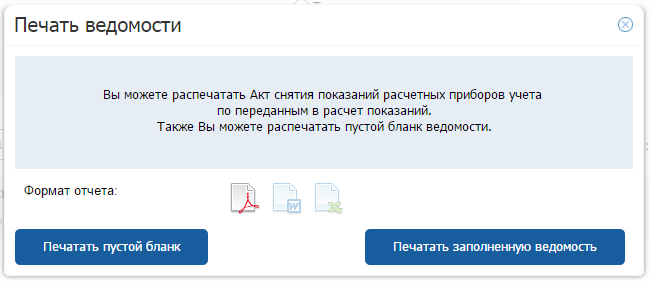
Рис. 44. Окно "Печать ведомости"
На этом шаге необходимо выбрать формат отчета. Для выбора доступно три формата: PDF, Word, Excel.
Внимание! Рекомендуем пользоваться форматом PDF.
Далее необходимо выбрать вариант формирования отчета по нажатию кнопки: «Печатать пустой бланк» или «Печатать заполненную ведомость».
При печати пустого бланка формируется ведомость, в которой графа «Текущие показания» не заполнена.
При печати заполненной ведомости – графа «Текущие показания» заполняется показаниями, переданными в расчет.
Если по договору подписано соглашение о работе с электронно-цифровой подписью, то при печати заполненной ведомости эта информация будет отображена.
Передача в ЛКК ЮЗДО акта снятия показаний расчетных приборов учета (ПРОМ10) для подписания с помощью ЭЦПДля передачи акта снятия показания расчетных приборов учета для подписания с помощью электронно-цифровой подписи на странице «Передача показаний» необходимо выбрать текущий период, передать в расчет показания по всем ПУ договора и нажать кнопку «Передать ведомость на подпись ЭЦП» (см. Рис. 45).
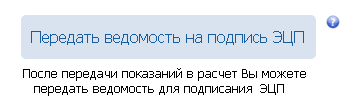
Рис. 45. Кнопка "Передать ведомость на подпись ЭЦП"
Откроется окно «Передать ведомость на подпись ЭЦП», которое содержит список договоров, по которым можно подписать ведомость (см. Рис. 46).
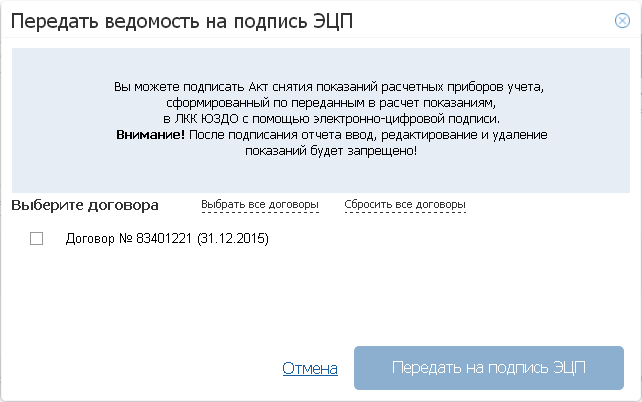
Рис. 46. Окно "Передать ведомость на подпись ЭЦП"
Далее необходимо выбрать договоры путем установки чек-боксов, по которым нужно подписать ведомость и нажать кнопку «Передать на подпись ЭЦП».
Передать акты снятия показания расчетных приборов учета для подписания ЭЦП можно только по договорам, по которым все показания переданы в расчет. Передача акта осуществляется однократно, т. е. после передачи возможность редактирования переданных в расчет показаний будет заблокирована.
Работа с коммерческими услугами Оформление заказа/услугиНа главной странице сервиса, в окне «Услуги», или на странице «Услуги» отображаются баннеры с видами услуг, доступными для оформления (см. Рис. 47).
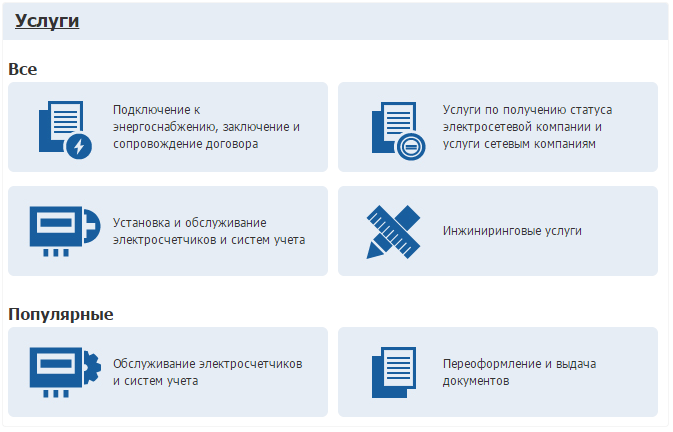
Рис. 47 Услуги
Для оформления заказа необходимо осуществить выбор услуги путем нажатия на соответствующий баннер. Если к учетной записи привязано более одного договора, в открывшемся мастере «Оформление заказа» необходимо указать, для какого из договоров была выбрана услуга и нажать кнопку «Продолжить» (см. Рис. 48).

|
Из за большого объема этот материал размещен на нескольких страницах:
1 2 3 4 5 |
