


Рис. 71 Страница авторизации ЛК МОЭСК.
На странице авторизации ЛК ПАО «МОЭСК» необходимо пройти авторизацию, введя логин и пароль той учётной записи, с которой требуется связать учётную запись ЛКК ЮЛ ПАО «Мосэнергосбыт». После входа в ЛК МОЭСК учётная запись будет автоматически подключена к учётной записи ЛКК ЮЛ ПАО «Мосэнергосбыт».
Переход в ЛК ПАО "МОЭСК"После успешного подключения учетной записи ЛК МОЭСК к ЛКК ЮЛ МЭС, Вы можете осуществлять переходы между личными кабинетами без повторной авторизации.
Переход в ЛК ПАО «МОЭСК» возможно осуществить нажатием на ссылку «Перейти в ЛК ПАО "МОЭСК"» на главной странице ЛКК ЮЛ (см. Рис. 72):
Рис. 72 Ссылка "Перейти в ЛК ПАО "МОЭСК"".
По нажатию на ссылку в новой вкладке браузера откроется ЛК ПАО «МОЭСК», Вы будете автоматически авторизованы под учетной записью, которая привязана к учётной записи ЛКК ЮЛ ПАО «Мосэнергосбыт».
Также перейти в ЛК ПАО «МОЭСК» возможно со страницы ЛКК ЮЛ «Личный кабинет ПАО "МОЭСК"» нажатием на кнопку «Перейти в ЛК ПАО «МОЭСК»» (см. Рис. 73). Страницу «Личный кабинет ПАО «МОЭСК»» можно открыть через одноименный пункт бокового меню.
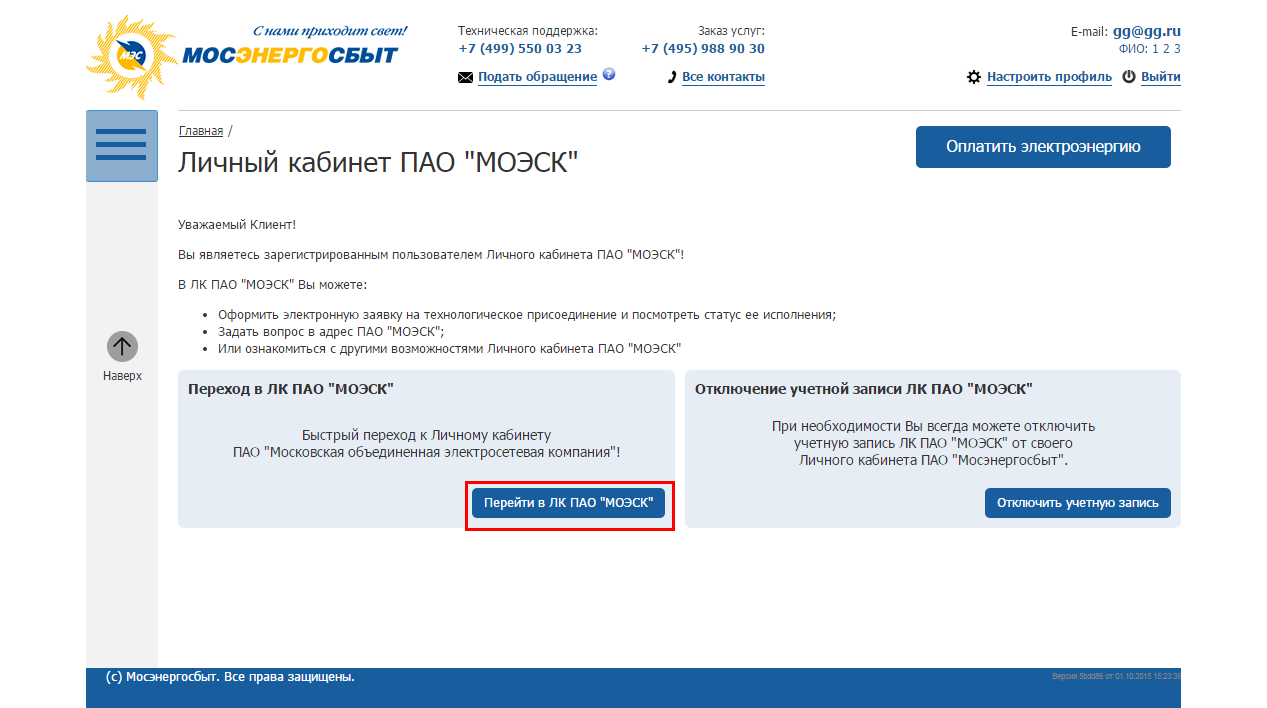
Рис. 73 Кнопка перехода в ЛК ПАО "МОЭСК".
Отключение учетной записи ЛК ПАО "МОЭСК"Отключение учётной записи ЛК ПАО "МОЭСК" производится нажатием на кнопку «Отключить учётную запись» (см. Рис. 74), расположенной на странице «Личный кабинет ПАО "МОЭСК"».
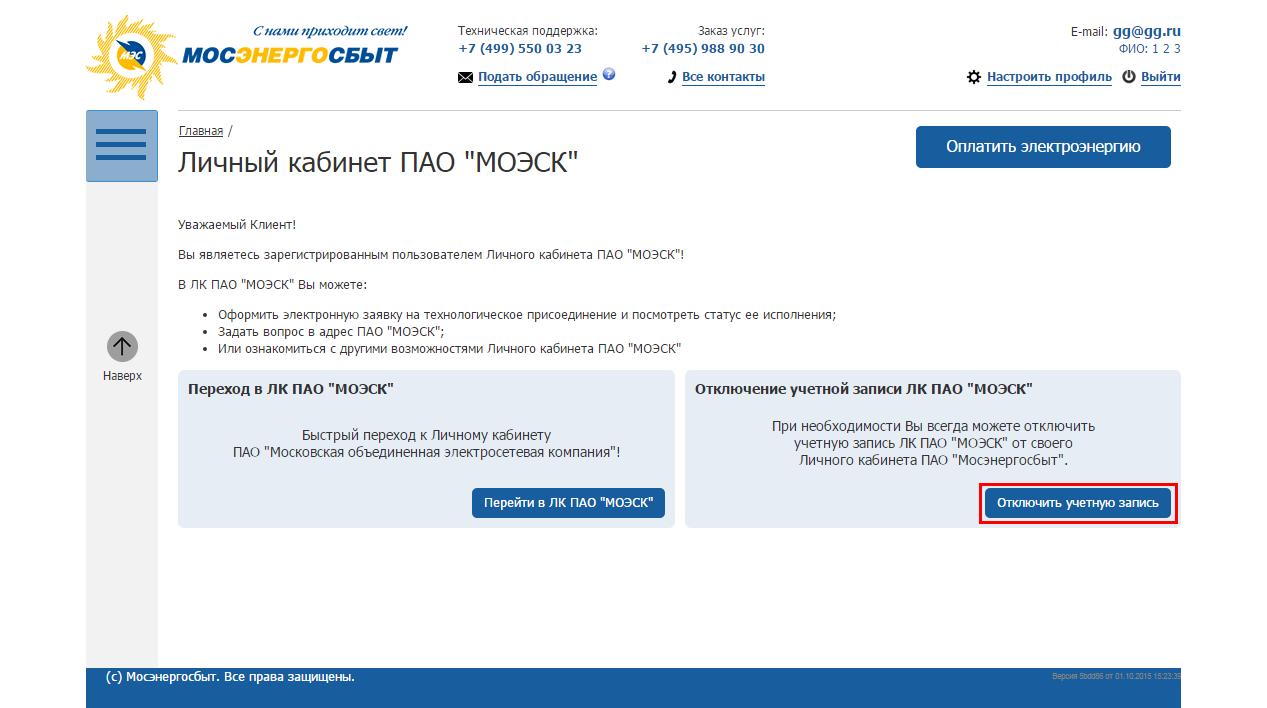
Рис. 74 Кнопка "Отключить учётную запись".
По нажатию на кнопку «Отключить учётную запись» отобразится окно подтверждения отключения учетной записи (см. Рис. 75):
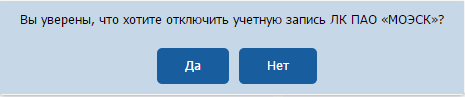
Рис. 75 Подтверждение отключения учётной записи ЛК ПАО "МОЭСК".
По нажатию кнопки «Да» будет осуществлено отключение учётной записи ЛК ПАО «МОЭСК» от учётной записи ЛКК ЮЛ ПАО «Мосэнергосбыт».
Страница ДокументооборотЕсли по Клиенту есть хотя бы один договор с подписанным дополнительным соглашением об использовании электронно-цифровой подписи, то в боковом меню будет доступен раздел «Документооборот» (см. Рис. 76):
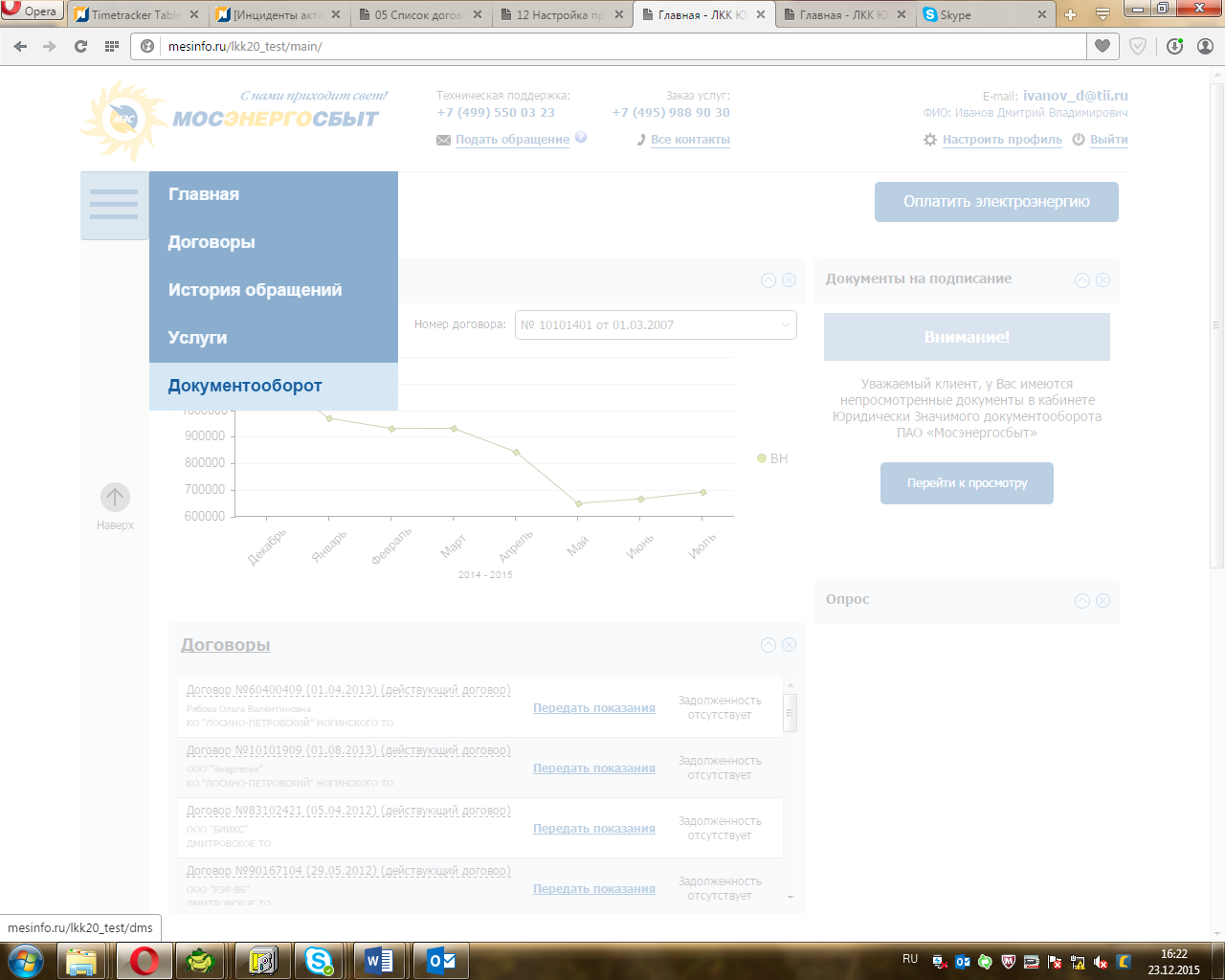
Рис. 76. Раздел «Документооборот».
Раздел «Электронный документооборот» (см. Рис. 77) содержит:
- блок быстрого поиска; разделы:
- «На подписании»; «Подписанные»; «Зарегистрированные»; «Удаленные»; «Уведомления»
- Вид документа; Количество выделенных документов; Получатель; Отправитель; Номер договора; Статус
- «Новый документ»; «Подписать»
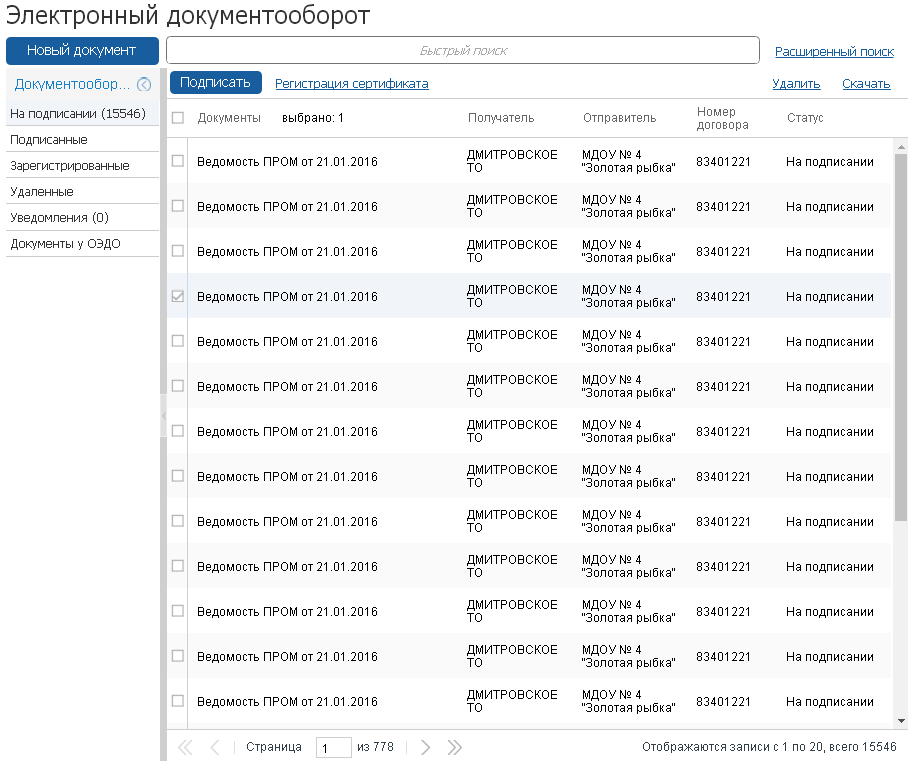
Рис. 77. Раздел «Электронный документооборот».
Для просмотра документов необходимо выбрать раздел документооборота.
При нажатии на название колонки происходит сортировка документов.
Регистрация сертификатаДля начала работы с электронным документооборотом система попросит зарегистрировать сертификат. Сделать это необходимо один раз.
В разделе «Электронный документооборот» для регистрации личного сертификата необходимо нажать кнопку «Регистрация подписи».
Откроется окно регистрации сертификата (см. Рис. 78), в котором необходимо заполнить обязательные поля:
- Наименование организации ИНН КПП
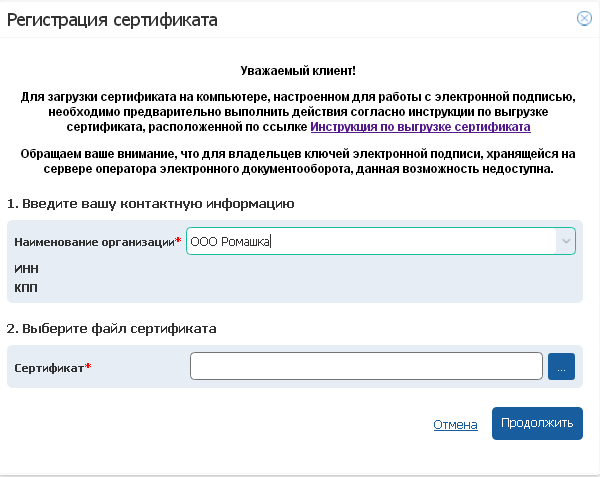
Рис. 78. Окно регистрации сертификата.
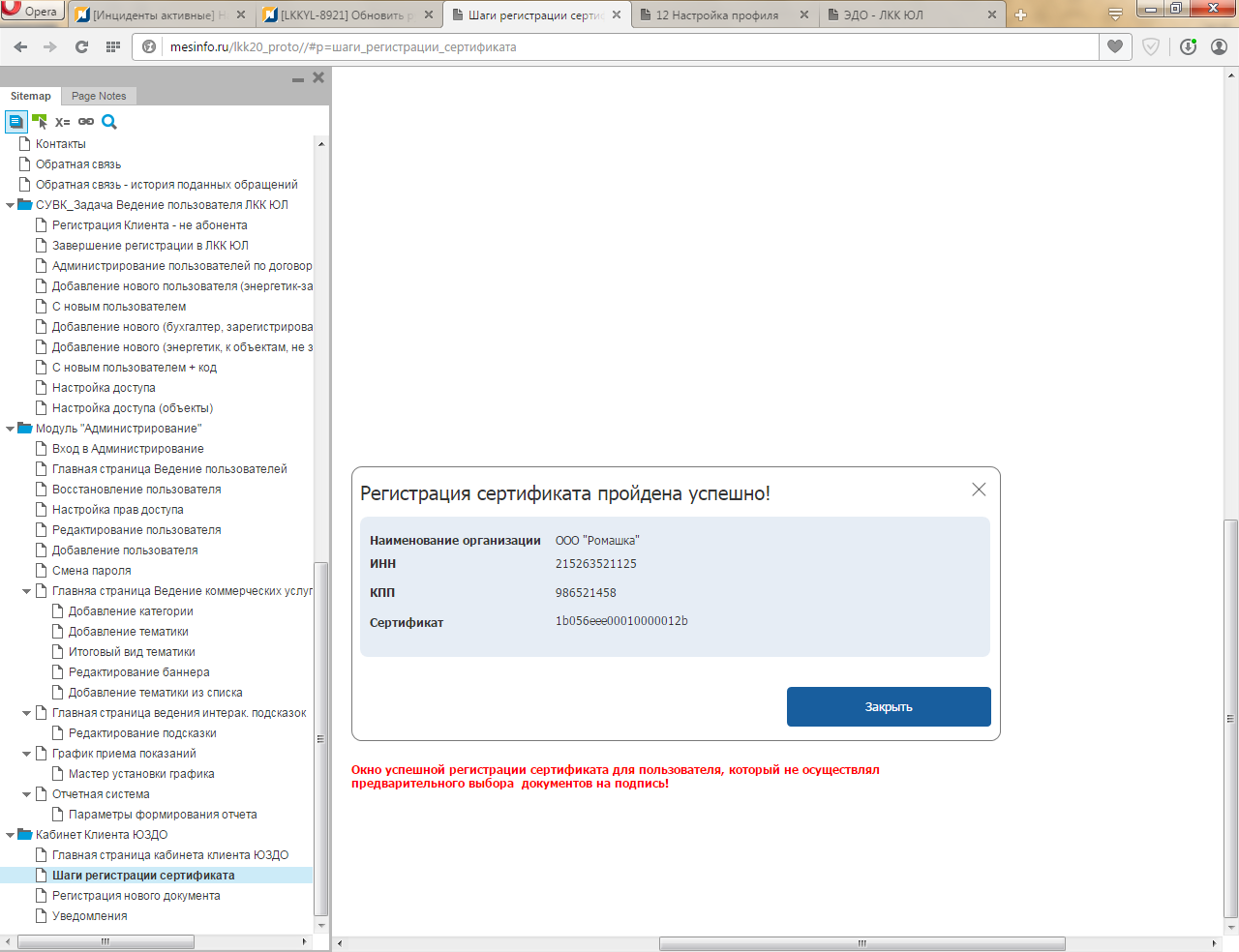
Рис. 79. Окно успешной регистрации сертификата.
В разделе «Электронный документооборот» для поиска документов необходимо воспользоваться быстрым поиском или расширенным поиском (см. Рис. 80):
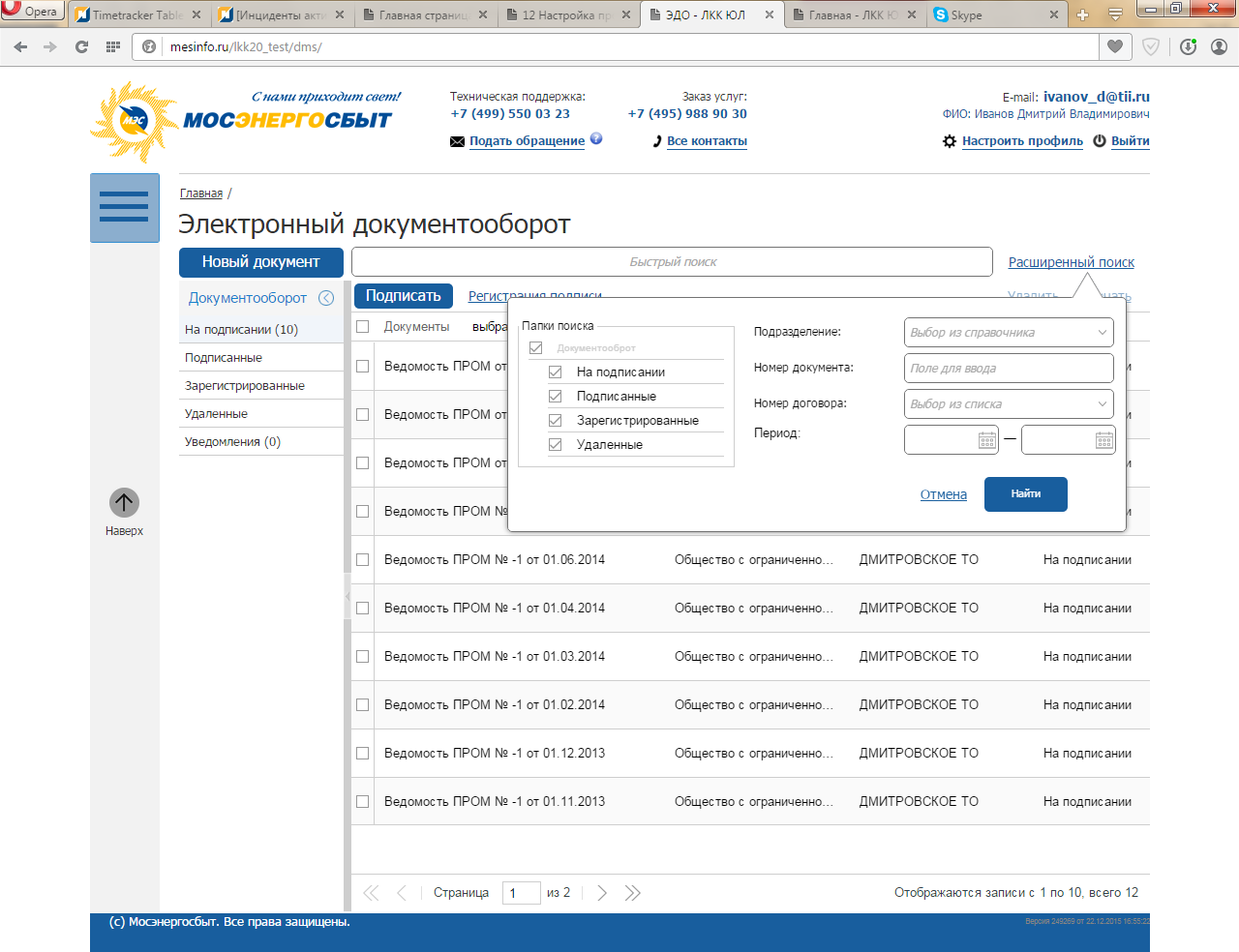
Рис. 80. Окно расширенного поиска в разделе «Электронный документооборот».
Регистрация нового документаВ разделе «Электронный документооборот» для регистрации нового документа необходимо нажать кнопку «Новый документ».
Откроется окно «Регистрация документа» (см. Рис. 81), в котором необходимо заполнить обязательные реквизиты:
- Отправитель Получатель Номер договора Вид документа Номер документа Дата документа Категория документа
В поле «Документ» загрузить файл документа в формате: .doc, .pdf, .jpg, .png с персональной машины пользователя.
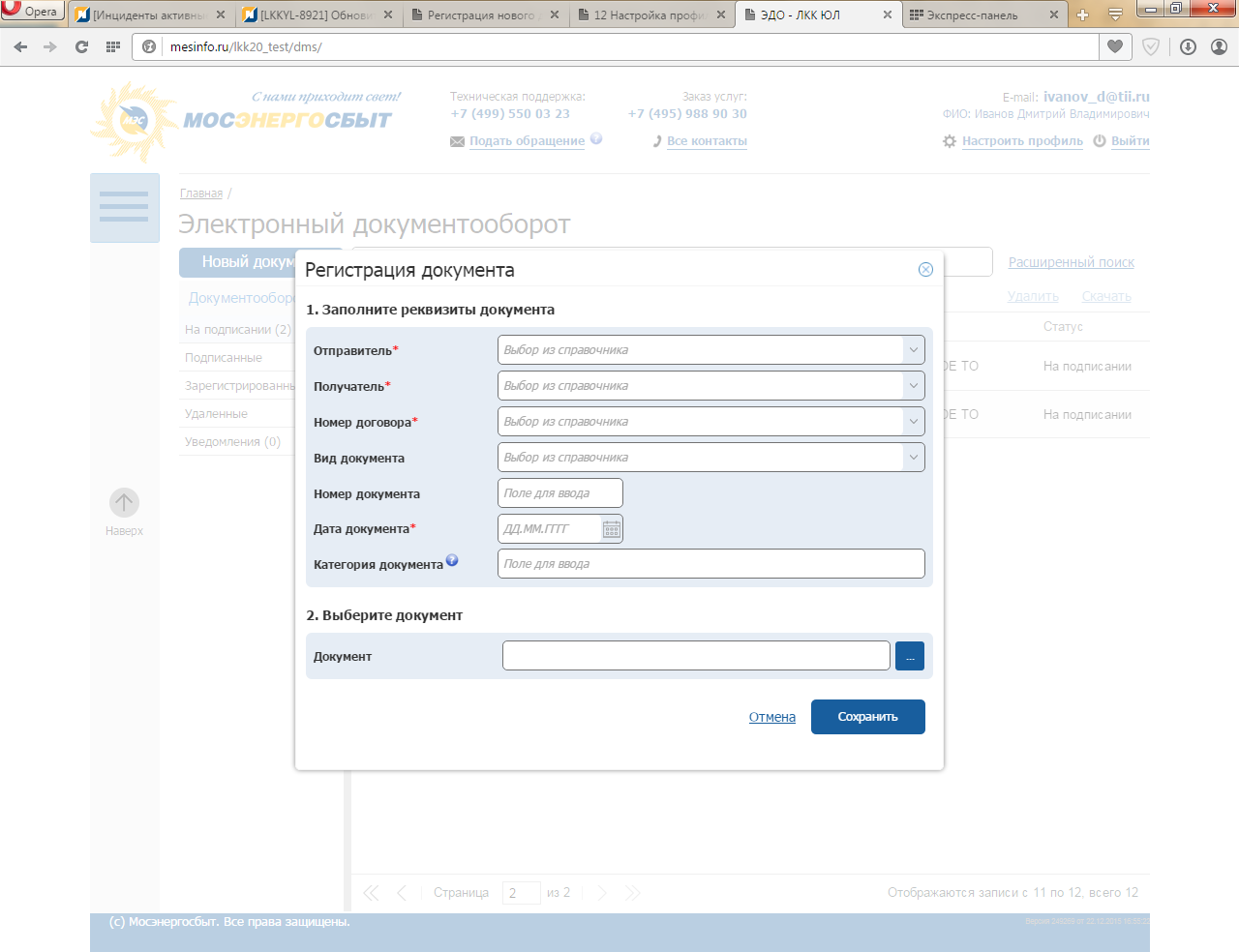
Рис. 81. Окно регистрации нового документа.
После заполнения реквизитов документа и загрузки файла документа нажать кнопку «Сохранить».
Откроется окно об успешной регистрации документа (см. Рис. 82).
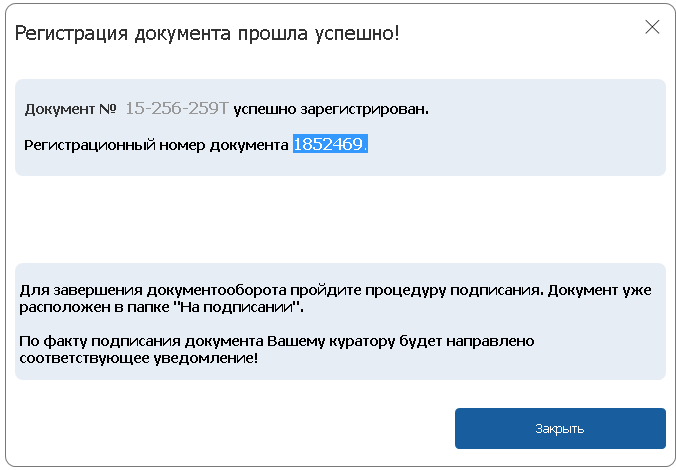
Рис. 82. Информационное окно об успешной регистрации документа в системе АИС ЛКК ЭЦП.
Подписание документовВ разделе «Электронный документооборот» для подписания документа или нескольких документов необходимо в разделе документооборота «На подписании у меня» отметить галками документы, нажать кнопку «Подписать» и выбрать сертификат для подписи выбранных документов.
Подписанный документ изменит статус с «На подписании» на «Подписан» и будет перемещен в раздел документооборота «Подписанные».
Удаление документаВ разделе «Электронный документооборот» для удаления документа или нескольких документов необходимо выбрать галкой документ или несколько документов и нажать кнопку «Удалить».
В окне подтверждения удаления документа нажать кнопку «Да» (см. Рис. 83):

Рис. 83. Окно подтверждения удаления документа.
По документам изменится статус на «Удален», документы будут выводиться в разделе документооборота «Удаленные».
Скачивание документаВ разделе «Электронный документооборот» для скачивания документа необходимо выбрать галкой документ и нажать кнопку «Скачать».
В браузере откроется окно с выбором необходимого действия над документом: открыть, сохранить, отмена (зависит от браузера).
Выгрузятся следующие файлы:
- файл с документом (если документ не подписан); файл с документом + файл с подписью, зарегистрированной по документу.
Производится скачивание для каждого документа или документа с подписью в виде архива.
Работа с уведомлениями Просмотр уведомленийВ разделе «Электронный документооборот» для просмотра уведомлений:
- необходимо перейти в раздел документооборота «Уведомления» (см. Рис. 84):
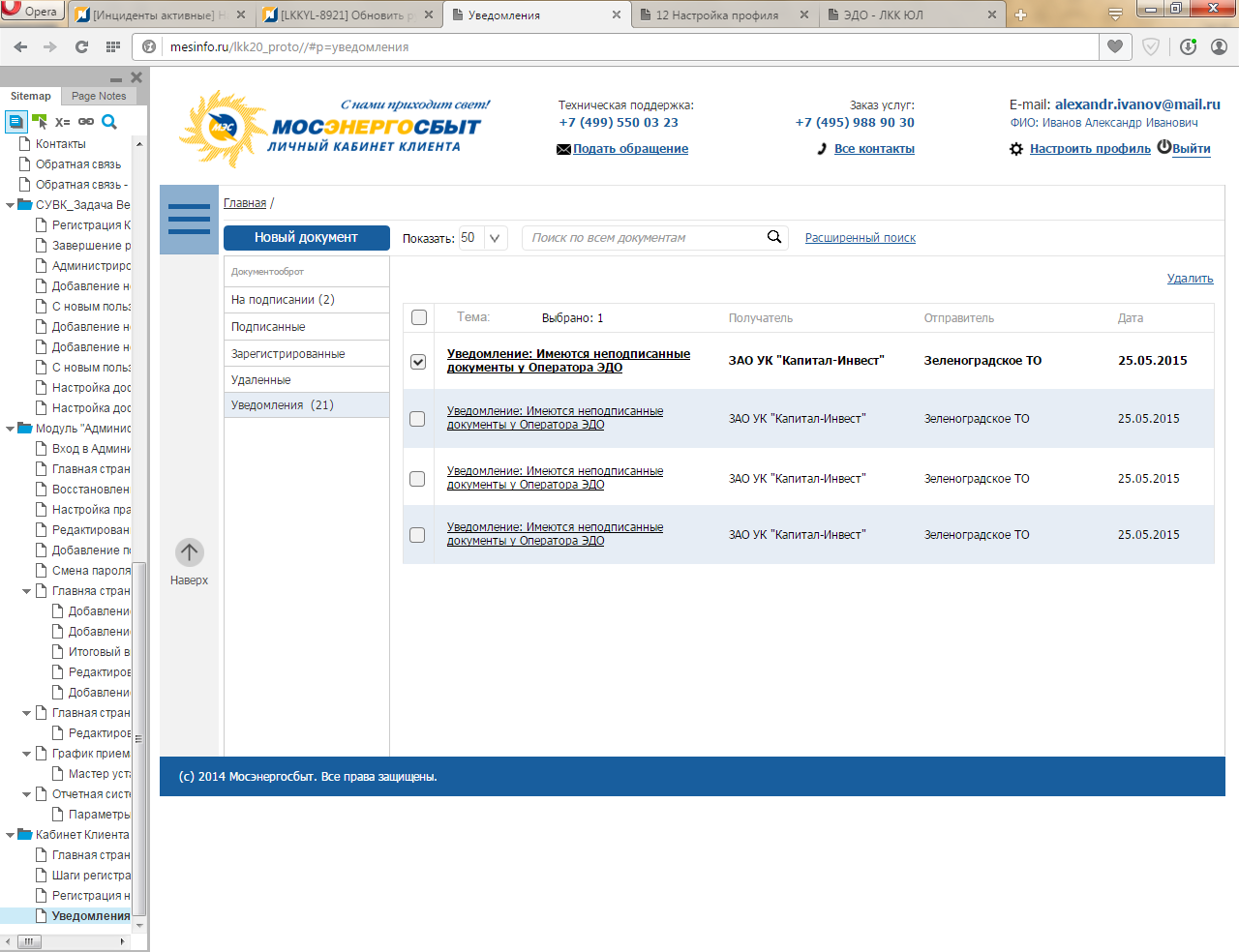
Рис. 84. Раздел документооборота «Уведомления».
Для каждого уведомления в разделе «Уведомления» выводится следующая информация:
- Тема Получатель Отправитель Дата просмотреть уведомления о не просмотренных документах можно в виджете «Работа с документами» на главной странице (см. Рис. 85).
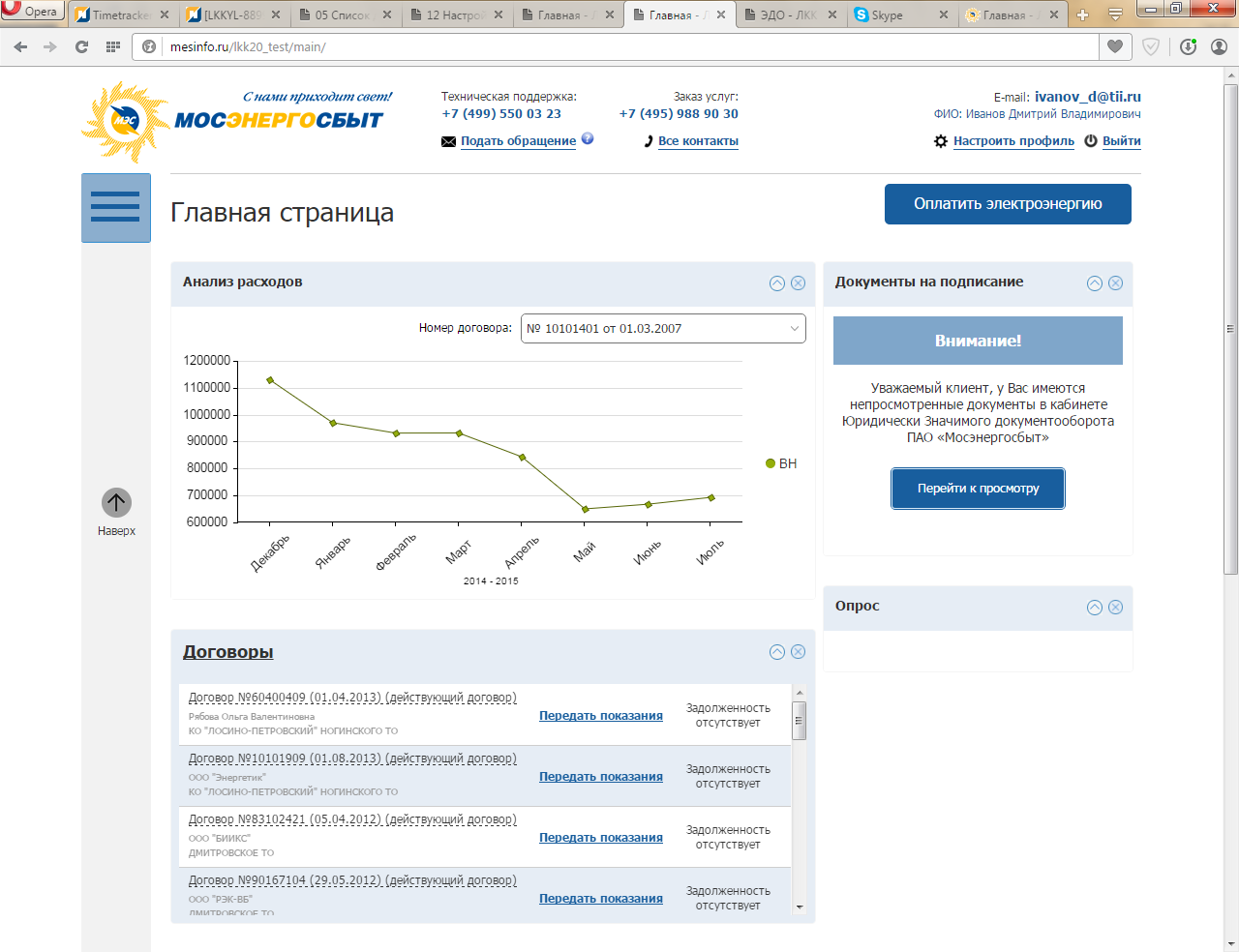
Рис. 85. Виджет «Документ на подписание» для Клиентов, у которых есть не просмотренные документы.
В виджете отображается информация для Клиентов, у которых есть не просмотренные документы в системе оператора ЭДО.
Для получения информации о наличии не просмотренных документов необходимо нажать кнопку «Перейти к просмотру».
После перехода в раздел «Документооборот» окно уведомления о наличии не прочитанных документов в системе оператора ЭДО откроется автоматически, если существуют не просмотренные документы (см. Рис. 86)
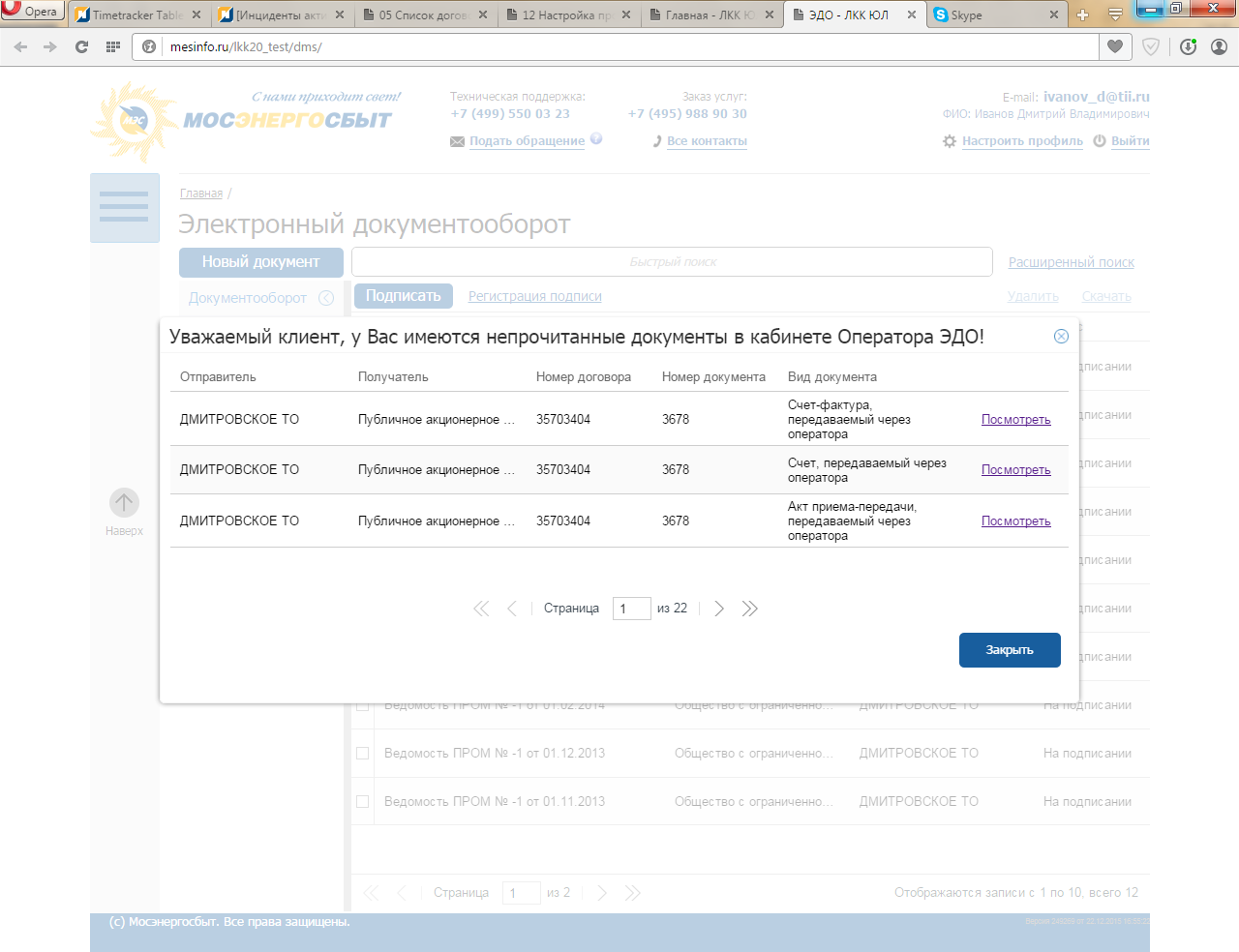
Рис. 86. Окно уведомления о наличии не прочитанных документов в системе оператора ЭДО.
В окне выводится следующая информация:
- Отправитель; Получатель; Номер договора; Номер документа; Вид документа; Просмотреть
Информация по умолчанию выводится по первым трем документам пакета документов договора.
Для поиска следующих документов необходимо переключать страницы.
Для закрытия окна уведомления о наличии не прочитанных документов необходимо нажать кнопку «Закрыть».
Для перехода к просмотру документа в системе оператора ЭДО необходимо по выбранному документу перейти по ссылке «Посмотреть».
Удаление уведомленийВ разделе «Электронный документооборот» для удаления уведомлений необходимо выбрать уведомления и нажать кнопку «Удалить».
Необходимо подтвердить удаление уведомлений.
Раздел «Уведомления» обновится, выбранные уведомления из раздела будут удалены.
Страница Вопросы и ответыПо нажатию ссылки «Вопросы и ответы» система открывает страницу «Вопросы и ответы» (см. Рис. 87), на которой можно увидеть часто встречающиеся вопросы и ответы на них. Наиболее популярные вопросы публикуются самыми первыми.
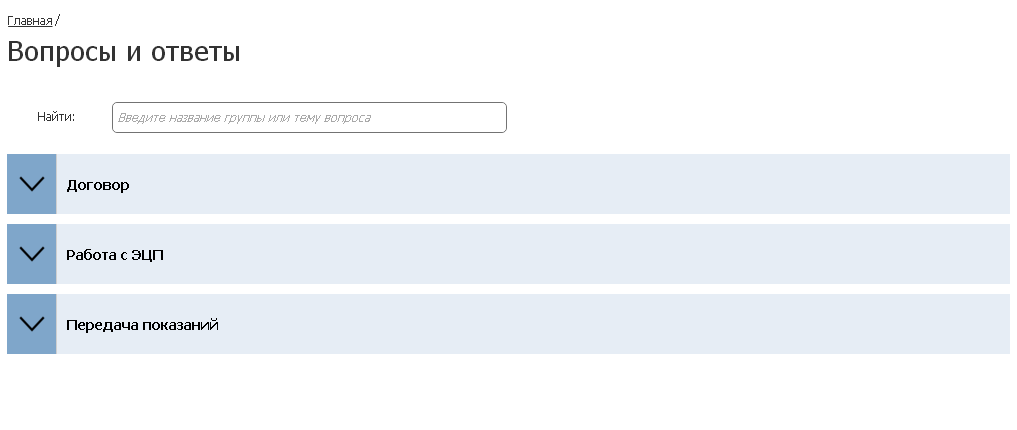
Рис. 87. Страница «Вопросы и ответы».
На данной странице в области поиска можно искать информацию по слову или части слова.
Страница НовостиНа главной странице появился новый виджет «Последние сообщения» (см. Рис. 88). В данном виджете отображены новости, публикуемые для клиентов личного кабинета. По нажатию ссылки «Перейти к списку всех новостей» система открывает страницу «Сообщения» (см. Рис. 89), на которой можно прочитать новости более подробно.
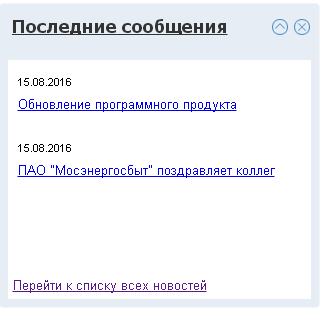
Рис. 88. Виджет «Новости».
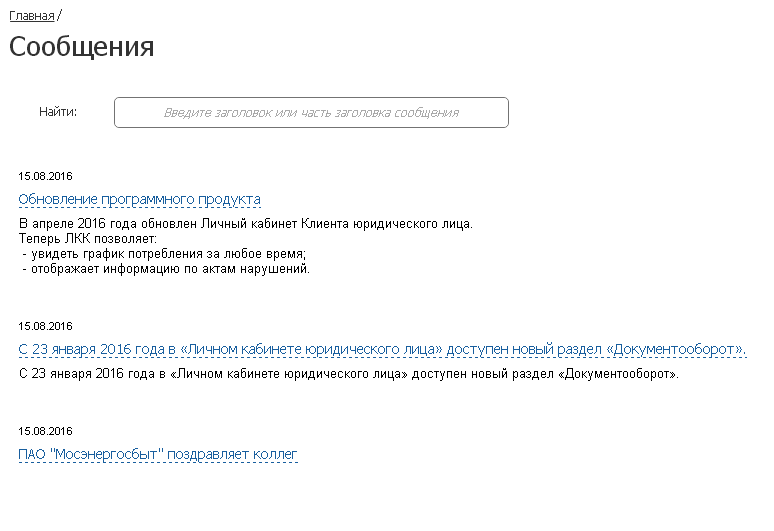
Рис. 89. Страница «Сообщения».
График ограниченийПри включении хотя бы одного объекта по договору Клиента в график на ограничение подачи электроэнергии эта информация будет доступна на главной странице в виде не скрываемого виджета (см. Рис. 90):

Рис. 90. Виджет «График ограничения».
Кликнув на номер договора откроется модальное окно, которое покажет дополнительную информацию (см. Рис. 91):
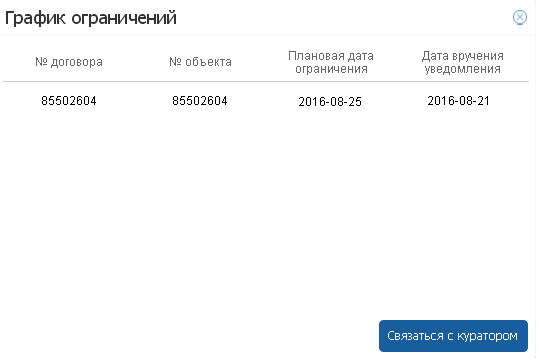
Рис. 91. Модальное окно «График ограничений».

|
Из за большого объема этот материал размещен на нескольких страницах:
1 2 3 4 5 |
