Партнерка на США и Канаду по недвижимости, выплаты в крипто
- 30% recurring commission
- Выплаты в USDT
- Вывод каждую неделю
- Комиссия до 5 лет за каждого referral
Инструкция пользователя
по использованию автоматизированной государственной услуги
«Оспаривание информации в кредитной истории»
Необходимые условия
Для получения Услуги на веб-Портале «электронного правительства» (далее - Портал) пользователю необходимо:
Зарегистрироваться на Портале;2. Иметь электронную цифровую подпись;
На получение ЭЦП можно подать заявку:
в режиме онлайн - Портале www. или Национального удостоверяющего центра РК www. pki. в режиме оффлайн - в ЦОНе или шоу-руме «электронного правительства»3. Услуга доступна физическим лицам, имеющие персональный кредитный отчет со сроком не старше 15дней.
4. Заявку могут подавать физические лица, желающие оспорить информацию, содержащаяся в кредитном отчете
5. Установить JAVA (http://www. /java. zip), как показано в Инструкции по получению ЭЦП для физических/юридических лиц.
Вход на Портал
В строке адреса Internet Explorer ввести: http://. Загрузится главная страница Портала (см. рисунок 1)

Рис. 1 - Главная страница Портала
При желании можно перейти на казахский, английский языковой интерфейс Портала (по умолчанию русский).
Авторизация на Портале
Для подачи заявления необходимо авторизоваться на портале
Нажмите ссылку «Войти»
Рис. 2 – Вход на портал
Для авторизации необходимо ввести ИИН, указать пароль и нажать на кнопку «Войти в систему»
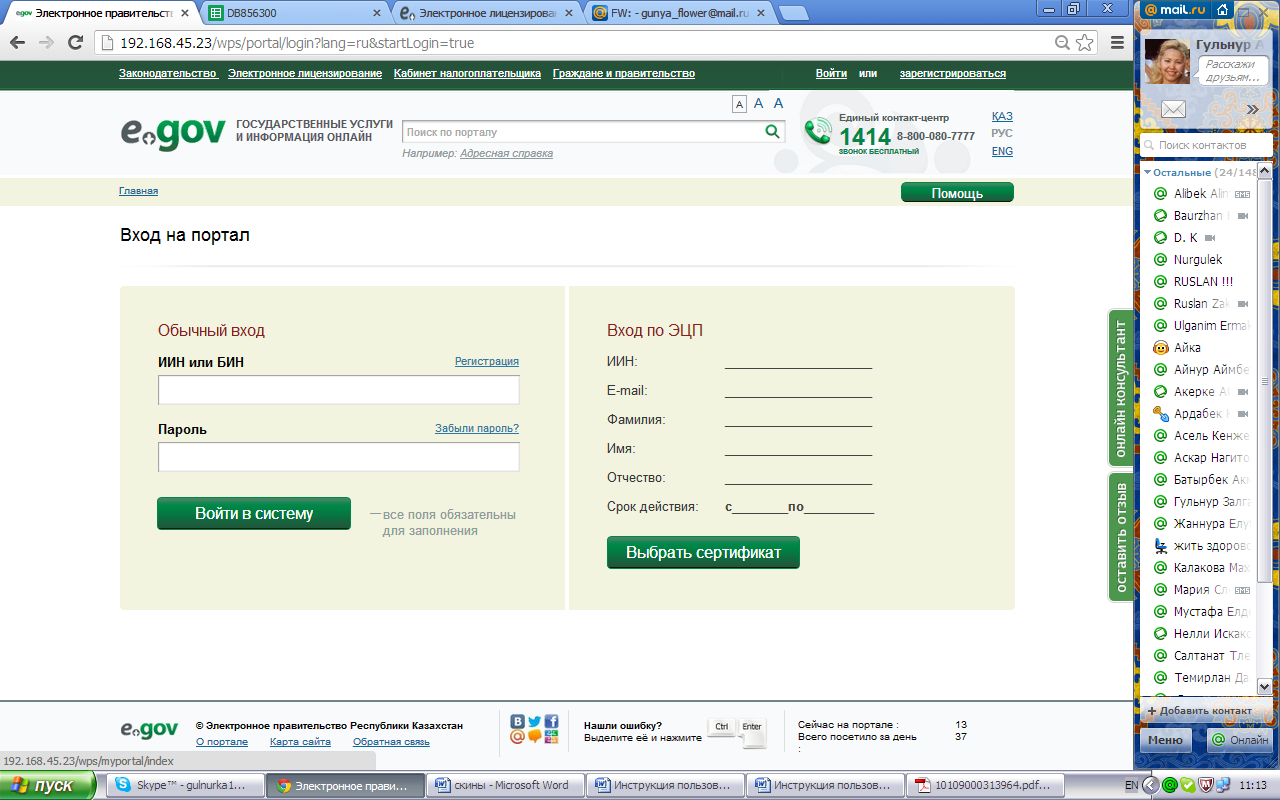
Рис. 3 - Способы авторизации на портале
Для авторизации по ИИН и паролю введите в соответствующие поля значения ИИН и пароль (который был указан Вами при регистрации).
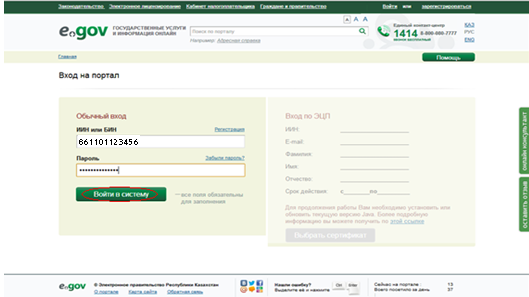
Рис. 4 - Авторизация по ИИН и паролю
Для авторизации по сертификату Вам необходимо импортировать сертификат ЭЦП (keys_rsa) в Интернет-браузер (как показано в «Инструкции по авторизации пользователя портала посредством сертификата ЭЦП», размещенной в разделе «Помощь» Портала).
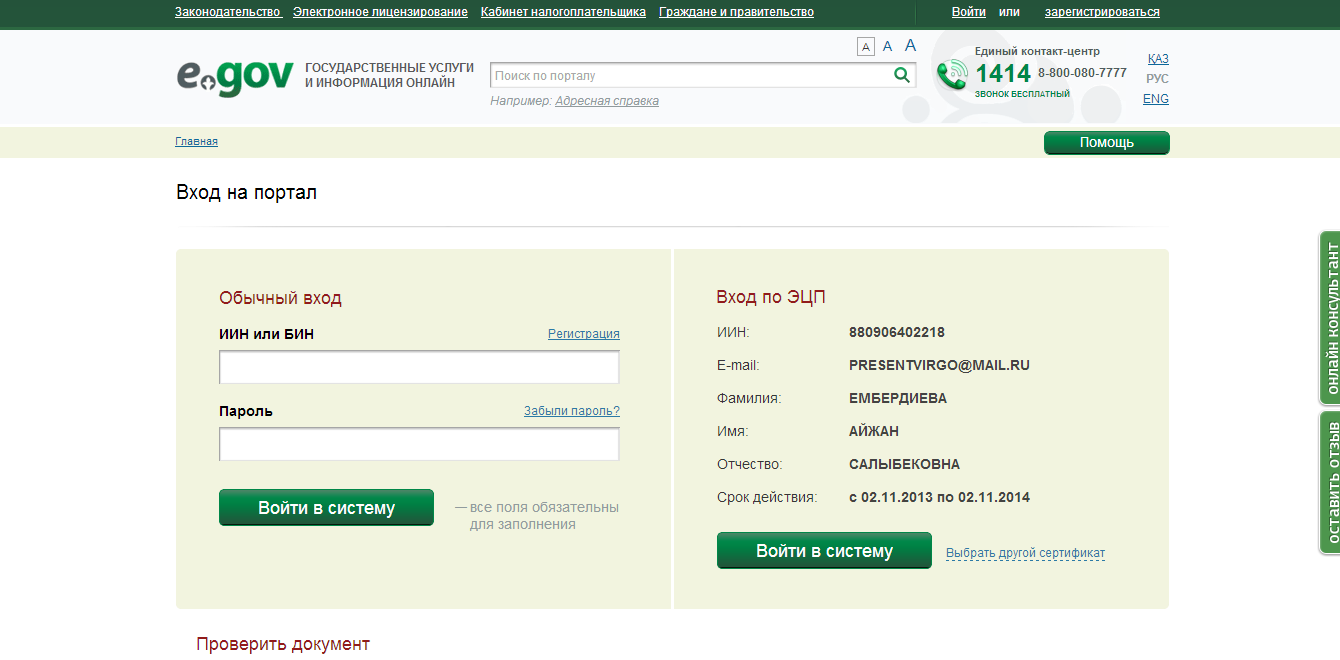
Рис. 5 - Авторизация по сертификату
При успешной авторизации на главной странице портала будет отображаться фамилия и имя заявителя (рис.5)

Рис. 5 - Отображение фамилии и имени заявителя после авторизации
Подача заявления Для того чтобы подать заявление на оспаривание информации в кредитной истории, необходимо нажать на кнопку «Налоги и финансы» на главной странице (рис. 6).

Рис. 6 – Раздел для физических лиц
Далее необходимо выбрать услугу в разделе «Налоги и финансы – Экономика и финансы» (рис 7).
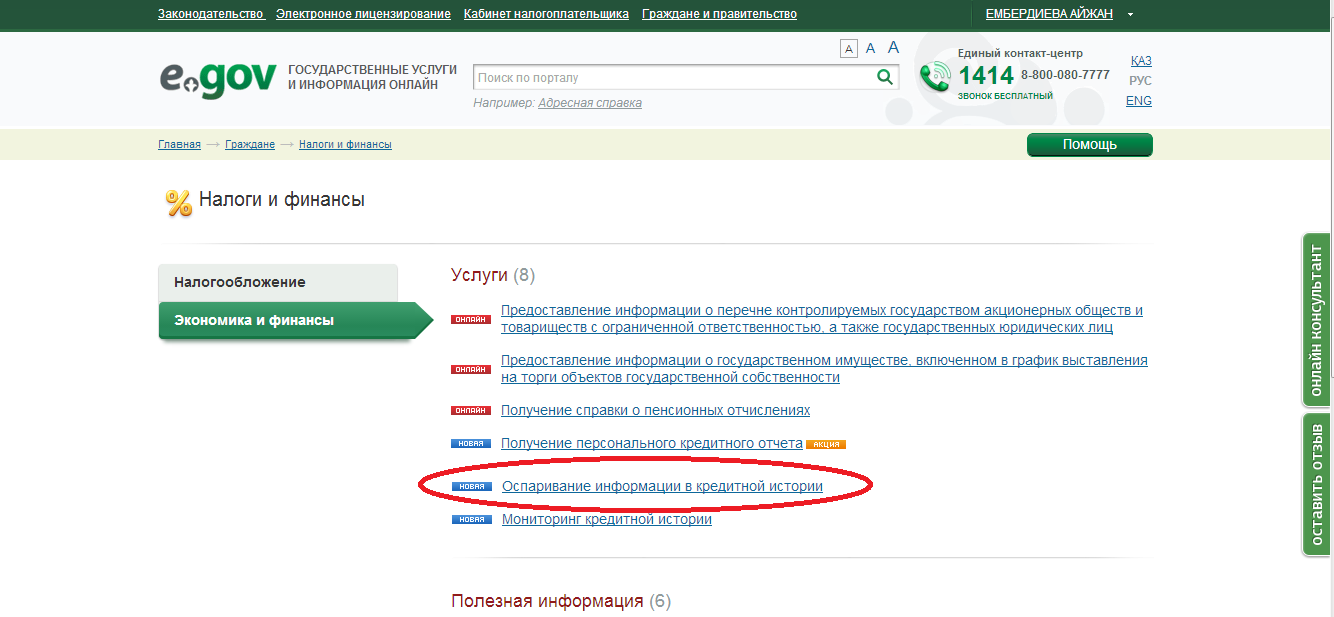
Рис. 7 - Перечень электронных услуг, сгруппированных на Портале
После выбора услуги откроется паспорт услуги (см. рис. 8), содержащий всю необходимую информацию об услуге:
- Необходимые условия для подачи заявления Результат оказания услуги

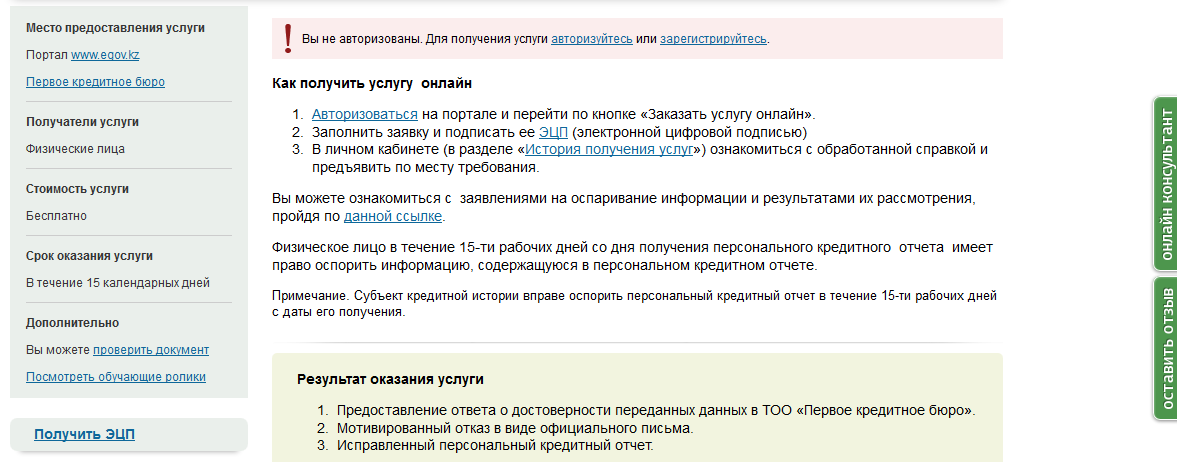
Рис. 8 - Паспорт услуги
Заказ услуги и заполнение заявления
Для запуска услуги необходимо нажать кнопку «Заказать услугу онлайн» с правой стороны паспорта (см. рис. 8). После этого загрузится экран, содержащий ссылку на ранее полученный персональный кредитный отчет (далее - ПКО) со сроком не более 15 дней (рис. 9).
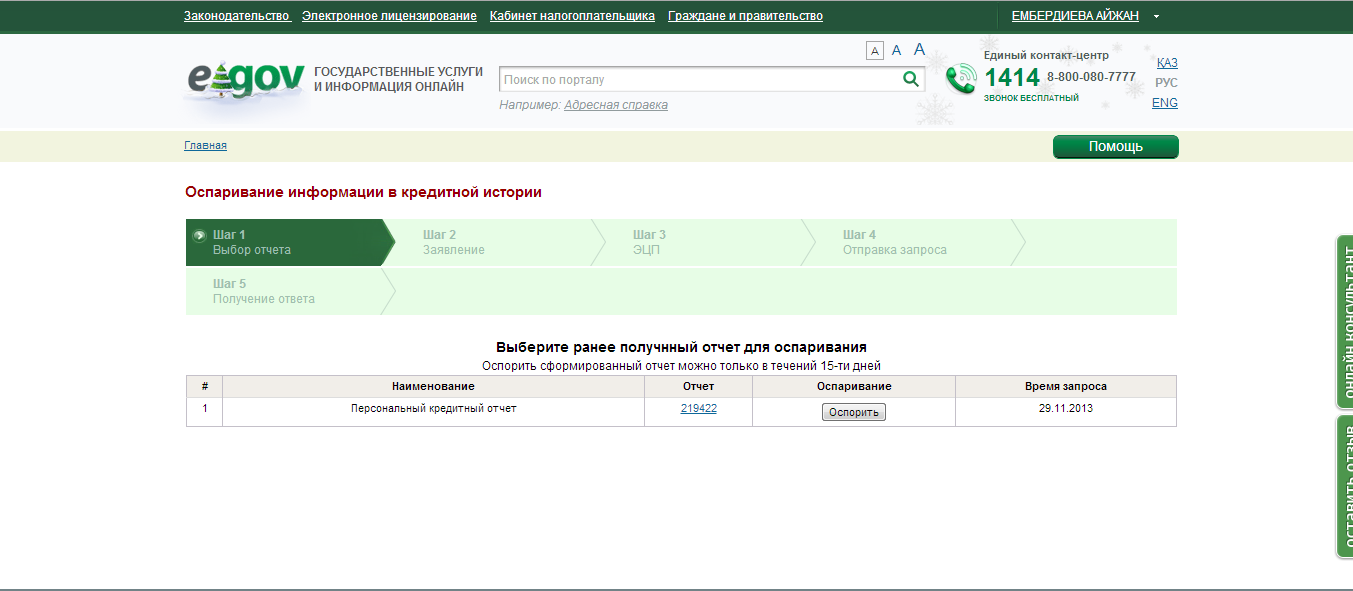
Рис. 9. – Окно со ссылкой на ранее полученный ПКО
Далее необходимо нажать на номер ПКО в виде ссылки (рис 10).
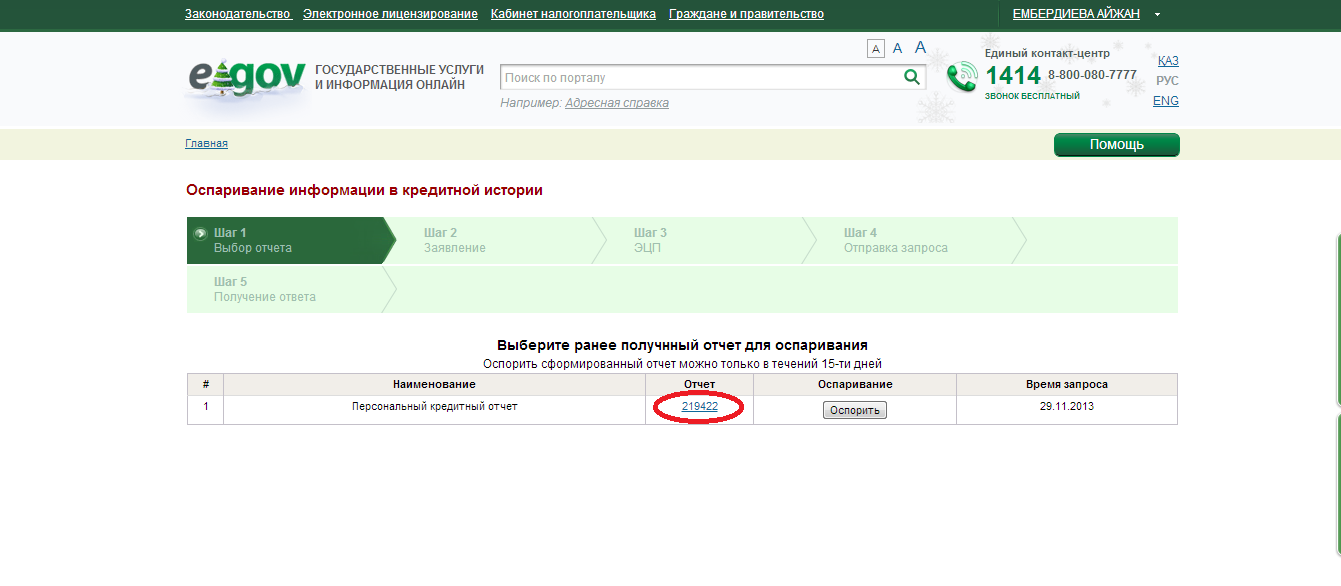
Рис. 10 – Нажатие на ссылку
После нажатия на ссылку система формирует ранее полученный ПКО (рис. 11)
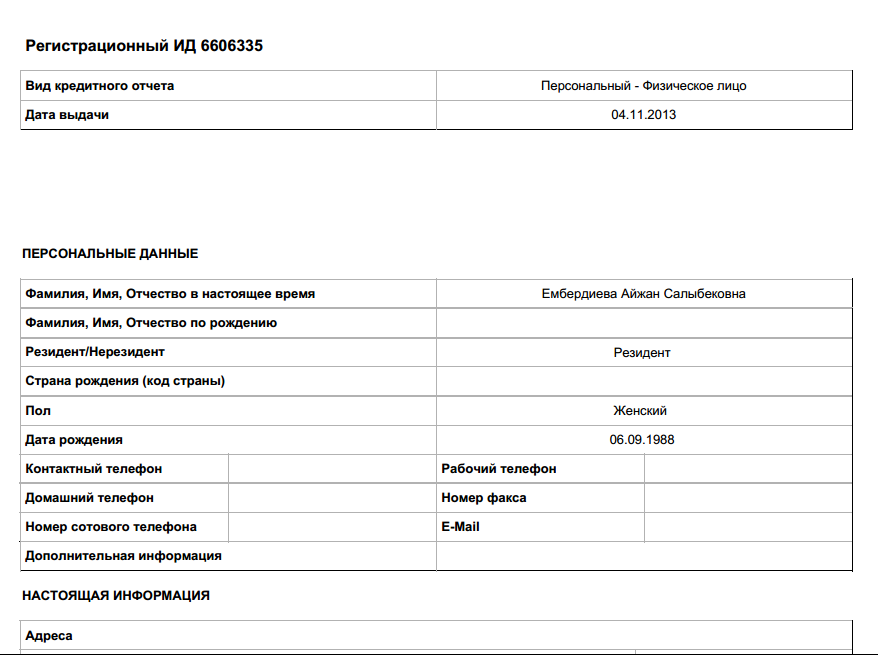
Рис. 11– ПКО
Далее пользователь нажимает кнопку «Оспорить» (рис. 12)
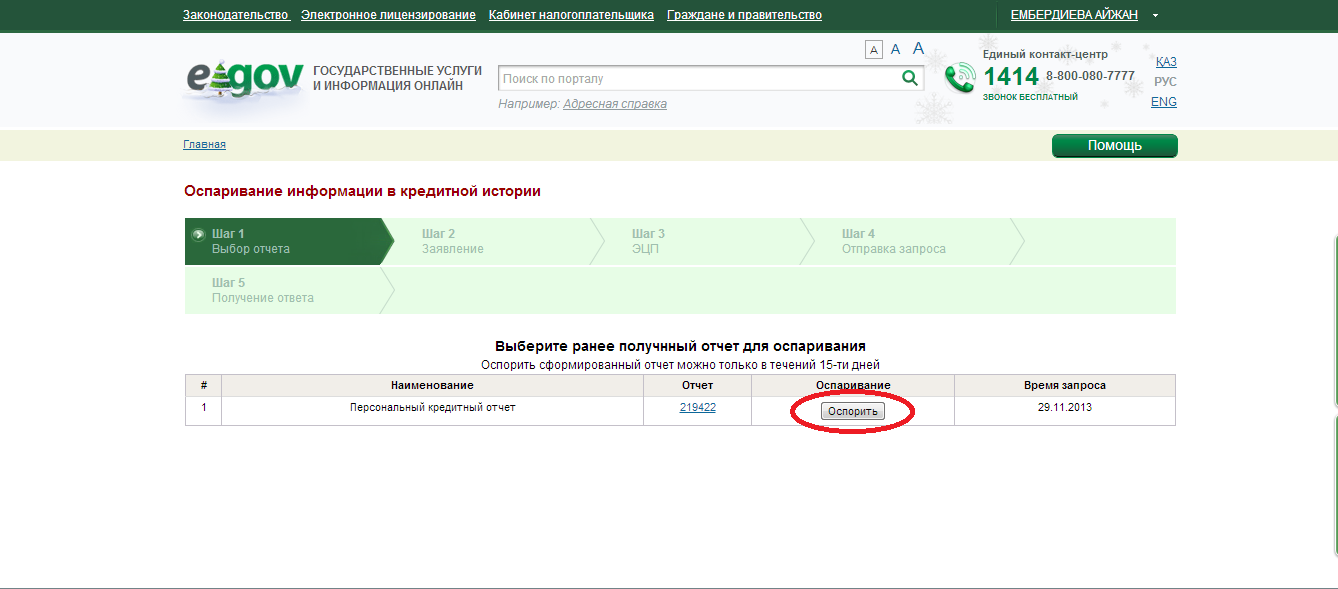
Рис. 12 – Окно выбора функции
После нажатия кнопки «Оспорить» формируется электронная форма заявления с автоматическим заполнением сведений о ФЛ: номер отчета, ИИН, ФИО, дата рождения, адрес электронной почты, адрес прописки. Пользователь вручную заполняет поля контактные телефоны (рис. 13)
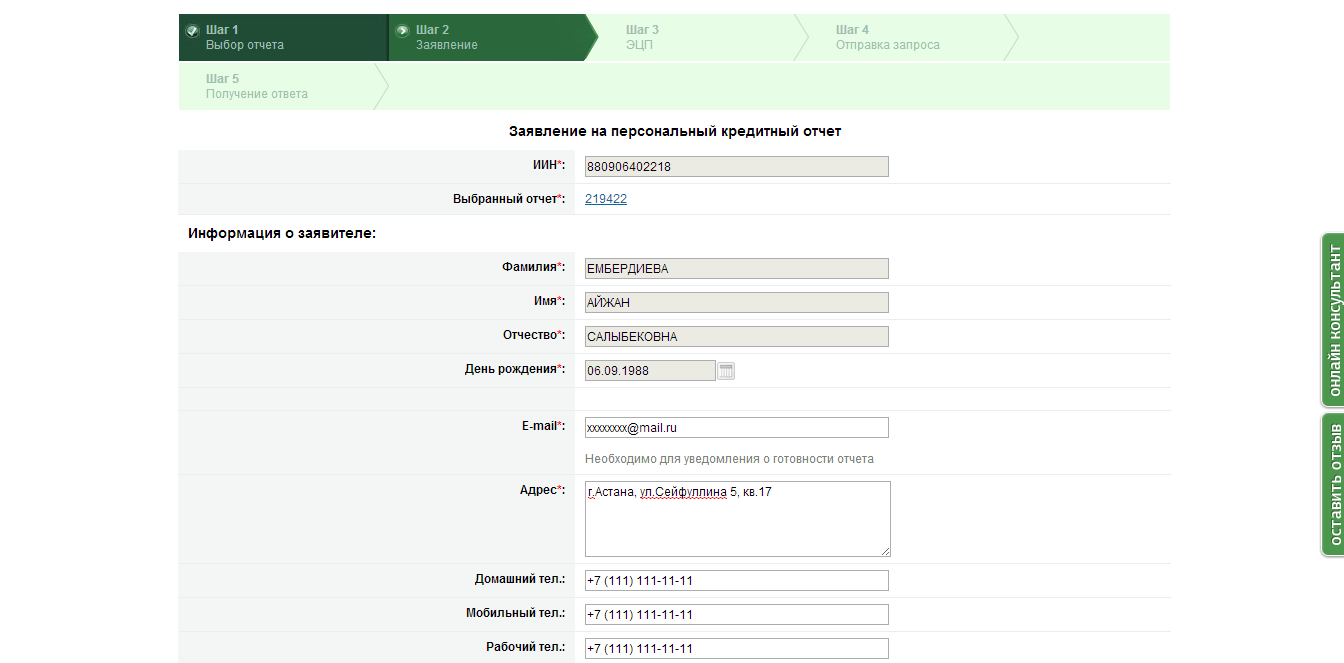
Рис. 13 – Электронная форма заявления
Далее пользователь при необходимости может прикрепить скан-копий подтверждающих документов (рис. 14)
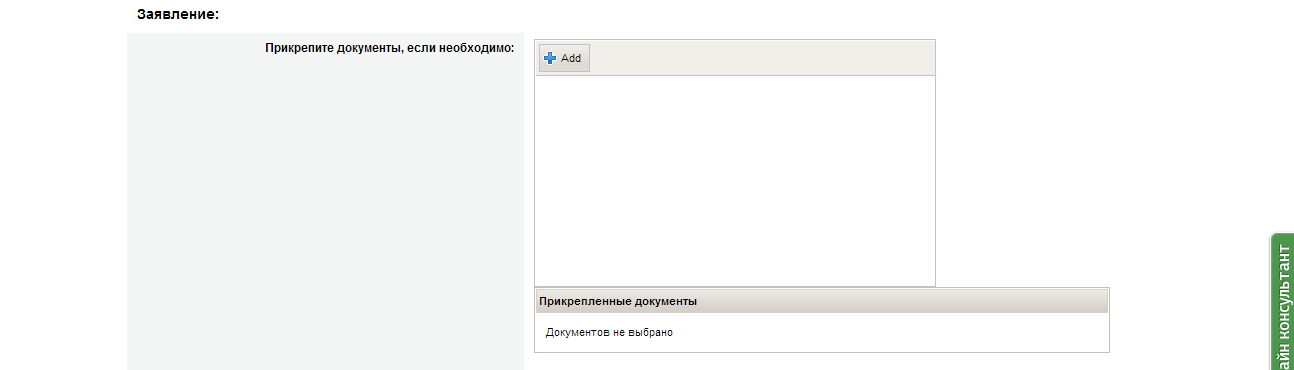
Рис. 14 – Поле прикрепления скан-копий документов
Далее пользователь вносит текст, описывающий данные об оспариваемой информации (рис. 15)

Рис. 15 – Поле ввода текста
Рис. 11 – Форма заявки на онлайн-оплату через ПШЭП
После успешного проведения оплаты, нажатием кнопки «Далее» переходим на страницу подписания заявления. Выбираем сертификат.

Нажатием кнопки «Подписать» отправляем заявление на расмотрение (рис. 13).

Рис. 13 – Подписание заявления
Переход на страницу обработки запроса
После подписания услуги ЭЦП запрос будет отправлен в систему БДКИ ПКБ (рис. 14)
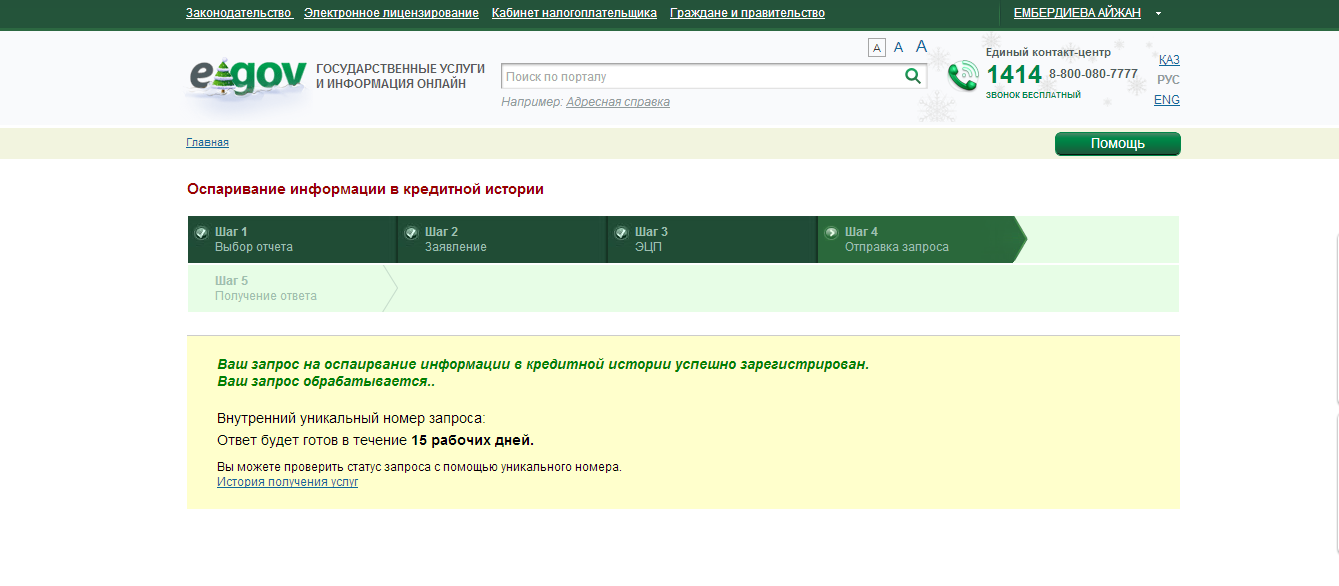 Рис. 15 – Просмотр детализации запроса
Личный кабинет. История получения услуг
Из личного кабинета Вы сможете просматривать текущий статус отправленного запроса (рис. 16).
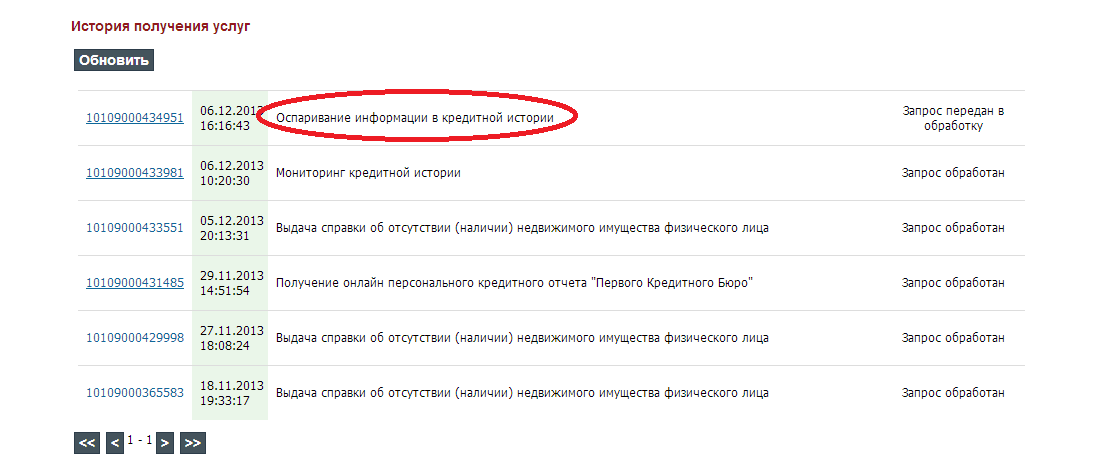
Рис. 16 – История получения услуг