


Партнерка на США и Канаду по недвижимости, выплаты в крипто
- 30% recurring commission
- Выплаты в USDT
- Вывод каждую неделю
- Комиссия до 5 лет за каждого referral
ГАПОУ РО «РКРСТ «Сократ»
г. Ростов-на-Дону
Преподаватель информатики
МЕТОДИЧЕСКАЯ РАЗРАБОТКА ПРАКТИЧЕСКОГО ЗАНЯТИЯ
по дисциплине: «Информатика»
1 курс
специальность 43.02.10 Туризм
Тема: «ИСПОЛЬЗОВАНИЕ ПРОФЕССИОНАЛЬНОЙ ПРОГРАММЫ MICROSOFT PUBLISHER ДЛЯ СОЗДАНИЯ КОМПЬЮТЕРНЫХ ПУБЛИКАЦИЙ»
Цель работы:
Сформировать умения вставлять в текстовой документ графические объекты (фигурный текст, рисунки, автофигуры); Научиться создавать и редактировать компьютерные публикации на основе использования готовых шаблонов (на примере профессиональной программы создания публикаций Microsoft Publisher).План работы:
Вставка рисунка в документ. Вставка фигурного текста в документ. Вставка автофигур в документ. Создание схем с использованием автофигур. Создание компьютерных публикаций. Зачетное задание.Теоретическая часть
В составных документах часто используется различного вида графика:
- Клипы - рисунки (картинки) из коллекции, созданной производителями программного обеспечения; Графические объекты, хранящиеся в файлах и созданные специализированными средствами машинной графики; Графические объекты, созданные с помощью панели инструментов Рисование, которая появляется на экране после нажатия пиктограммы на панели Стандартная; Фотографии; Графические объекты, созданные средствами деловой графики (диаграммы, графики).
Перечень действий, производимых над графическими объектами
Действие | Описание |
Выделение рисунка | 1. Установить курсор на рисунке. 2. Щелкнуть левой клавишей мыши. |
Вставить рисунок как внедренный объект из файла | 1.Установить курсор в место вставки рисунка. 2.Выполнить команды Вставкаa РисункаaИз файла 3. Указать папку, имя файла, тип и щелкнуть по кнопке Вставить. |
Группировка элементов изображения | I способ 1. Выделить элемент рисунка. 2. Нажать клавишу Shift и, не отпуска ее, выделить следующие элементы рисунка. II способ 1. Нажать кнопку с белой стрелкой (Выбор объекта), находящуюся на панели инструментов Рисование, и обвести пунктирным контуром все подлежащие группировке объекты. 2. Нажать кнопку Рисование. 3. Выполнить команду Группировать. |
Перемещение рисунка | I способ 1. Выделить рисунок. 2. Установить курсор на границу рисунка, нажать левую клавишу мыши и, не отпуская ее, перетащить рисунок в другое место. II способ Выполнить команды Правкаa Вырезать и Правка aВставить. |
Разгруппировка элементов изображения | 1. Выделить группу элементов рисунка. 2. Нажать кнопку Рисование. 3. Выполнить команду Разгруппировать. |
Копирование рисунка | I способ 1. Выделить рисунок. 2. Установить курсор на границу кадра рисунка, нажать клавишу Ctrl, затем левую клавишу мыши и, не отпуская ее, перетащить рисунок в другое место. II способ 1. Выполнить команды Правкаa Копировать и Правка a Вставить. |
Удаление рисунка | I способ 1. Выделить рисунок 2. Нажать клавишуDelete. II способ Выполните команды Правкаa Вырезать |
Вращение элементов изображения | 1. Выделить элемент рисунка (группу элементов). 2. Нажать кнопку Рисование. 3. Выполнить команду Повернуть/Отразить и выбрать необходимый параметр |
Способы вставки рисунка Таблица 1
Способ | Описание |
I | С помощью команд главного меню Вставка a Рисунок a Картинки |
II | Путем использования пиктограммы, находящейся на панели инструментов Рисование (щелчок левой клавишей мыши) |
Загрузите текстовый процессор Microsoft Word. Вставьте рисунок в документ способом I. Для этого:
- Выполните команды Вставка a Рисунок a Картинкиa Упорядочить картинки a Коллекции Microsoft Office; Выберите категории Люди a Отдельные; Выберите картинку, связанную с туризмом; Нажмите правую клавишу мыши на картинке и исполните команду Копировать; При закрытие диалогового окна будет предложено оставить в буфере обмена картинку, щелкните по кнопке Да; Вставьте картинку в документ, выполнив команду Вставить.
- Выделите рисунок (т. е. внутри рисунка щелкните левой клавишей мыши) – появятся маркеры выделения; Наведите указатель мыши на правый нижний угол и указатель примет вид; Нажмите левую клавишу мыши и растяните рисунок до нужного размера (рис.1.);
 Рисунок 1. Увеличение размера рисунка.
- После достижения рисунком требуемых размеров отпустите клавишу мыши; Для размещения рисунка по центру нажмите пиктограмму (Выравнивание по центру).
Вставка фигурного текста в документ.
Приложение WordArt предназначено для художественного оформления текстов и представляет следующие возможности:
- Нестандартное расположение текста на бумаге; Закрашивание букв текста не только сплошным цветом, но и любым узором произвольного цвета; кроме того, символ может быть окаймлен границей любого цвета; Изображение тени от написанного текста и придание ему объема.
2.1. Оформите фрагмент текста Попробуй мир!, используя возможности инструмента WordArt, который создает фигурный текст. Для этого:
- Выполните команды Вставка a Рисунок a Объект WordArt(или щелкните по пиктограмме на панели Рисование); В окне Коллекция WordArtвыберите нужный стиль и нажмите кнопку ОК; Перенесите появившийся фигурный текст на верхнюю часть картинки, воспользовавшись панелью инструментов WordArt; Выделите надпись; Щелкните правой клавишей мыши по кнопке 6 меню Обтекание текстом; Выбери пункт Перед текстом; Перетащите текст на верхнюю часть картинки; Если необходимо увеличить фигурный текст, используйте приемы работы с маркерами графического объекта; Измените цвет заливки и линии контура текста с помощью пиктограммы 4. Для этого в появившемся диалоговом окне Формат объекта WordArt установите цвет заливки к каждому фрагменту – 1-красный, 2-голубой и 3-сиреневый, цвет контура – 1 и 2 - темно-синий, 3-малиновый и нажмите кнопку ОК.
Выполните задание № 1 и сохраните на съемном носителе результат работы.

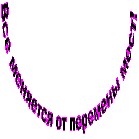


Рисунок 2. Образец выполнения задания № 1.
Задание № 1.
Проделайте аналогичные операции с другими фрагментами текста (рис.2). Предъявите преподавателю результат работы.
3. Вставка автофигур в документ. Способы вставки автофигур в документ приведены в табл. 3.
3.1. Вставьте фигуру (стрелки) из коллекции Автофигуры панели инструментов Рисование. Для этого:
- На панели инструментов Рисование нажмите кнопку Автофигуры, выберите параметр Фигурные стрелки и соответствующую стрелку вправо; Указать мыши примет вид +; Установите необходимые размеры стрелки (т. е. переведите указатель мыши на место, где должна быт размещена стрелка, нажмите левую клавишу мыши и, не отпуская ее, двигайте до необходимого размера).
Способы вставки автофигур Таблица 3
Способ | Описание |
I | С помощью команд главного меню Вставка a Рисунок a Автофигуры |
II | Путем использования кнопки «автофигуры», находящейся на панели инструментов Рисование (щелчок левой клавишей мыши по этой кнопки) |
3.2. Закрасьте стрелку красным цветом с тенью. Для этого:
- На панели инструментов Рисование нажмите кнопку и выберите цвет заливки красный; На панели инструментов Рисование нажмите кнопку и выберите тень: стиль 5.
3.3. Поверните графический объект (стрелку) на 180о. Для этого:
- Выделите стрелку; Сканируйте стрелку, т. е. выполните команды Правкаa Копировать и Правка a Вставить; На панели Рисование нажмите кнопку «рисование», выберите параметр Повернуть/Отразить и параметр Отразить слева направо; Переместите данную стрелку в правую часть на уровне первой (рис.2).


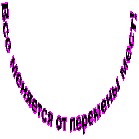

Рисунок 2. Добавление фигурных стрелок к графическому объекту.
3.4. Сгруппируйте все графические объекты. Для этого:
- На панели Рисование нажмите кнопку с белой стрелкой, которая располагается рядом с кнопкой Рисование; Щелкните мышью в любом углу края страницы; Растяните рамку с помощью наклонной белой стрелки так, чтобы она охватила всю плоскость, где располагаются графические объекты. Если все сделано правильно, то на всех графических объектах появятся маркеры; На панели инструментов Рисование нажмите кнопку «рисование» и выберите параметр Группировать; Нажмите кнопку с белой стрелкой, подсветка кнопки пропадет; Сохраните данный документ на съемном носителе под именем Графика и предъявите преподавателю результат выполненной работы.
4. Создание схем с использованием автофигур.
Графические объекты в Microsoft Word можно создавать и редактировать, используя инструменты панели Рисование.
4.1. Установите курсор в конце документа графика. docи выполните команды Вставка a Разрыв.
4.2. Создайте на второй странице документа схему, приведенную на рис.3.
Для этого выполните следующие действия:
Рисунок 3. Образец схемы.
Нарисуйте ленту:
- На панели инструментов Рисование нажмите кнопку «автофигуры», выберите параметр Звезды и ленты и соответствующую ленту – указатель мыши изменит свое изображение на +; Подведите указатель мыши на начало схемы, нажмите левую клавишу мыши и, удерживая ее, нарисуйте ленту.
Залейте ленту светло-сиреневым цветом:
- На панели инструментов Рисование нажмите кнопку и выберите параметр Способы заливки; В диалоговом окне Стили выберите Диагональный градиент - Акцент 4. Нажмите ОК.
Введите текст Классификация программного обеспечения
- Выполните команду Добавить текст в контекстном меню; Установите размер шрифта – 10, начертание – Полужирное, выравнивание – По центру; В диалоговом окне Стили выберите Диагональный градиент - Акцент 6. Введите в ленту соответствующий текст.
Нарисуйте первый прямоугольник второго уровня и введите в него текст:
- Нажмите кнопку Надпись на панели Рисование; указатель мыши изменит свое изображение на +; Подведите указатель мыши на место, где должен быть прямоугольник, нажмите левую клавишу и, удерживая ее, нарисуйте прямоугольник; Установите размер шрифта – 10, начертание – Полужирное, выравнивание – По центру; Введите в прямоугольник текст: Системное программное обеспечение. В диалоговом окне Стили выберите Диагональный градиент - Акцент 6.
4.3. Выполните задание № 2 и предъявите преподавателю результат работы.
Задание № 2
Нарисуйте остальные графические объекты согласно рис. 3. Сохраните данные изменения в документе.
5. Создание компьютерных публикаций.
5.1. Запустите программу создания публикаций Microsoft Publisher, выполнив команду Пускa Все программы aMicrosoft OfficeaMicrosoft Publisher.
5.2. Создайте календарь на месяц с использованием готового шаблона. Для этого:
- Выберите Публикации для печати a Календари a На всю страницу; Выберите любой шаблон, ориентацию – альбомную, на месяц; Измените диапазон дат, выбрав январь – декабрь и щелкните по кнопке ОК; Измените цвет календаря с помощью команды Цветовые схемы; Покажите преподавателю результат проделанной работы.
Задание № 3
Создайте с помощью готовых шаблонов рекламный буклет, связанный с туристической деятельностью.
Задание № 4
Создайте с помощью готовых шаблонов свою визитную карточку.
6. Зачетное задание.
Создайте бизнес-листовка с отрывными контактными данными и сохраните результат работы на ПК.
