


Партнерка на США и Канаду по недвижимости, выплаты в крипто
- 30% recurring commission
- Выплаты в USDT
- Вывод каждую неделю
- Комиссия до 5 лет за каждого referral
• кнопку ОК типа Button.
Обеспечить возможность ввода фразы и выбора режима: перевод в верхний регистр и/или изменение порядка следования символов на обратный в зависимости от состояния переключателей. Результат преобразования выводится в исходное поле ввода.
Вариант 14
Создать меню с командами Input, Show и Exit.
При выборе команды Exit приложение завершает работу. При выборе команды Input открывается диалоговое окно вида:
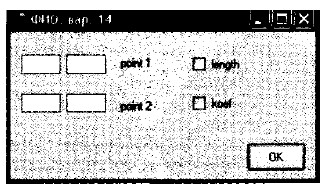
Обеспечивается возможность ввода координат двух точек и выбора режима с помощью флажков length и koef: подсчет длины отрезка, соединяющего эти точки, и/или углового коэффициента.
При выборе команды Show открывается окно сообщений с результатами подсчета.
Вариант 15
Создать меню с командами Input, About и Exit.
При выборе команды Exit приложение завершает работу. При выборе команды About открывается окно с информацией о разработчике. При выборе команды Input открывается диалоговое окно вида:
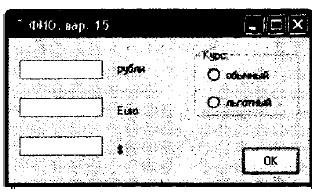
Обеспечивается возможность ввода суммы в рублях и перевода ее в евро и доллары по обычному или льготному курсу. Поля Euro и $ доступны только для чтения.
Вариант 16
Создать меню с командами Begin, Work, About.
При выборе команды About открывается окно с информацией о разработчике.
При выборе команды Begin открывается диалоговое окно, содержащее:
• два поля ввода типа TextBox;
• группу из двух переключателей (First letter, All letters) типа RadioButton;
• кнопку типа Button.
Обеспечить возможность ввода предложения и выбора режима его преобразования: либо начинать с прописной буквы каждое слово (First letter), либо перевести все буквы в верхний регистр (All letters). При выборе команды Work открывается диалоговое окно с результатом преобразования.
Вариант 17
Написать анализатор текстовых файлов, выводящий информацию о количестве слов в тексте, а также статистическую информацию о введенной пользователем букве.
Создать следующую систему меню:
• Файл
- Загрузить текст
- Выход
• Анализ
- Количество слов
- Повторяемость буквы
При выборе файла для загрузки использовать объект типа OpenFileDialog. При выборе команды Количество слов программа должна вывести в окно сообщений количество слов в тексте.
При выборе команды Повторяемость буквы программа предлагает пользователю ввести букву, а затем выводит количество ее повторений без учета регистра в окно сообщений.
Вариант 18
Создать редактор текстовых файлов с возможностью сохранения текста в формате HTML. Создать следующую систему меню:
• Файл
- Загрузить текст
- Сохранить как текст
- Сохранить как HTML
• Выход
При выборе файла для загрузки использовать объект OpenFileDialog. При выборе файла для сохранения использовать объект SaveFileDlalog. Для редактирования текста использовать объект Memo.
При сохранении текста в формате HTML текст записывать в файл с заменой:
• всех пробелов на символы ;
• всех символов перевода строки на символы <BR>;
• всех символов < на символы <;
• всех символов > На символы >:;
• всех символов & на символы &атр;;
• всех символов " (двойные кавычки) на символы Squot;.
Вариант 19
Создать меню с командами Input, Draw, Clear.
При выборе команды Input открывается диалоговое окно, содержащее:
• четыре поля для ввода координат двух точек;
• группу из трех переключателей (Red, Green, Blue) типа RadioButton;
• кнопку типа Button.
При выборе команды Draw в главное окно выводится отрезок прямой выбранного цвета с координатами концов отрезка, заданными в диалоговом окне. При выборе команды Clear отрезок стирается.
Вариант 20
Создать меню с командами Input, Change, Exit.
При выборе команды Exit приложение завершает работу. Команда Change недоступна.
В центре главного окна выведен квадрат размером 100 х 100 пикселов.
При выборе команды Input открывается диалоговое окно, содержащее:
• два поля ввода типа TextBox с метками Size х, Size у;
• группу из двух переключателей (Increase, Decrease) типа RadioButton;
• кнопку типа Button.
Обеспечить возможность ввода значений в поля Size х и Size у. Значения интерпретируются как количество пикселов, на которое надо изменить размеры квадрата, выведенного в главное окно (увеличить или уменьшить в зависимости от положения переключателей).
После ввода значений команда Change становится доступной. При выборе этой команды размеры квадрата увеличиваются или уменьшаются на введенное количество пикселов. Если квадрат выходит за пределы рабочей области окна, выдается сообщение.
Вариант 21
Написать Windows-приложение, которое по заданным в файле исходным данным выводит информацию о компьютерах.
Создать меню с командами Choose, Show, Quit.
Команда Show недоступна. Команда Quit завершает работу приложения.
При запуске приложения из файла читаются исходные данные. Файл необходимо сформировать самостоятельно. Каждая строка файла содержит тип компьютера, цену (price) и емкость жесткого диска (hard drive).
При выборе команды Choose открывается диалоговое окно, содержащее:
• поле типа TextBox для ввода минимальной емкости диска;
• поле типа TextBox для ввода максимальной приемлемой цены;
• группу из двух переключателей (Hard drive, Price) типа RadioButton;
• OK, Cancel — кнопки типа Button.
После ввода всех данных команда меню Show становится доступной. Команда Show открывает диалоговое окно, содержащее список компьютеров, удовлетворяющий введенным ограничениям и упорядоченный по отмеченной характеристике.
Образец выполнения задания
1 ПОСТАНОВКА ЗАДАЧИ
Написать Windows-приложение, заголовок главного окна которого содержит Ф. И. О., группу и номер варианта. В программе должна быть предусмотрена обработка исключений, возникающих из-за ошибочного ввода пользователя.
Написать Windows-приложение, которое по заданным в файле исходным данным выводит информацию о компьютерах.
Создать меню с командами Choose, Show, Quit.
Команда Show недоступна. Команда Quit завершает работу приложения.
При запуске приложения из файла читаются исходные данные. Файл необходимо сформировать самостоятельно. Каждая строка файла содержит тип компьютера, цену (price) и емкость жесткого диска (hard drive).
При выборе команды Choose открывается диалоговое окно, содержащее:
• поле типа TextBox для ввода минимальной емкости диска;
• поле типа TextBox для ввода максимальной приемлемой цены;
• группу из двух переключателей (Hard drive, Price) типа RadioButton;
• OK, Cancel — кнопки типа Button.
После ввода всех данных команда меню Show становится доступной. Команда Show открывает диалоговое окно, содержащее список компьютеров, удовлетворяющий введенным ограничениям и упорядоченный по отмеченной характеристике.
2 РАЗРАБОТКА
2.1 Разработка интерфейса Windows-приложения
Для основной формы проекта задаем следующие свойства:
Свойства | Значения |
(Name) | Form1 |
Size | 700; 300 |
StartPosition | CenterScreen |
Text | , НвФл-323, вариант 21 |
Добавляем на форму элемент управления «MenuStrip» (меню). В это меню добавляем 3 пункта: Choose, Show, Quit.
Добавляем на форму элемент интерфейса «Panel» (панель). Для данного элемента задаем следующие свойства:
Свойства | Значения |
(Name) | panel1 |
Anchor | Top, Left, Right |
BackColor | ActiveCaption |
Location | 0; 30 |
Size | 680; 25 |
На панели размещаем 3 элемента интерфейса «Label» (метка) со следующими свойствами:
Свойства | Значения для 1-й метки | Значения для 2-й метки | Значения для 3-й метки |
(Name) | Label1 | Label2 | Label3 |
Location | 5; 5 | 160; 5 | 280; 5 |
Text | Min hard drive: | Max price: | Order by: |
Затем на этой же панели размещаем еле 3 метки со следующими свойствами:
Свойства | Значения для 4-й метки | Значения для 5-й метки | Значения для 6-й метки |
(Name) | LMinHardDrive | LMaxPrice | LOrderBy |
Location | 80; 5 | 215; 5 | 330; 5 |
Text | None | None | None |
На форме (вне панели) располагаем элемент управления «TextBox» (поле ввода) со следующими свойствами:
Свойства | Значения |
(Name) | textBox1 |
Anchor | Top, Bottom, Left, Right |
Enabled | True |
Location | 0; 58 |
Multiline | True |
ReadOnly | True |
ScrollBars | Both |
Size | 680; 204 |
Text |
В результате получится форма с интерфейсом, изображенным на рисунке:

|
Из за большого объема этот материал размещен на нескольких страницах:
1 2 3 4 5 |
