

Партнерка на США и Канаду по недвижимости, выплаты в крипто
- 30% recurring commission
- Выплаты в USDT
- Вывод каждую неделю
- Комиссия до 5 лет за каждого referral
Подождите, пока Мастер установки скопирует и установит файлы на ваш компьютер.
Восьмой шаг установки (завершение установки)
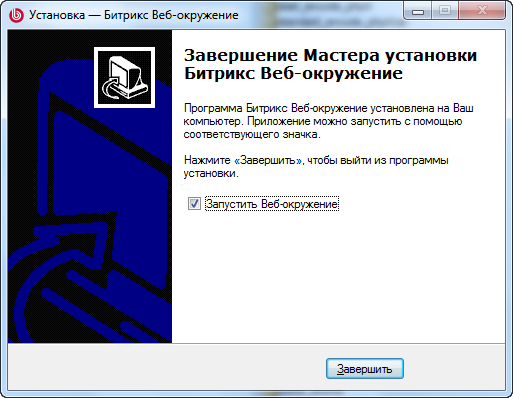
Рис. 3.40 Завершение Мастера установки
Данное окно информирует о завершении установки приложения "Битрикс: Веб-окружение" на ваш компьютер. Если вы хотите запустить приложение непосредственно после окончания установки, то поставьте флаг в поле Запустить Веб-окружение.
- Для выхода из программы установки нажмите кнопку Завершить.
Если у вас есть необходимость запустить на одном веб-окружении несколько продуктов, например, "1С-Битрикс: Корпоративный портал" и "1С-Битрикс: Управление сайтом", то для этого выполните следующее:
- Создайте папку в имеющемся у вас веб-окружении, например, в C:\Program Files\Bitrix Environment\. Папка может быть под любым названием. Добавьте в файл httpd. conf (C:\Program Files\Bitrix Environment\apache\conf\) следующие строки:
Listen 81
<VirtualHost *:81>
ServerName localhost
DocumentRoot "C:\Program Files\Bitrix Environment\имя_папки"
</VirtualHost>
где 81 - порт. Порт должен быть прописан дважды: в строке Listen и в строке VirtualHost. При создании виртуального хоста можно указать любой незанятый порт из диапазона 1 - 65535.
- После этого необходимо перезапустить "Битрикс: Веб-окружение".
- Примечание: копирование содержимого во вновь созданную папку возможно при запущенном "Битрикс: Веб-окружение". Внимание! Число сайтов/порталов, которые могут работать по такому варианту, не ограничено. Для каждого сайта необходимо создавать свою папку, добавлять свою отредактированную запись в файл httpd. conf с указанием отдельного порта на каждый сайт.
Так же следует найти и изменить следующую секцию:
<Directory>
Options FollowSymLinks
AllowOverride None
</Directory>
В строке AllowOverride поменяйте атрибут None на All
Запуск сайта/портала производится по адресу http://localhost:81, где порт должен соответствовать установленному вами.
Установка продукта с помощью BitrixSetupУстановка продукта "1С-Битрикс: Корпоративный портал" на удаленный сервер возможна с помощью загрузки дистрибутива по протоколу FTP и с помощью скрипта BitrixSetup. Для загрузки по FTP достаточно скачать и распаковать на локальном компьютере коммерческую или пробную версию. Затем с помощью любого FTP-клиента загрузить дистрибутив в корневую папку вашего веб-сервера. Либо закачать архив на удаленный сервер и распаковывать уже там.
Но во избежание возможных ошибок при загрузке, а также частой проблемы с различием прав доступа пользователя FTP и пользователя сервера Apache мы рекомендуем использовать скрипт BitrixSetup.
С помощью скрипта BitrixSetup вы сможете загрузить дистрибутив пробной или коммерческой версии продукта с сайта www.1c-bitrix. ru непосредственно на ваш сайт, не скачивая архив с дистрибутивом на локальный компьютер. Кроме того, скрипт позволяет автоматически распаковать дистрибутив при отсутствии возможности доступа к сайту по SSH или с помощью внешних программ.
- Перейдите по ссылке http://www.1c-bitrix. ru/download/cms. php#tab-bitrixsetup-link.

Рис. 5.41 Загрузка скрипта BitrixSetup
- Нажмите ссылку Скачать. В открывшемся диалоговом окне выберите вариант Сохранить. Сохраните загружаемый файл с именем bitrixsetup. php. Установите FTP соединение с удаленным сервером. Загрузите сохраненный на локальном компьютере файл bitrixsetup. php в корневую директорию вашего портала. Откройте страницу http://<ваш_портал>/bitrixsetup. php в браузере, заменив строку <ваш_портал> на реальный адрес вашего портала. В браузере отобразиться страница загрузки дистрибутива (Рис. 5.2).
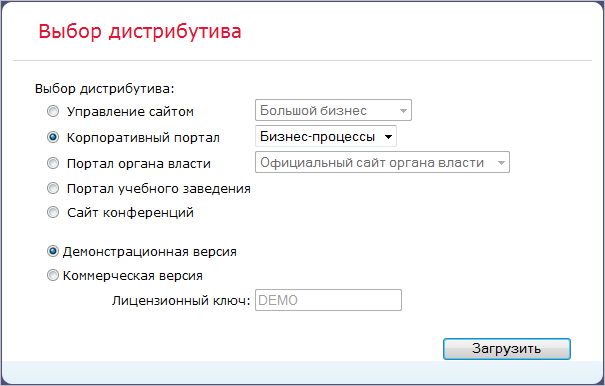
Рис. 5.42 Загрузка дистрибутива на веб-сервер
- Внимание! Убедитесь, что веб-сервер обладает достаточными правами для создания и записи файлов на хостинге.
- В поле Выбор дистрибутива выберите Корпоративный портал и с помощью выпадающего списка укажите редакцию продукта, которую вы хотите установить; Укажите версию продукта, которая вам необходима: демонстрационная или коммерческая.
Если вы выбрали коммерческую версию, то введите лицензионный ключ в поле Лицензионный ключ.
- Нажмите кнопку Загрузить.
С помощью скрипта BitrixSetup будет установлено соединение вашего сервера непосредственно с сервером компании "1С-Битрикс". С помощью кнопки Назад вы сможете вернуться в раздел Выбор дистрибутива, чтобы изменить значения параметров загрузки (например, редакцию дистрибутива).
После загрузки дистрибутива на сервера он будет автоматически распакован, а затем в браузере откроется окно Мастера установки продукта (см. главу Первый шаг установки (начало установки).
- Примечание: в целях безопасности скрипт bitrixsetup. php будет удален из корневого каталога вашего портала автоматически после распаковки дистрибутива.
Перед началом использования коммерческой версии системы вам необходимо произвести активацию лицензионного ключа. Для демо-версии этот шаг не обязателен, но рекомендуется.
Регистрация коммерческого продукта
Выполнив данную операцию, вы получите доступ к последним обновлениям системы, а также к службе Технической поддержки компании "1С-Битрикс", где вы сможете получить консультацию по вопросам, связанным с функциональными возможностями, настройкой и работой системы.
Зарегистрировав вашу копию продукта, вы также получите доступ к закрытому форуму компании, где вы сможете принять участие в обсуждении интересующей вас темы, а также вынести на обсуждение возникший у вас вопрос.
Для регистрации:
- Перейдите в Панель управления. Перейдите на страницу Настройки > Обновления. Откроется форма для получения обновлений.
В этой форме вы увидите сообщение об ошибке:
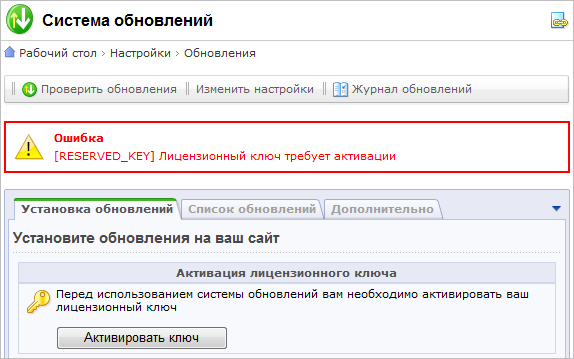
Рис. 6.43 Уведомление об ошибке
Для выполнения активации ключа нажмите кнопку Активировать ключ. Откроется форма следующего вида:

Рис. 6.44 Форма активации продукта
- Заполните поля:
- Полное юридическое название компании-владельца продукта или ФИО частного лица: укажите название организации, которая является владельцем ключа. В случае если владельцем ключа является частное лицо, в данном поле указывается его имя; Список адресов, включая тестовые, по которым будет доступна данная копия продукта: укажите адреса порталов, управление которыми будет осуществляться с помощью системы с данным лицензионным ключом; Телефон владельца данной копии продукта: укажите номер контактного телефона вместе с кодом города владельца продукта; E-mail владельца для связи по вопросам лицензирования и использования программного продукта: укажите адрес электронной почты, по которому, в случае необходимости, сотрудники компании "1С-Битрикс" смогут связаться с вами; Контактное лицо, ответственное за использование данной копии программного продукта: укажите ФИО ответственного контактного лица; E-mail контактного лица: укажите адрес электронной почты контактного лица; Телефон контактного лица: укажите телефон контактного лица;
- Примечание: поля, отмеченные *, обязательны для заполнения.
- Прочая контактная информация: в данном поле вы можете указать дополнительную контактную информацию: адреса электронной почты и укажите ваш логин.
- Нажмите Активировать ключ. Лицензия активируется, вы можете приступать к работе с вашим сайтом.
Регистрация пробной (DEMO) версии продукта
Если вы устанавливаете пробную версию продукта, при переходе в раздел Обновления системы вы увидите сообщение о том, что лицензия не найдена.
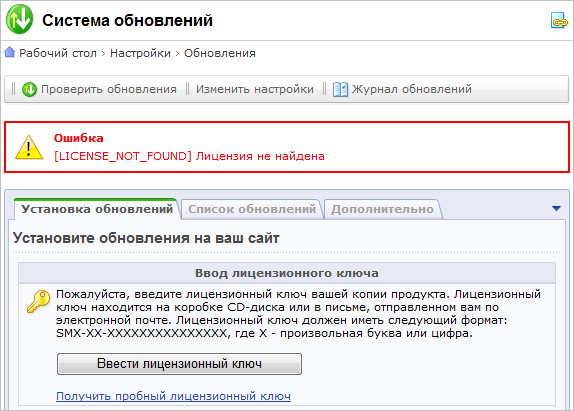
Рис. 6.45 Уведомление об ошибке и ссылка на получение пробного ключа
Для работы локальной демо-версии нет необходимости в получении пробного ключа. Он снимает только одно ограничение демо-версии: позволяет выполнять обновления системы. Для получения ключа необходимо зарегистрироваться на сайте компании "1C-Битрикс":
- Нажмите на ссылку Получить пробный лицензионный ключ. Вы перейдете в раздел Регистрация пробной версии продукта сайта компании, где необходимо заполнить регистрационную форму:
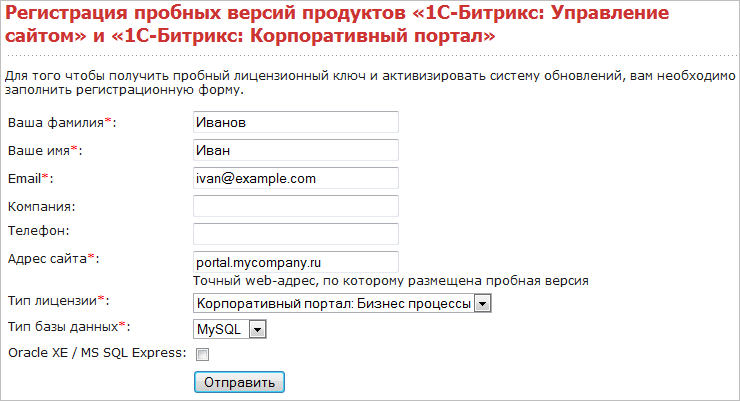
Рис. 6.46 Регистрационная форма
- Ваша фамилия: укажите вашу фамилию; Ваше имя: укажите ваше имя; E-mail: укажите адрес вашей электронной почты/text/category/bazi_dannih/" rel="bookmark">базы данных, с которой работает продукт.
Если вы используете бесплатные версии Oracle XE / MS SQL Express, то поставьте флажок в поле Oracle XE / MS SQL Express.

|
Из за большого объема этот материал размещен на нескольких страницах:
1 2 3 4 5 6 |
