

Партнерка на США и Канаду по недвижимости, выплаты в крипто
- 30% recurring commission
- Выплаты в USDT
- Вывод каждую неделю
- Комиссия до 5 лет за каждого referral
- Примечание: поля, отмеченные *, обязательны для заполнения.
- Нажмите кнопку Отправить. Система оповестит вас о получении запроса.
По введенному вами в форме адресу электронной почты будет выслано сообщение с указанием лицензионного ключа и срока его действия. Этот ключ вы можете ввести в окно формы, с которой производился запрос, или на странице изменения настроек Главного модуля:
- Перейдите в Панель управления. Перейдите на страницу настроек Главного модуля (Настройки > Настройки продукта > Настройки модулей > Главный модуль). Перейдите на закладку Система обновлений. В поле Лицензионный ключ введите номер полученного ключа.
Теперь демо-версия продукта может получать обновления в течение 30-дневного периода.
Регистрация демо-версии коммерческим ключом
После ознакомления с продуктом на демо-версии вы можете зарегистрировать ее и перевести в разряд коммерческих. Для этого необходимо приобрести лицензию и ввести лицензионный ключ в поле Лицензионный ключ (Настройки > Настройки продукта > Настройки модулей > Главный модуль > Система обновлений). После этого необходимо провести активацию ключа, как это было описано в разделе Регистрация коммерческого продукта (см. главу Регистрация коммерческого продукта). После коммерческой регистрации станет возможным загрузка исходных текстов, таким образом, вы получите полнофункциональный продукт.
Система обновленийСистема обновлений, как и техподдержка, осуществляется в течение года после регистрации приобретенной лицензии. Для получения в дальнейшем права на обновления необходимо оформить продление техподдержки и обновлений.
- Примечание: для получения обновлений на локальной демо-версии продукта компьютер должен иметь доступ в Интернет.
Настройка системы обновлений через прокси-сервер
В продукте имеется возможность обновления через прокси-сервер. Для доступа к серверу обновления необходимо указать параметры подключения к прокси на закладке Система обновлений страницы настроек Главного модуля (Настройки > Настройки продукта > Настройки модулей > Главный модуль):
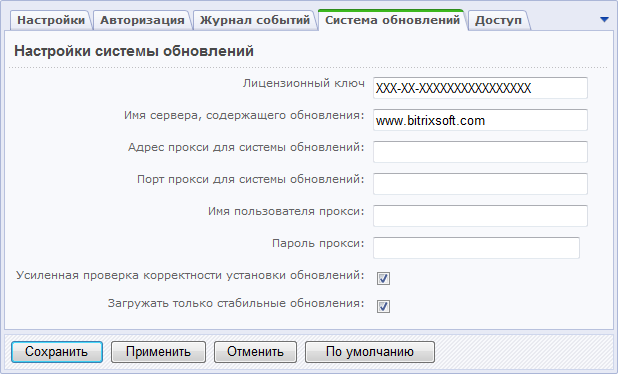
Рис. 7.47 Форма настройки параметров обновлений
Например, адрес прокси (192.168.0.14) и порт прокси (3128).
Обратите внимание на две дополнительные опции:
- Усиленная проверка корректности установки обновлений - включение данной опции дает возможность контролировать корректность установки обновлений. Использование этой функции системы несколько замедляет процесс установки обновления, но позволяет получить информацию об успешности копирования тех или иных файлов. Загружать только стабильные обновления - некоторые обновления модулей системы доступны уже на стадии бета-тестирования. Эта опция соответствует пункту Включить/Выключить установку бета-версий на странице Системы обновлений.
Загрузка обновлений
Для загрузки обновлений:
- С помощью кнопки
 перейдите на страницу Обновления.
 Пользуясь закладкой Список обновлений появившейся формы, вы можете загружать обновления по одному либо дробить загрузку любым другим удобным образом.
- Примечание: в случае наличия связанных обновлений, должны быть выбраны все связанные обновления, либо не выбрано ни одно из них.
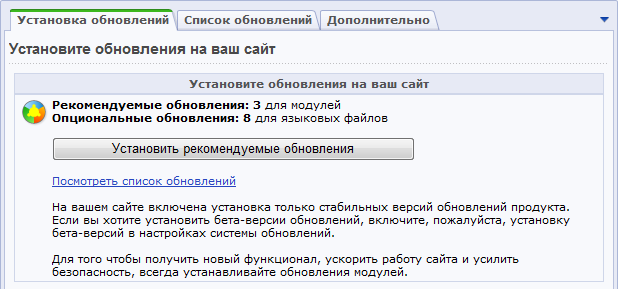
Рис. 7.48 Форма пошаговой загрузки обновлений
- Для установки всех обновлений модулей системы нажмите кнопку Установить рекомендуемые обновления.
Загрузка языковых файлов интерфейса и системы помощи
У вас есть возможность дополнительно установить наборы языковых файлов интерфейса и обновления системы помощи. Для этого на странице обновлений выполните следующее:
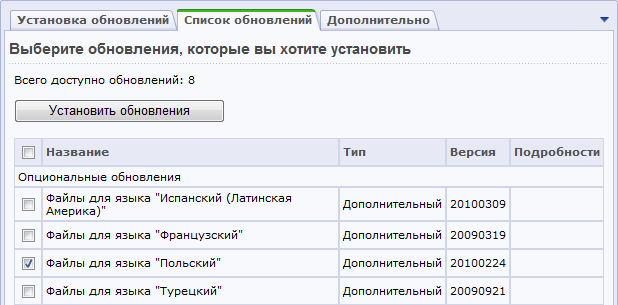
Рис. 7.49 Загрузка языковых файлов
- Перейдите на закладку Список обновлений. В секции Опциональные обновления отметьте необходимые языковые файлы и системы помощи. Нажмите кнопку Установить обновления.
Загрузка исходных текстов
После регистрации демо-версии коммерческим ключом и полного обновления системы до последней версии станет доступна функция загрузки исходных текстов.
- Нажмите на ссылку Загрузка исходных текстов, расположенную на странице Системы обновлений. Система произведет загрузку текстов с сайта компании "1C-Битрикс".
Выполнив загрузку исходных текстов, вы получите полнофункциональную копию продукта с открытыми текстами.
- Примечание: при установке незакодированной версии продукта и использовании коммерческого ключа, пункт загрузки исходных текстов будет отсутствовать, так как коммерческая версия продукта поставляется сразу в исходных текстах.
Удаление приложения на локальном компьютере осуществляется следующими способами:
- Меню Пуск > Панель управления > Установка и удаление программ > Битрикс Веб-окружение > Удалить.
или
- Меню Пуск > Программы > Битрикс Веб-окружение > Uninstall.
Удаление приложения на удаленном компьютере состоит в удалении базы данных и всех файлов и папок из корневой папки вашего веб-сервера.
Настройка виртуального сервера
По умолчанию виртуальный сервер системы использует порт localhost:6448. Но его можно настроить на любой другой порт (например, 6447) при условии, что данный порт не используется другим приложением (например, IIS).
Изменить настройки виртуального сервера можно в файле bx_dir. conf, расположенном в папке C:\Program Files\Bitrix Environment\apache\conf\ (если вы не меняли путей установки).
DocumentRoot "C:\Program Files\Bitrix Environment\www"
ServerRoot "C:\Program Files\Bitrix Environment\Apache"
Listen 6447
Проверка установки Zend Optimizer
Чтобы проверить установку на сервере Zend Optimizer, а также для получения дополнительной информации о его конфигурации, нужно выполнить следующие действия:
- Создайте файл с именем test. php. Поместите в созданный файл строку
<?phpinfo();?>
- Поместите файл в корневой каталог вашего сайта. Откройте в браузере страницу http://<ваш_сайт>/test. php. После выполнения команды в браузере отобразится таблица:

Рис. 9.50 Результаты проверки установки Zend Optimizer
О наличии на сервере установленного Zend Optimizer свидетельствует надпись, выделенная на рисунке красным цветом, а так же специальная секция настроек:
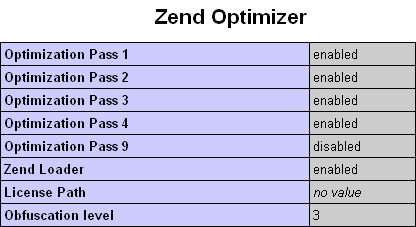
Рис. 9.51 Настройки установленного на сервере Zend Optimizer
- Примечание: для оптимальной работы системы "1C-Битрикс: Корпоративный портал", рекомендуется установить Zend Optimizer версии 3.3.0 или выше.
Создание и распаковка архивов tar. gz
Создание архива:
Вариант 1:
tar - zvcf <dirname>.tar. gz <dirname>/
Вариант 2:
tar - c dirname|gzip - c - > dirname. tar. gz
Распаковка архива:
Вариант 1:
tar - zxvf file_name. tar. gz
Вариант 2:
gunzip file_name. tar. gz
tar xf file_name
Наиболее распространенные ошибки, возникающие при установке продукта
Проблема:
На экран выводится ошибка:
MySQL Query Error: ….. [Out of memory restart server and try again (needed 65528 bytes)]
Решение:
Необходимо увеличить объем памяти в настройках MySQL.
Рекомендуется использовать следующие параметры MySQL, задавая их в конфигурационном файле MySQL my. cnf:
key_buffer = 128K
max_allowed_packet = 16M
table_cache = 4
sort_buffer_size = 128K
read_buffer_size = 128K
read_rnd_buffer_size = 128K
net_buffer_length = 128K
thread_stack = 128K
После изменения параметров необходимо будет перезагрузить MySQL.
Проблема:
После настройки NTLM-авторизации, "1С-Битрикс: Корпоративный портал" может не всегда реагировать на нажатия кнопок, как в публичной части, так и в административной, т. е. страница обновляется, а требуемое действие не происходит. Ошибка проявляется в Internet Explorer.
Решение:
Проблема вызвана особенностями браузера Internet Explorer’а. Для ее решения в файл. htaccess, расположенный в корневой папке, вставьте строку:
SSPIPerRequestAuth On
Ошибки, связанные с Zend Optimizer
Проблема:
После переноса на хостинг при обращении к сайту на экран выдается код вида:
Zend 2002062301116956658xщ џ2 ҐZїoЫF ѕЄ*ўШ ”.] tq‡F$Џ Й bKI Ш–Ў(mЂ `e‰rШJўBR©УЃ Oэ:6ьgtmЂ Y:tй YєfKQ пH ywдIt» ІЮwпо>ѕЯ с–Ыnpв>Ък{?Ючѕчf†ћЂ7М¶©k–Т†‚„Фгеlциъp
Решение:
Не установлен Zend Optimizer. Необходимо обратиться в службу поддержки хостинг-компании для решения данного вопроса или выполнить установку самостоятельно, если такое возможно.
После установки Zend Optimizer соответствующая секция появится при выводе информации phpinfo().
Рекомендуется использовать версию 3.3.0 и выше.
- Внимание! Установка Zend Optimizer необходима только для работы с пробной версией продукта. Коммерческая версия поставляется в исходных кодах и установка Zend Optimizer не нужна.
Проблема:
Выдается ошибка:
Fatal error: Unable to read 63841 bytes in /disk2/clients/a1922/site. ru/htdocs/bitrix/modules/main/tools. php on line 0
Решение:
Ошибка возникает при запуске закодированной пробной версии. Очевидно, файлы перенесены на сервер через FTP не в Binary режиме. Закодированные с использованием Zend файлы являются бинарными, поэтому необходимо убедиться, что в вашем FTP клиенте включен соответствующий режим для переноса файлов.
Внешняя почта при работе с корпоративным порталом
Для эффективной работы корпоративного портала необходимо использовать почту. Если вы установили корпоративный портал на пакет "Битрикс: Веб-окружение", то работа с почтой организуется через любой сторонний почтовый сервер. "1С-Битрикс: Корпоративный портал" не отдает предпочтений какому-либо конкретному почтовому серверу, использование Courier Mail Server (http://www. courierms. ru/index. phtml) приведено только в качестве примера.
Задачей локального почтового сервера будет отправка писем с авторизацией (т. е. отправителем реально будет ваш почтовый аккаунт, расположенный на одном из удаленных почтовых серверов.)
- Загрузите и установите любой почтовый сервер. Следуйте при этом инструкциям по установке, данными разработчиками сервера.
Установка почтового сервера возможна как на один компьютер с установленным пакетом "Битрикс: Веб-окружение", так и на другой компьютер. В этих случаях будут различаться настройки сервера и "Битрикс: Веб-окружение".
Если почтовый сервер установлен на тот же компьютер, где установлен и пакет "Битрикс: Веб-окружение", то в настройках "Битрикс: Веб-окружение" никаких изменений делать не нужно, достаточно настроить сам почтовый сервер. Пример настройки приведен для сервера Courier Mail Server.
- Перейдите на закладку SMTP-сервера на странице Конфигурация > Отправка. Нажмите кнопку Добавить, откроется диалог добавления нового SMTP-сервера (Рис. 9.3).
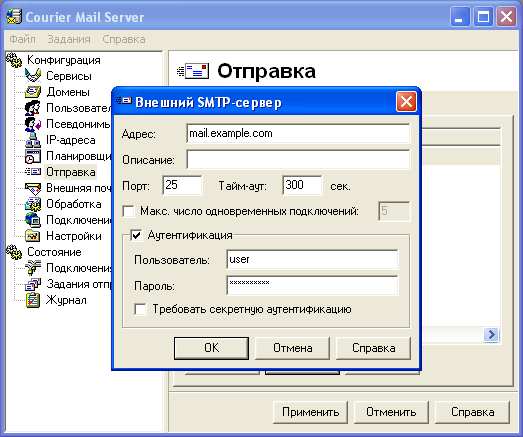
Рис. 9.52 Пример настроек SMTP-сервера
- Введите данные вашего внешнего почтового аккаунта (адрес сервера, порт, данные авторизации), полученные от вашего провайдера. Сохраните внесенные изменения.
Если SMTP-сервер расположен на другом компьютере, то кроме настроек почтового сервера необходимо настроить и "Битрикс: Веб-окружение". Настройки производятся в файле. htaccess, расположенном в корневой папке продукта.
- Добавьте в этот файл строки:
php_value SMTP ***.***.***.***
php_value smtp_port **
Где вместо звездочек в строке php_value SMTP нужно ввести IP адрес компьютера, где расположен почтовый сервер, а в строке php_value smtp_port – номер порта используемого почтовым сервером.
Заключение
В руководстве были рассмотрены основные шаги по установке продукта "1С-Битрикс: Корпоративный портал". При составлении руководства были учтены всевозможные варианты установки системы и описаны наиболее распространенные проблемы и ошибки при установке продукта.
Возникающие вопросы можно задавать в форуме на сайте компании "1С-Битрикс":
http://dev.1c-bitrix. ru/community/forums/
или же решать в рамках технической поддержки компании:
http://dev.1c-bitrix. ru/support/index. php

|
Из за большого объема этот материал размещен на нескольких страницах:
1 2 3 4 5 6 |
