

Партнерка на США и Канаду по недвижимости, выплаты в крипто
- 30% recurring commission
- Выплаты в USDT
- Вывод каждую неделю
- Комиссия до 5 лет за каждого referral
ДС\С | КU |
(2/Q)*0.95 | |
(2/Q)*0.90 | |
(2/Q)*0.80 | |
(2/Q)*0.70 | |
(2/Q)*0.60 | |
(2/Q)*0.50 |
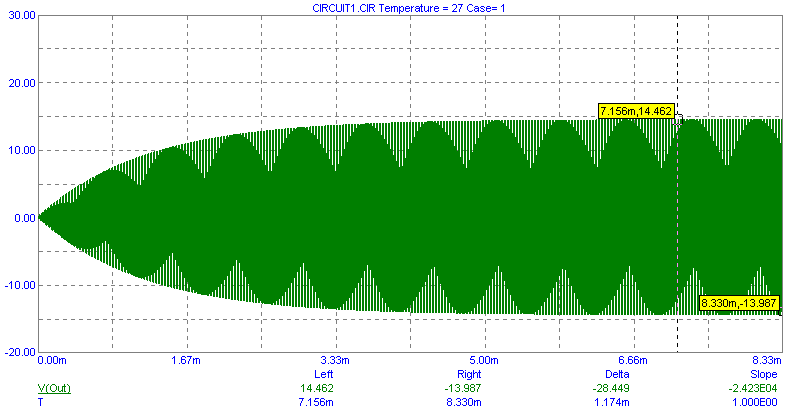
Рисунок 4.8 – Процесс установления стационарной амплитуды колебаний в системе при ДC/C = (2/Q)*0.95.
Запустить Mathcad 2000 Professional, создать новый документ и используя расчётные данные таблицы 4.4. построить зависимость коэффициента усиления от приращения ёмкости накачки (см. рисунок 4.9).
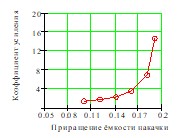
Рисунок 4.9 – Зависимость коэффициента усиления колебательной системы от приращения ёмкости накачки.
График поместить в отчёт.
С помощью Microsoft Word выполнить отчет по работе, который должен включать:
- титульный лист; задание, цель исследования; краткие теоретические сведения; порядок проведения лабораторной работы, в который помещен расчет и результаты, выполненные в Micro-Cap; выводы по каждому из заданий (выводы должны содержать суть проведенных исследований и полученных результатов).
Порядок проведения экспериментальных исследований
Используя соответствующие руководящие материалы к пользованию измерительными приборами и оборудованием учебного стенда собрать схему для проведения экспериментальных исследований в соответствии с заданием к первой части лабораторной работы, произвести необходимые измерения и оформить отчет о выполненной работе.
Отчет сдается в распечатанном виде.
Список рекомендуемой литературы
Основная литература
Седалищев, основы нелинейных измерительных устройств: курс лекций [Электронный ресурс] / ; АлтГТУ им. . – Электрон. текстовые, граф. (1,8 Мб). – Барнаул, 2010. – Режим доступа: http://elib. altstu. ru/. – Загл. с экрана. Седалищев, основы получения информации: курс лекций [Электронный ресурс] / ; АлтГТУ им. . – Часть 3. – Электрон. текстовые, граф. (2,7 Мб). – Барнаул, 2010. – Режим доступа: http://elib. altstu. ru/. – Загл. с экрана. Седалищев пьезорезонансные датчики с использованием связанных колебаний для экстремальных условий эксплуатации: монография/, ; Алт. гос. техн. ун-т им. . – Барна6.-184 с. (1экз.) Седалищев основы пьезорезонансных МСК-датчиков/.–Барнаул:Изд-во АлтГТУ, 1997.–44 с. (1экз.)Дополнительная литература
Приложение
Наиболее часто используемые значки MicroCap
Рисование схемы При редактировании схем часто путают два основных режима – режим выбора и режим добавленияю Все операции по изменению установленных в рабочую область компонентов выполняется в режиме выбора Перемещение компонента выполняется движением мыши при нажатой левой кнопке (режим выбора) Вращение компонента выполняется щелчком правой кнопки мыши при нажатой левой (режим выбора) Удаление компонента (-ов) выполняется выделением и нажатием клавиши Del (режим выбора) Изменение параметров компонента выполняется двойным щелчком мыши над этим компонентом | |||
| Режим выбора элементов, уже установленных в схему |
| Выполнение соединения компонентов проводниками |
| Режим добавления нового компонента в схему |
| |
| Режим выполнения надписей на схеме |
| Рисование различных геометрических фигур |
Отображение сопровождающей информации на схемах | |||
| Отображение имен и номиналов компонентов на схеме |
| Отображение нумерации узлов (для проверки правильности соединений) |
| Отображение соединительных точек |
| Отображение сетки (для более удобного позиционирования элементов) |
Работа с изображением в редакторе схем Рекомендуется использовать режим просмотра с наибольшим увеличением. Желательно делать на схеме подписи, поясняющие назначение данной схемы | |||
| Настройка параметров редактора схем |
| Цвет выделенного текста |
| Выполняется зеркальное отражение выделенного фрагмента схемы |
| Шрифт выделенного текста |
| Увеличение и уменьшение отображаемого в окне содержимого | ||
| Поворот выделенного фрагмента |
| Выполняестя зеркальное отражение выделенного фрагмента схемы |
Дополнительные возможности | |||
| Запуск калькулятора. Вводится полностью то выражение. которое нужно посчитать. Синтаксис написания аналогичен правилу построения выражений в Паскале. Например: (sqrt(4.5e-3)+0.01)/12 | ||
Анализ схем Перед каждым запуском расчета рекомендуется делать сохранение схемы Возврат из режима анализа в режим редактирования схемы – клавиша F3 Следует не забывать отключать Stepping, когда он больше не нужен | |||
| Выдача на экран диалогового окна параметров анализа схемы |
| Выдача диалогового окна параметров режима Stepping –пошаговых вычислений |
| Запуск вычисления |
| Остановка вычисления |
| Приостановка вычисления |
| Включает режим текстовой выдачи расчета |
Работа с областью графика Смещение области просмотра графика достигается перемещением мыши при нажатой правой кнопке Выделение фрагмента графика для более детального просмотра следует делать так, чтобы отображалась наиболее интересная часть графика | |||
| Включение режима выбора различных объектов в графической области |
| Выделение фрагмента графика для отображения его на всю графическую область |
| Рисование простейших геометрических фигур |
| Режим курсора. По кривой графика можно двигать указатели и считывать значения в любой точке |
|
| Выполнение надписей прямо на графике | |
Управление отображением в области графика | |||
| Отображение точек. из которых состоит график |
| Выключение сетки внутри графика |
| Отображение точек. из которых состоит график, если несколько графиков имеют один цвет |
| Включение вертикальной сетки |
| Отображение горизонтальной линии нуля |
| Включение горизонтальной сетки |
Определение важных параметров на графиках | |||
| Поиск точек с заданной координатой X |
| Поиск максимумов на графике |
| Поиск точек с заданной координатой Y |
| Поиск минимумов на графике |
| Поиск точек, соответствующим заданным особым свойствам |
| Поиск наибольшего значения на графике |
| Поиск точек перегиба на графике |
| Поиск наименьшего значения на графике |
| Определение горизонтального расстояния между двумя точками на графике |
| Определение горизонтального расстояния между двумя точками на графике |
| Определение координаты (абсциссы и ординаты) точки на графике |


|
Из за большого объема этот материал размещен на нескольких страницах:
1 2 3 4 5 6 7 8 |
