Партнерка на США и Канаду по недвижимости, выплаты в крипто
- 30% recurring commission
- Выплаты в USDT
- Вывод каждую неделю
- Комиссия до 5 лет за каждого referral
Настройка программы Декларант-2011 для работы в 64-разрядной ОС Windows
Работа программы Декларант-2011 в 64-разрядной ОС Windows возможна при помощи :
- вспомогательной программы - эмулятора DOSBox. exe; программы Декларант-2011 Диспетчер (далее Диспетчер).
Настройка программы.
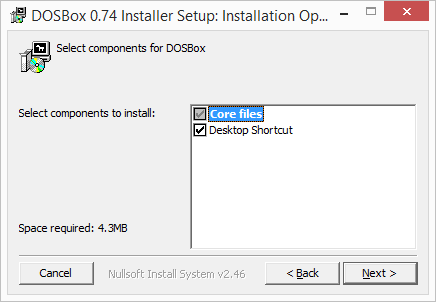
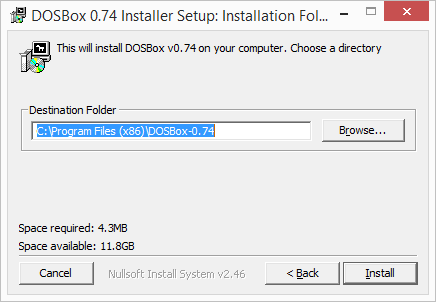
Необходимо скачать программу DOSBox с сайта по адресу http://proect. org/util. htm Запустить скачанный с сайта файл DOSBox0.74-win32-installer и установить программу, не меняя предложенной папки установки программы: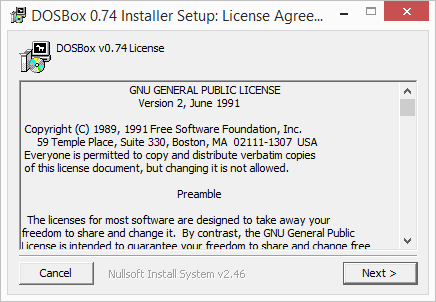
Необходимо скачать последнюю версию программы Декларант-2011 (файл decl2011_install. exe)с сайта http://proect. org (раздел “Обновление” ) Установить программу Декларант-2011 согласно инструкции по установке и обновлению программ.
Если при распаковке архива появляется сообщение
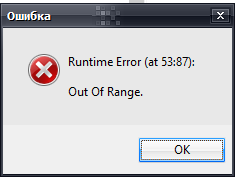
, то необходимо распаковать архив от имени администратора (стать на файл и в меню по правой кнопке указать запуск от имени администратора).
После установки будет автоматически создан ярлык для программы Декларант-2011 (Декл2011Меню) на рабочем столе. Если ярлык отсутствует, то для создания необходимо:
 - Выбрать из папки установки файл \DECL2011\EXE\DeclMenu. EXE, нажать правую кнопку и отправить на рабочий стол (создать ярлык).
 .
. Программа автоматически определяет разрядность операционной системы. При 64-разрядной OS выполнение программ будет осуществляться под управлением эмулятора DOSBOX и Диспетчера.
При 32-разрядной ОС выполнение программ возможно как под управлением Диспетчера так и эмулятора DOSBOX и Диспетчера. Режим работы необходимо указать в пункте меню «НАСТРОЙКА».
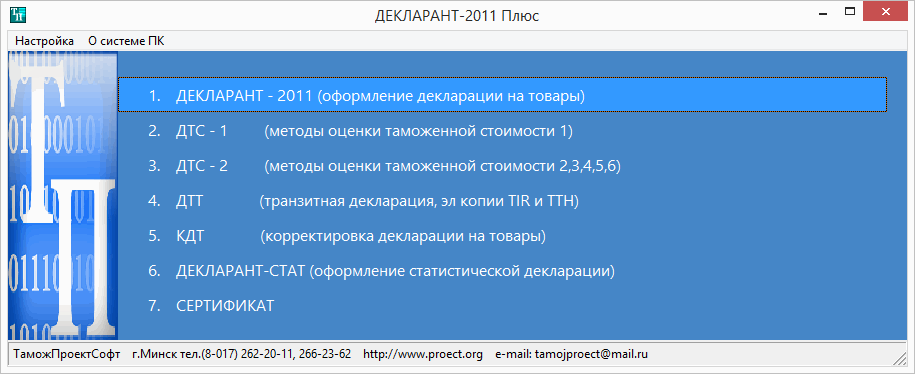
Важно! При запуске программы с использованием эмулятора DOSBOX съемные носители (флэшки и диски ) должны быть подключены к ПК до старта программы Декларант-2011.
Для переключение на РУССКИЙ шрифт по умолчанию используется сочетания клавиш: Левый ALT+ Правый Shift, на АНГЛИЙСКИЙ - Левый ALT+ Левый Shift.
При необходимости изменить сочетания клавиш, произведите настройку программы. Для этого выберите пункт меню «Настройка->Дополнительно-> Русификатор» и измените параметр русификатора:
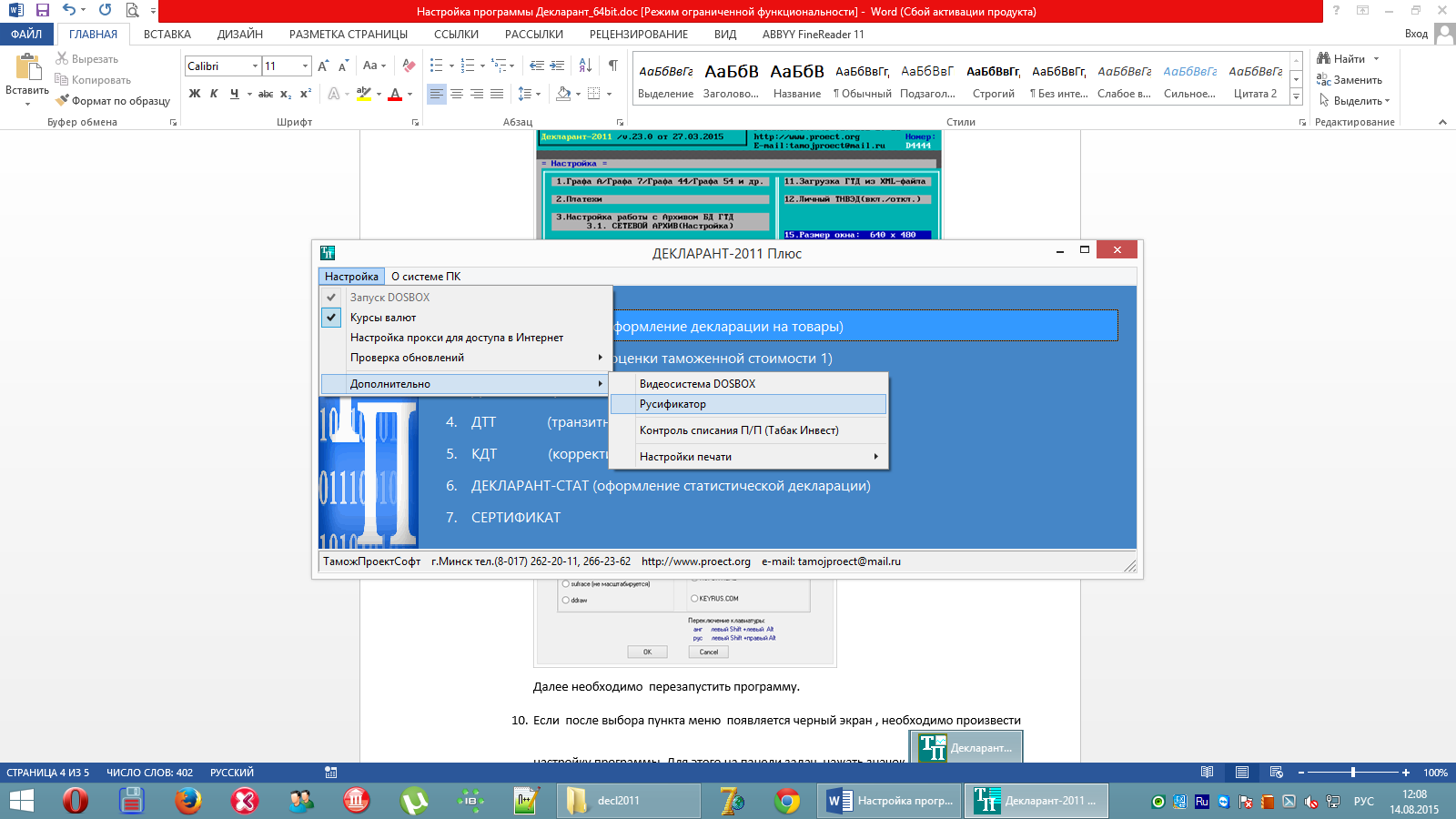
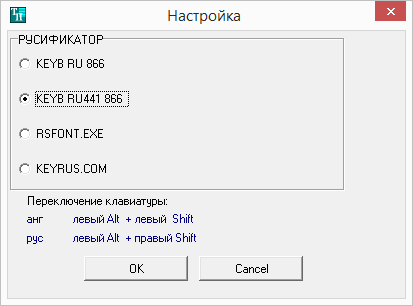
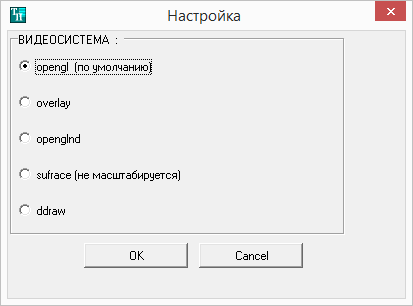
Если после выбора пункта меню появляется черный экран, необходимо произвести настройку программы. Для этого выберите пункт меню «Настройка->Дополнительно-> Видеосистема» и измените параметр видеосистемы:
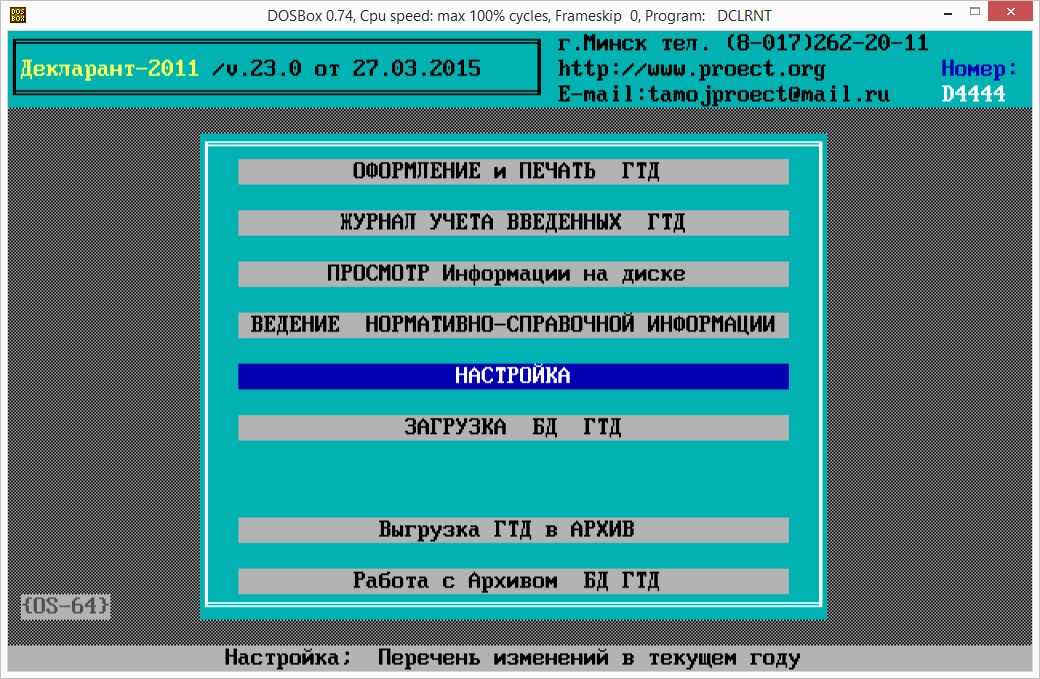
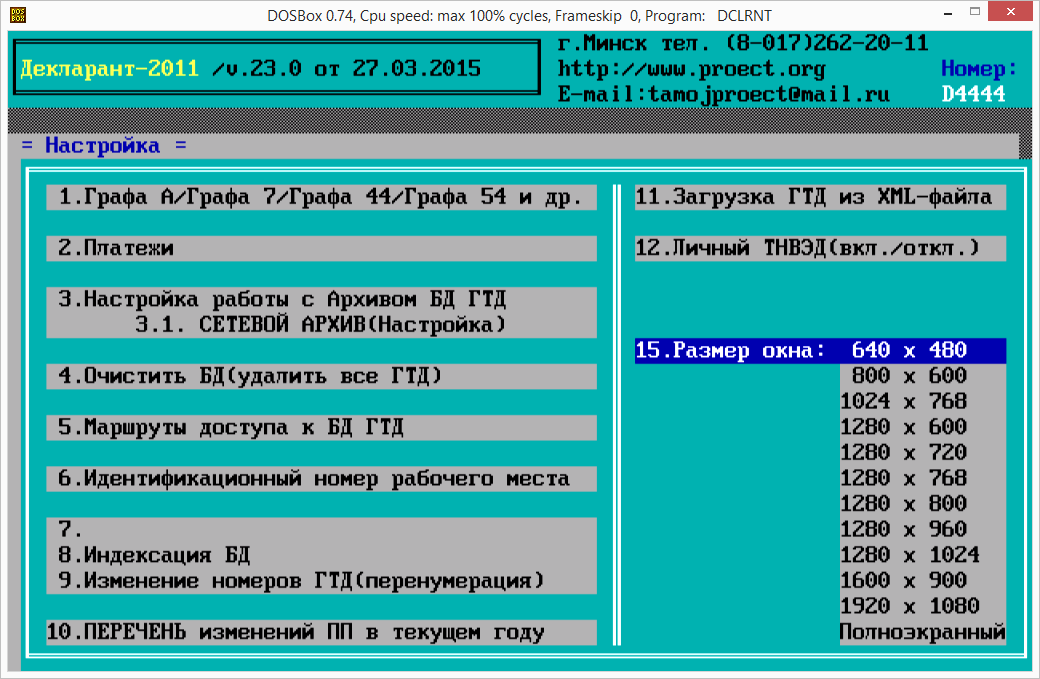
При необходимости имеется возможность настроить размер окна (доступно только для режима 64 разрядной OS). Для этого :
- Выберите последовательно : пункт 1-> Настройка -> п.15 Размер окна :
Работа с буфером обмена Windows:
для вставки в любое поле нажмите сочетание клавиш ALT+V;
для копирования содержимого поля в буфер обмена Windows нажмите сочетание клавиш ALT+C.
Для копирования номеров разрешений и регистрационных номеров из программы
e-Client в декларацию используйте в журнале деклараций после нажатия Ctrl+Enter клавишу F5 или ALT+V.
Для обновления курсов валют нажмите клавишу F9 в справочнике валют.
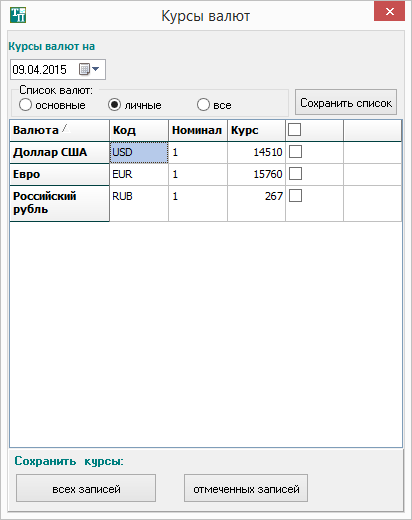
Для сохранения и работы с наиболее часто используемыми валютами используйте ЛИЧНЫЙ список.
Управление печатью в ДЕКЛАРАНТ-2011 и ДЕКЛАРАНТ-СТАТ.
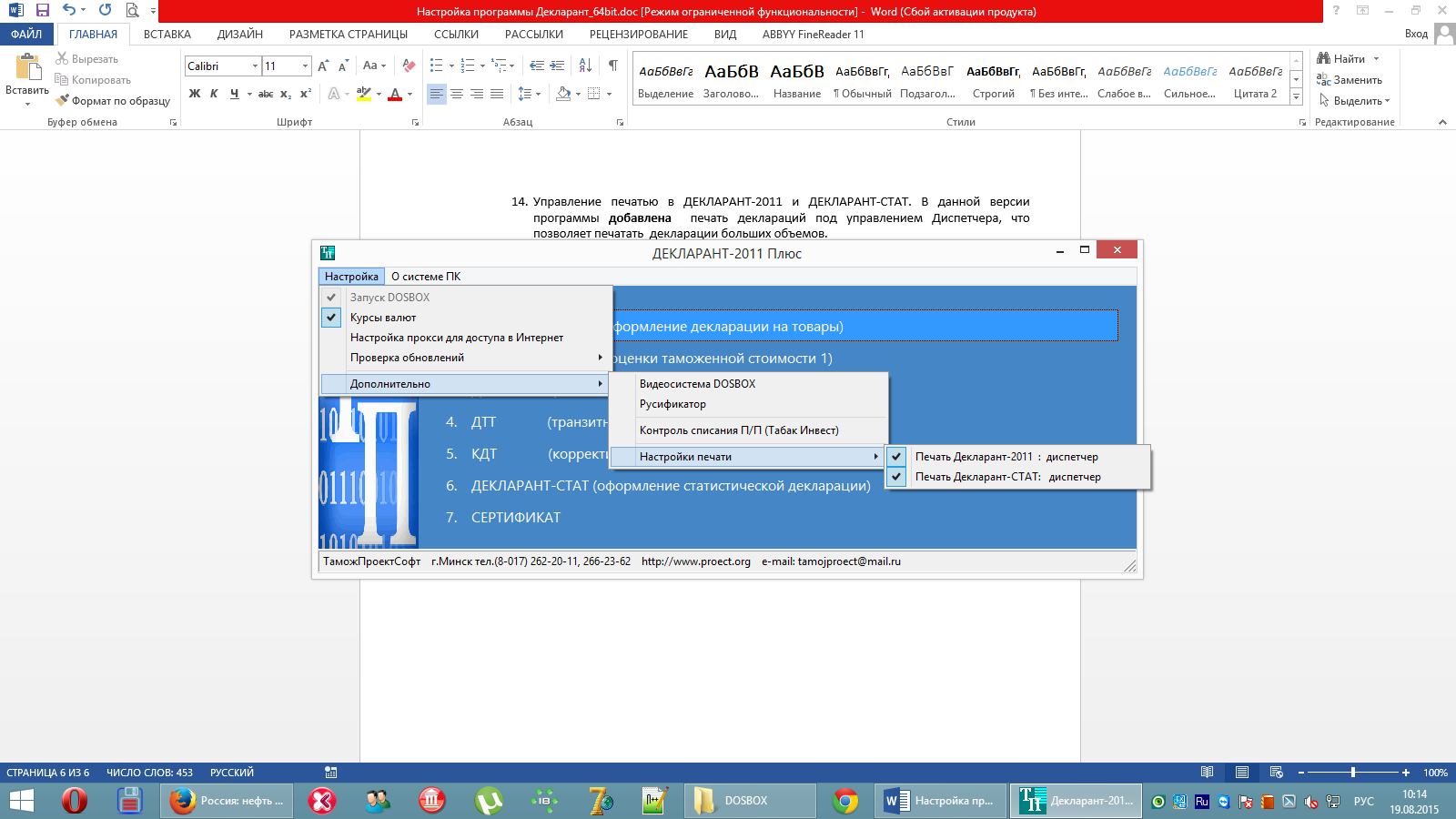
В данной версии программы добавлена печать деклараций под управлением Диспетчера, что позволяет печатать декларации больших объемов, при этом сохранена предыдущая версия печати.
Переключения режимов печати осуществляется в пункте меню «Настройка->Дополнительно-> Настройка печати :