


Партнерка на США и Канаду по недвижимости, выплаты в крипто
- 30% recurring commission
- Выплаты в USDT
- Вывод каждую неделю
- Комиссия до 5 лет за каждого referral
Оформим данные в виде таблицы 1:
Таблица 1 - Таблица представления результатов
Ресурс | Продукт 1 | Продукт 2 | Продукт 3 | Продукт 4 | Знак | Наличие |
Прибыль | 60 | 70 | 120 | 130 | мах | |
Трудовые | 1 | 1 | 1 | 1 | <= | 16 |
Сырьевые | 6 | 5 | 4 | 3 | <= | 110 |
Финансовые | 4 | 6 | 10 | 13 | <= | 100 |
Постановка математической модели
Введем обозначения:
Xj - количество выпускаемой продукции j - го типа (j=1…4); Bi - количество имеющегося в наличие ресурса i-го вида (i=1…3) ; Aij - норма расхода i - го ресурса для выпуска единицы продукции j-го типа; Сij - прибыль, получаемая от реализации продукции j - го типа.
F=60x1+70x2+120x3+130x4 →max
x1+x2+x3+x4<=16
6x1+5x2+4x3+3x4<=110
4x1+6x2+10x3+13x4<=100
Ход выполнения лабораторной работы1 На рабочем листе EXCEL подготовим форму для ввода условий задачи: Для этого в ячейку D1 введем слово Переменные, в D7 – Ограничения.
Далее в диапазон клеток B2:E3 ввести соответственно Продукция 1, Продукция 2, Продукция 3, Продукция 4 (введите в ячейку B2 Прод1 и щелкнув мышкой по прямоугольнику внизу ячейки протяните до Е3. Вводим в ячейку A2 Имя, в А3- значение, А4 – нижняя граница, А5 – верхняя граница, А6 – коэффициенты в целевой функции и т. д., как указано в таблице 1.
Весь этот текст является комментарием и на решение задачи не влияет.
Рисунок 1 – Компьютерный эквивалент задачи
2 Введите исходные данные в форму.
3 Далее введите зависимости для целевой функции и левой части ограничений:
- Курсор ставим в клетку F6, выбираем команду Мастер функций на панели инструментов и щелкаем левой кнопкой мыши. На экране появляется диалоговое окно Мастер функций шаг 1 из 2. Устанавливаем курсор в окно Категория на категорию Математические функции, щелкаем левой кнопкой мыши и выбираем курсором в окне Функции Суммпроизв. Щелкаем на кнопку мыши.
Нажимаем на команду Далее. Открывается диалоговое окно Мастер функций, где в строке массив 1 вводим диапазон ячеек B$3:E$3. Следует заметить, что во все диалоговые окна адреса ячеек удобно вводить не с клавиатуры, а протаскивая мышь по ячейкам, чьи адреса следует ввести.
В массив 2 ввести B6:E6. Затем щелкаем на кнопку ОК.
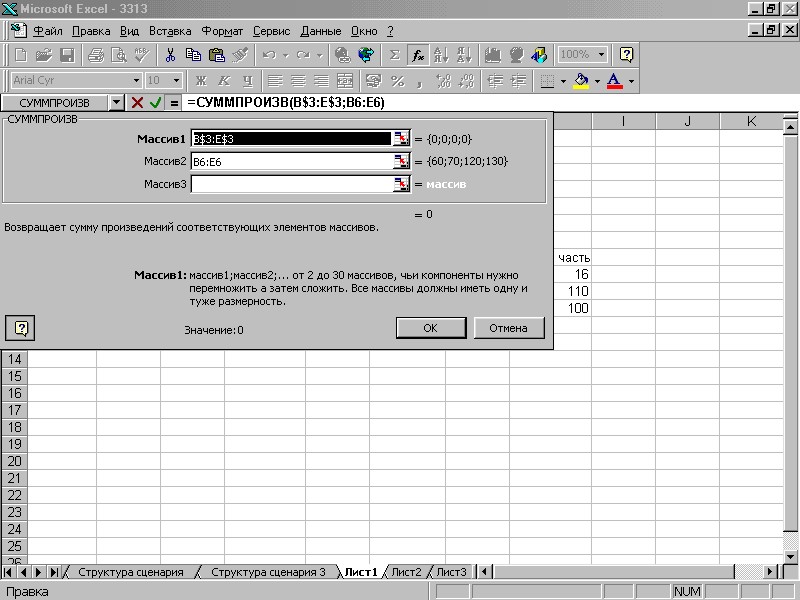
Рисунок 2 – Функция MS Excel СУММПРОИЗВ
Устанавливаем курсор в клетку F6 и копируем эту формулу в диапазон F9:F11.
На этом ввод данных закончен. Он оформляется в виде (3):
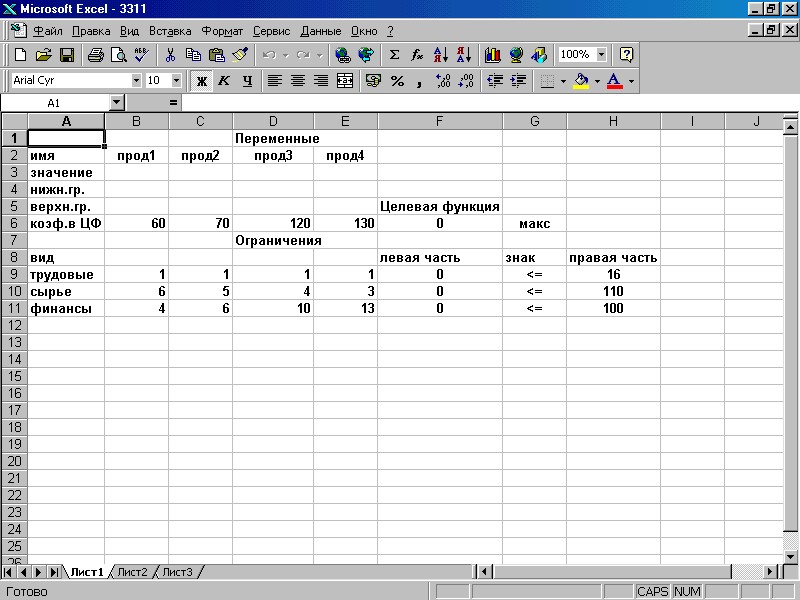
Рисунок 3 – Итоговая таблица ввода исходных данных
4 Организация поиска решений.
В меню Сервис выбираем команду Поиск решения. Следующие действия производятся в диалоговом окне.
Уставить целевую ячейку (щелкнуть мышкой в F6)
В этом же диалоговом окне указываем, какое значение должна принимать целевая функция (максимальное или минимальное).
Вводим адреса искомых переменных, для этого ставим курсор в поле Изменяя ячейки и вводим адреса: B3:E3.
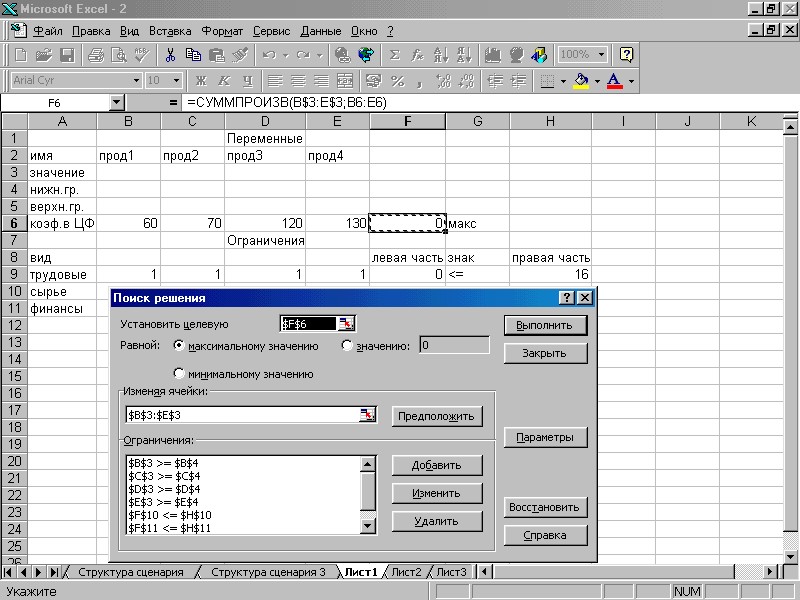
Далее нажмите кнопку Добавить.
Рисунок 4 – Окно ПОИСК РЕШЕНИЯ
На экране появится диалоговое окно Добавление ограничения.

Рисунок 5 – Окно ДОБАВЛЕНИЕ ОГРАНИЧЕНИЯ
Вводим граничные условия на переменные.
В окне Ссылка на ячейку ввести B3. Курсор устанавливаем на стрелку и щелкаем на левую кнопку мыши. Устанавливаем курсор на знак >= и щелкаем на левую кнопку мыши. Переводим курсор в правое окно и вводим там B4. Щелкаем мышкой на команду Добавить. На экране опять появится диалоговое окно Добавление ограничения. Аналогично вводим граничные условия для остальных переменных.
$B$3>=$B$4
$C$3>=$C$4
$D$3>=$D$4
$E$3>=$E$4
Аналогично вводим и другие ограничения:
F9<=H9, F10<=H10, F11<=H11.
После ввода последнего ограничения вместо Добавить ввести Ок. На экране появится диалоговое окно Поиск решения с введенными условиями.
Если при вводе задачи возникает необходимость в изменении или удалении внесенных ограничений или граничных условий, то это делается с помощью команд Изменить…, Удалить.
На этом ввод условий задачи заканчивается. На очереди следующий шаг – решение задачи.
Решение задачи производится сразу же после ввода данных, когда на экране находится диалоговое окно Поиск решения.
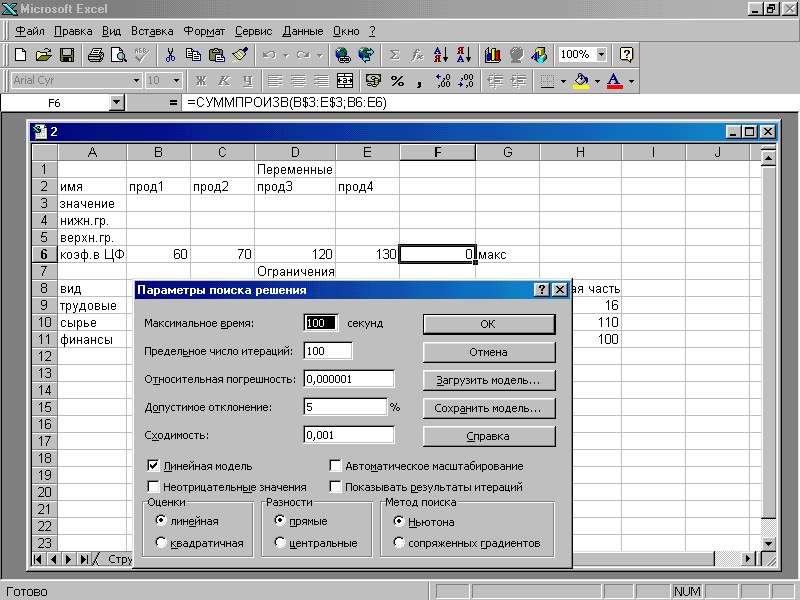
Выбираем опцию Параметры… На экране появляется диалоговое окно Параметры поиска решения.
Рисунок 6 – Окно ПАРАМЕТРЫ ПОИСКА РЕШЕНИЯ
-- С помощью команд, находящихся в этом диалоговом окне, можно вводить условия для решения задач оптимизации всех классов. С наиболее важными командами, применимыми при решении конкретных задач, мы будем знакомиться по мере необходимости. Вместе с тем, команды, используемые по умолчанию, подходят для решения большей части практических задач.
-- Устанавливаем флажок Линейная модель, что обеспечивает применение симпликс – метода.
-- Ок.
-- На экране появляется уже знакомое диалоговое окно Поиск решения.
-- Выполнить.
На экране: диалоговое окно Результаты поиска решения. Решение найдено и результат оптимального решения задачи приведены в таблице.
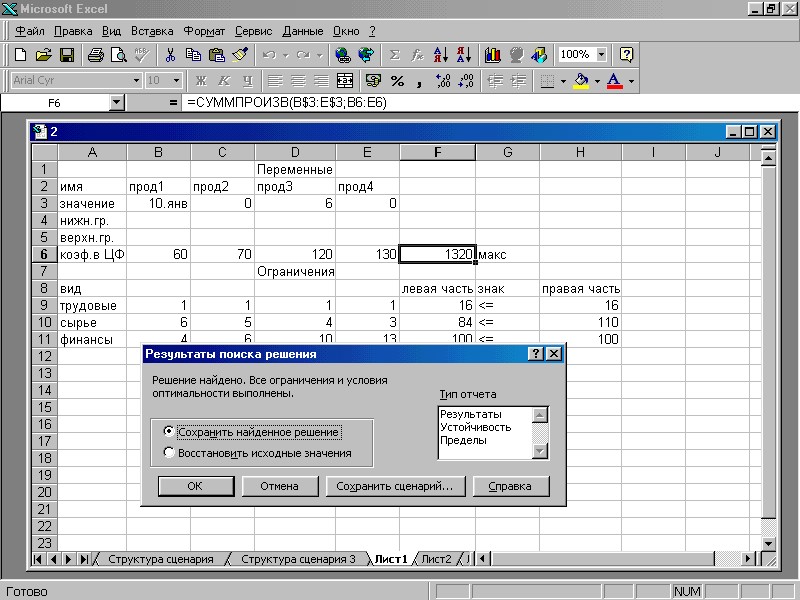
Рисунок 7 – Окно РЕЗУЛЬТАТЫ ПОИСКА РЕШЕНИЯ
На экране появляется оптимальное решение. Оно представлено в виде таблицы 2:
Таблица 2 - Оптимальное решение задачи линейного программирования
Переменные | |||||||
имя | прод1 | прод2 | прод3 | прод4 | |||
значение | 10 | 0 | 6 | 0 | |||
нижн. гр. | |||||||
верхн. гр. | Прибыль | направление | |||||
прибыль | 60 | 70 | 120 | 130 | 1320 | макс | |
Ограничения | |||||||
вид | левая часть | знак | правая часть | ||||
трудовые | 1 | 1 | 1 | 1 | 16 | <= | 16 |
сырье | 6 | 5 | 4 | 3 | 84 | <= | 110 |
финансы | 4 | 6 | 10 | 13 | 100 | <= | 100 |
Из таблицы видно, что в оптимальном решении
Прод1=B3=10,
Прод2=C3=0,
Прод3=D3=6,
Прод4=E3=0.
При этом максимальная прибыль будет составлять F6=1320, а количество используемых ресурсов равно:
Трудовых=F9=16,
Сырья=F10=84,
Финансов=F11=100.
Таково оптимальное решение рассматриваемой задачи распределения ресурсов. Однако решение задачи находится не всегда.
Результаты моделирования. Вызовим на экран диалоговое окно Результат поиска решения (т. е. произведите операцию поиска решения заново).
Щелкним на тип отчета : Результаты/ОК. Внизу экрана появится надпись Отчет по результатам, щелкните по ней мышкой. Аналогично получим отчет по устойчивости. Эти отчеты представлены в таблицах 3 и 4.
Таблица 3 - Отчет по результатам
Microsoft Excel 8.0e Отчет по результатам | |||||
Рабочий лист: [лабораторная работа №5.xls]Лист1 | |||||
Отчет создан: 20.09.02 12:23:13 | |||||
Целевая ячейка (Максимум) | |||||
Ячейка | Имя | Исходно | Результат | ||
$F$6 | Прибыль | 0 | 1320 | ||
Изменяемые ячейки | |||||
Ячейка | Имя | Исходно | Результат | ||
$B$3 | продукция1 | 0 | 10 | ||
$C$3 | продукция2 | 0 | 0 | ||
$D$3 | продукция3 | 0 | 6 | ||
$E$3 | продукция4 | 0 | 0 | ||
Ограничения | |||||
Ячейка | Имя | Значение | формула | Статус | Разница |
$F$9 | трудовые ресурсы | 16 | $F$9<=$H$9 | связанное | 0 |
$F$10 | сырьевые ресурсы | 84 | $F$10<=$H$10 | не связан. | 26 |
$F$11 | финансовые ресурсы | 100 | $F$11<=$H$11 | связанное | 0 |
$B$3 | продукция1 | 10 | $B$3>=$B$4 | не связан. | 10 |
$C$3 | продукция2 | 0 | $C$3>=$C$4 | связанное | 0 |
$D$3 | продукция3 | 6 | $D$3>=$D$4 | не связан. | 6 |
$E$3 | продукция4 | 0 | $E$3>=$E$4 | связанное | 0 |
Таблица 4 - Отчет по устойчивости

|
Из за большого объема этот материал размещен на нескольких страницах:
1 2 3 4 |
