


Партнерка на США и Канаду по недвижимости, выплаты в крипто
- 30% recurring commission
- Выплаты в USDT
- Вывод каждую неделю
- Комиссия до 5 лет за каждого referral
Состояние порта Ethernet | Свечение зеленого индикатора LINK | Свечение желтого индикатора ACT |
Соединение не установлено | Выключен | Выключен |
Соединение установлено | Постоянное свечение | Выключен |
Идет передача данных | Постоянное свечение | Мигание |
При нормальной работе модуля зеленый светодиод индикатора LINE должен постоянно светиться.
Подключение интерфейса Ethernet
Интерфейс Ethernet в оптических модулях обеспечивает доступ к приложениям диагностики и управления по протоколу TCP/IP. Порт Ethernet соединяется с портом HUB локальной сети (прямым кабелем) или непосредственно с управляющим компьютером (скрещенным кабелем). На управляющем компьютере необходимо наличие протоколов TCP/IP и клиента telnet для доступа к устройству. При первом включении необходимо установить у управляющего компьютера IP адрес из подсети 192.168.0.xxx, иначе соединение с модулем будет невозможно. По умолчанию устройство имеет IP адрес 192.168.0.24 После подключения устройств к сети можно проверить доступ к процессору модуля командой ping 192.168.0.24 После этого можно установить терминальное соединение с устройством при помощи программы telnet или аналогичной.
Внимание! Перед началом эксплуатации устройства рекомендуется изменить адрес модуля и пароли пользователей во избежание несанкционированного доступа.
Новый IP адрес устройства устанавливается командой ipconfig. После каждого изменения адреса устройства необходимо заново указать IP адрес компьютера, с которого будет выполняться доступ к устройству, командой hosts. Далее произвести перезагрузку устройства командой reset, после перезагрузки IP адрес будет изменен на вновь установленный, и потребуется правильно указать адрес управляющего компьютера для получения доступа к устройству.
Конфигурация и диагностика оптических модулей.
Локальный и удаленный доступ к модулю.
Производитель выпускает модуль с установленным IP адресом 192.168.0.24 и маской подсети 255.255.255.0. Если диапазон адресов локальной сети не включает этого адреса или уже существует другое устройство с этим адресом, следует подключить устройство непосредственно к рабочей станции скрещенным кабелем и установить IP адрес рабочей станции в диапазоне 192.168.0.xxx. Впоследствии можно изменить адрес устройства командой ipconfig таким образом, чтобы доступ к устройству мог осуществляться через локальную сеть или Internet.
Если адрес 192.168.0.24 может использоваться локальной сети, подключить к ней устройство можно не заменяя IP адрес.
Для выполнения команд конфигурации и диагностики, а также для изменения и обновления программного обеспечения возможен как локальный, так и удаленный доступ к устройству. Оба вида доступа содержат единый механизм защиты от несанкционированного доступа, основанный на идентификации по имени пользователя и паролю. Устройство поддерживает идентификацию трех различных пользователей, привилеги-рованного с именем admin и непривилегированных с именами oper1 и oper2. Привилегированный пользователь может изменять настройки устройства и обновлять программное обеспечение, непривилегированные пользователи могут только просматривать диагностические сообщения.
Если сведения об имени пользователя или текущем IP адресе устройства утрачены и доступ к нему невозможен, можно вернуть заводские установки следующим образом:
– выключить модуль;
– нажать кнопку RESET и при нажатой кнопке вновь включить модуль – произойдет сброс всех пользовательских установок и возврат к заводским (При этом IP адрес устройства будет установлен 192.168.0.24, а маска подсети – 255.255.255.0).
Локальный доступ к устройству осуществляется через последователь-ный порт. Для этого нужно соединить устройство и последовательный порт компьютера кабелем и запустить на компьютере терминальную программу, поддерживающую эмуляцию ANSI терминала и протокол Xmodem передачи файлов, например, Hyperterminal из состава Windows. Параметры настройки
последовательного порта компьютера – 115200 кбит/с, 8 бит, без четности, без контроля передачи. После запуска терминальной программы в ответ на приглашение системы нужно набрать имя пользователя, а затем пароль, после чего система выведет подсказку:
LPOS>
Удаленный доступ к устройству осуществляется через сеть IP по протоколу telnet. Настройки программы telnet должны включать эмуляцию ANSI терминала и перевод строки после возврата каретки. Для доступа нужно подключить один из абонентских портов Ethernet к сети и убедиться, что светодиодные индикаторы показывают наличие соединения. Необходимо запустить на компьютере любую программу – клиент telnet, например, Hyperterminal из состава Windows. Ей указать IP адрес устройства, при этом командой hosts устройства, в свою очередь, должен быть разрешен доступ к нему компьютера с данным IP адресом. Можно разрешить доступ только с определенных компьютеров (до пяти IP адресов), со всех компьютеров
локальной сети, или с любого компьютера, например:
hosts –g –s - все узлы сети
hosts –l –s - узлы локальной подсети и узлы, перечисленные в списке
hosts –p –s - только узлы, перечисленные в списке (до 5 узлов)
hosts –a xxx. xxx. xxx. xxx –s - добавить узел в список
hosts –d xxx. xxx. xxx. xxx –s - исключить узел из списка
Доступность устройства можно проверить командой ping с удаленного компьютера.
После запуска клиента telnet в ответ на u1087 приглашение системы нужно набрать имя пользователя и пароль, после чего система выведет подсказку:
LPOS>
Если пользователь не вводит команды в течение определенного времени, соединение telnet будет разорвано устройством. По умолчанию время таймаута составляет 15 мин и может быть изменено командой timeout.
Чтение и запись файлов программного обеспечения при удаленном доступе производится по протоколу FTP. Для этого необходимо запустить на удаленном компьютере программу – клиент FTP, например, Internet Explorer. Программа должна использовать passive mode (в IE соответствующие установки Tools > Internet Options > Advanced > Use passive mode). Логин и пароль для доступа к директории /mnt тот же, что и для привилегированного доступа к устройству. Поддерживаются чтение, запись, и удаление файлов.
Существует несколько вариантов управления модулем:
– консоль через последовательный порт telnet (командная строка, меню);
– snmp.
Примеры конфигурирования
В данном разделе приведены файлы конфигурации для некоторых типичных применений мультиплексора.
Точка – точка (IP-сеть)
Мультиплексор 1 (IP-адрес: 192.168.0.21):
ipconfig - a 192.168.0.21
hosts - g
e1setup 0,1,2,3 - i 192.168.0.22 0,1,2,3
Мультиплексор 2 (IP-адрес: 192.168.0.22):
ipconfig - a 192.168.0.22
hosts - g
e1setup 0,1,2,3 - i 192.168.0.21 0,1,2,3
Все четыре потока Е1 мультиплексора 1 связаны с одноимёнными потоками
мультиплексора 2.
Цепочка
Соединение типа «точка-многоточка»
Мультиплексор 1: (IP-адрес: 192.168.0.21):
ipconfig - a 192.168.0.21 - m 255.255.255.0 - g 192.168.0.1
hosts - g
e1setup 0,1 - i 192.168.0.22 0,1
e1setup 2,3 - i 192.168.0.23 0,1
Мультиплексор 2: (IP-адрес: 192.168.0.22):
ipconfig - a 192.168.0.22 - m 255.255.255.0 - g 192.168.0.1
hosts - g
e1setup 0,1 - i 192.168.0.21 0,1
Мультиплексор 3: (IP-адрес: 192.168.0.23):
ipconfig - a 192.168.0.23 - m 255.255.255.0 - g 192.168.0.1
hosts - g
e1setup 0,1 - i 192.168.0.21 2,3
Потоки Е1 с индексами 0 и 1 мультиплексора 1 связаны с потоками Е1 с индексами 0 и 1 мультиплексора 2, потоки Е1 с индексами 2 и 3 муль-типлексора 1 связаны с потоками Е1 с индексами 0 и 1 мультиплексора 3.
Установка соединений
Для установки двустороннего соединения между двумя портами плат периферии необходимо:
– выбрать пункт меню «Конфигурация>Коммутационное поле», на экране появится окно с каналами доступными для коммутации (рис. 2.3), вверху которого расположены каналы потоков Е1 (для плат 1Е1 и/или 4Е1), а внизу комплекты плат периферии, кнопки, соответствующие каналам, которые уже соединены, выглядят нажатыми, а для каналов, которые не соединены поднятыми вверх;
– выбрать щелчком левой кнопкой мыши один из соединяемых портов;
– установить соединение путем нажатия левой кнопки мыши на втором из соединяемых портов, либо отказаться от установки соединения путем нажатия на клавишу «Esc».
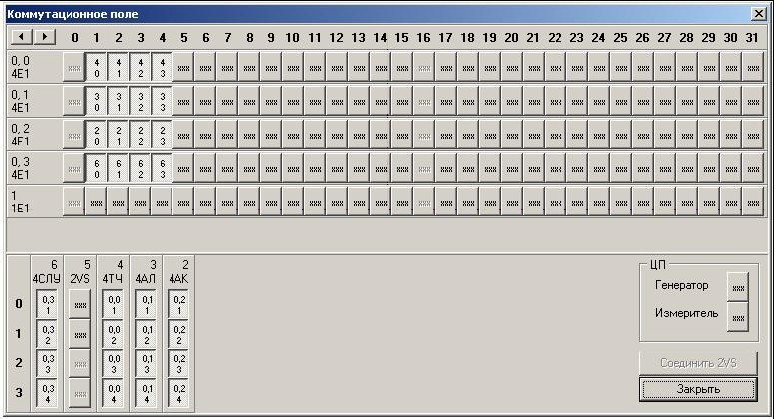
Рисунок 2.3
Установка широковещательных соединенийДля подачи сигнала со входа от одного из портов плат периферии на один или несколько выходов других портов, необходимо:
– выбрать пункт меню «Конфигурация>Коммутационное поле», на экране появится окно с каналами доступными для конфигурации (рис. 2.3), вверху которого расположены каналы потоков Е1 (для плат 1Е1 и/или 4Е1), а внизу комплекты плат периферии;
– при нажатой клавише ctrl, выбрать щелчком левой кнопки мыши канал от которого планируется подавать сигнал;
– выбрать щелчком левой кнопки мыши все те каналы на которые будет подаваться сигнал от заданного или отказаться от установки соединения путем нажатия клавиши Esc;
– завершить установку соединения нажав клавишу Esc.
Удаление соединений
Для удаления установленного соединения, необходимо:
– выбрать пункт меню «Конфигурация>Коммутационное поле», на экране появиться окно с каналами доступными для конфигурации (рис. 2.3), вверху которого расположены каналы потоков E1 (для плат 1Е1 и/или 4Е1), а внизу комплекты плат периферии;
– разорвать соединение щелчком на кнопке соответствующей каналу, для которого необходимо разорвать соединение или отказаться от удаления соединения путем нажатия кнопки «Закрыть».

|
Из за большого объема этот материал размещен на нескольких страницах:
1 2 3 |
