


Партнерка на США и Канаду по недвижимости, выплаты в крипто
- 30% recurring commission
- Выплаты в USDT
- Вывод каждую неделю
- Комиссия до 5 лет за каждого referral
Создание тестов и кроссвордов в программе Microsoft Excel и использование их на уроках информатики в школе
Электронная таблица — удобное средство для создания тестов. На одном из листов можно разместить вопросы, на другом — обработать результаты ответов. Информацию в таблице можно скрыть, защитить. Любой учитель может заранее подготовить тест для проверки знаний учащихся, а на уроке получить быстрый результат сразу по всему классу. Достаточно один раз долго потрудиться, а потом многократно использовать этот тест.
Понятие «тест» ведет свое происхождение от англ. test, что означает «проба, испытание, исследование». На уроках информатики я часто использую тестирование. Исходя из различных функций контроля, назначение тестов — не только и даже не столько контроль и оценка знаний и практических умений как итоговых результатов, сколько диагностика состояния и проблем работы учащихся с программным материалом на каждом этапе его изучения: выявление возможных затруднений, пробелов, смешения понятий, знания правил, и умения их применять и т. д.
Тесты предоставляют учащимся возможность проявить самостоятельность, индивидуальность, способствуют обучению детей процессуальному самоконтролю.
Главное достоинство тестовой проверки — в скорости и объективности, а традиционной проверки посредством дидактических материалов — в ее основательности.
Детей необходимо готовить к ЕГЭ и ОГЭ, поэтому работа над проблемой дальнейшей отработки технологии тестирования как в техническом, так и в технологическом плане, остаётся актуальной.
В настоящее время существует множество программ для разработки тестов. Тем более что создание теста в Microsoft Excel — трудоемкий процесс, но мне интересно экспериментировать и работать в различных программах, а особенно, в такой мощной как электронная таблица. Несколько тестов я составила при помощи нее. На рис. 1 представлена часть теста по теме «Коммуникационные технологии» для учащихся старшей школы.
Для получения списка с выбором правильного ответа необходимо выделить ячейку, выполнить команду меню: Данные/ Проверка данных. В открывшемся окне выбрать условие проверки. Тип данных – Список. В поле Источник через точку с запятой указать возможные варианты ответов и щелкнуть по кнопке ОК. В выделенной ячейке получится поле со списком. Останется обработать результат – проверить верный ответ, используя логическую функцию ЕСЛИ. Но обработка результата выполняется на другом листе, скрытом от учащихся.
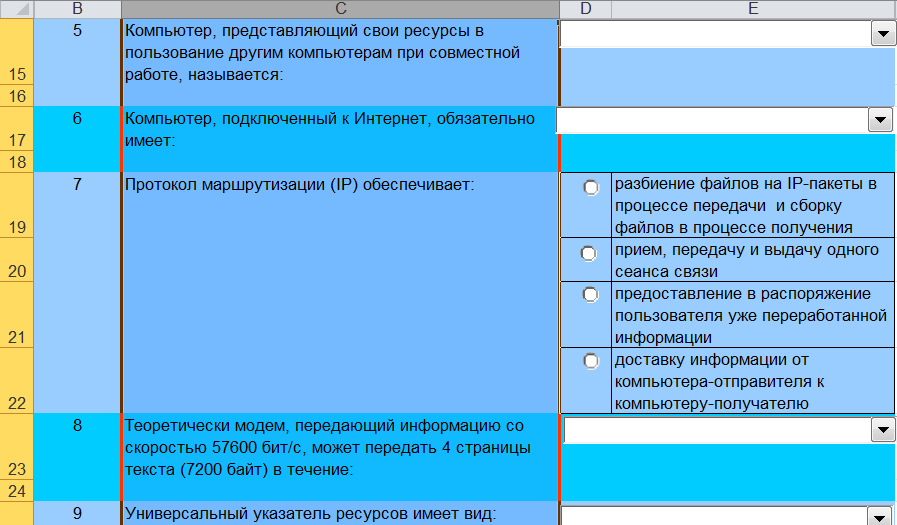
Рисунок 1
Тест состоит из трех листов: «Вопросы» — лист с вопросами для учащихся, «Ответы» — лист для обработки ответов. На листе «Вопросы» формируются ячейки для вопросов и ячейки для ответов учащихся. В ячейках для ответов используются выпадающие списки и радиокнопки. Все ячейки, кроме ячеек с ответами защищены паролем. На листе «Ответы» ответы учащихся обрабатываются, подсчитывается результат в баллах, выставляется оценка. Этот лист можно скрыть и защитить паролем.
На рис. 2 представлена часть теста по теме «Компьютерная графика» для учащихся 7-8-х классов.
В этом тесте есть вопросы на соответствие между определениями и понятиями. Синим цветом выделен столбик, в котором необходимо поставить номер правильного ответа из правого столбика с основными понятиями, соответствующий понятиям из левого столбика. Каждый ответ необходимо проанализировать, используя функцию ЕСЛИ.
После обработки всех ответов подсчитывается количество набранных баллов с использованием функций СЧЕТ И СЧЕТЕСЛИ и выводится результат – оценка за тест.
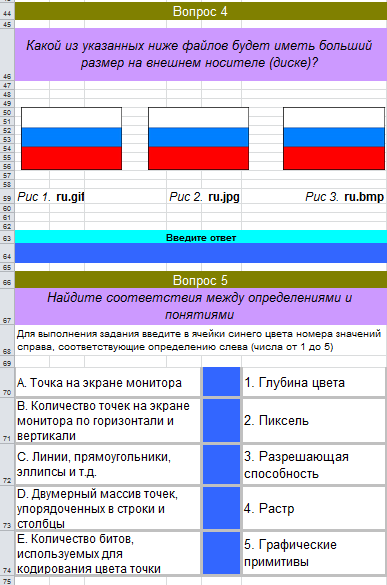
Рисунок 2
В этом тесте добавлены вопросы на соответствие правой и левой частей таблицы и др.
Электронная таблица позволяет учителю составить кроссворд с рисунками или без них, который может стать как итогом изучения новой темы урока, так и при повторении предыдущей. Его можно использовать индивидуально и для работы в группах. Кроссворд наглядно отображает полученную информацию. Так дети лучше усваивают материал.
Использование кроссвордов позволяет индивидуально и дифференцированно подходить к учащимся на уроке. Дети по собственному желанию начинают обращаться за помощью к учебникам, дополнительным пособиям и другой литературе. Использование кроссвордов расширяет кругозор, развивает логическое мышление и память. Его можно дать учащимся как в начале урока для повторения предыдущей темы, так и в конце для закрепления изложенного материала. Кроссворд обладает свойством наглядности. В кроссворде можно использовать рисунки и текст. На рис. 3 представлен кроссворд на тему «Текстовый редактор Microsoft Word».

Рисунок 2
В книге с кроссвордом — 2 листа: «Кроссворд» и «Результат». Лист «Кроссворд» — для учащихся, где все ячейки защищены паролем, кроме тех, где надо писать ответы (белого и желтого цвета). Лист «Результат» — для учителя, на нем подсчитывается результат и выставляется оценка, он скрыт и защищен паролем. Переименовать листы можно следующим образом: щелкнуть правой клавишей мышки по вкладке листа и выбрать «Переименовать», «по выделенному» набрать новое название, например, Кроссворд или Результат.
На листе Кроссворд необходимо выполнить следующие действия:
Изменить ширину ячеек командой Формат/ Ширина столбца. Задать ширину столбца – 3. Написать заголовок теста. Сделать видимыми клетки кроссворда, задать границы для них. Рядом с сеткой кроссворда указать номера вопросов, а справа от кроссворда написать вопросы. Спрятать ненужную сетку: Разметка страницы – убрать галочку из окошка Вид. Создать фон кроссворда. Для этого – выделить необходимые строки для заливки, используя клавишу Ctrl. Затем: Главная/ Шрифт/ Заливка, выбрать нужный цвет. Добавить картинку: Вставка/ Рисунок/ Выбрать файл с картинкой. Уменьшить рисунок до нужного размера. После этого необходимо создать лист результатов. Для этого необходимо выполнить следующие действия: На лист Результат скопировать информацию с листа Кроссворд. Заполнить сетку кроссворда правильными ответами. В столбце результата записать формулы для подсчета правильны ответов: нужно взять введенную букву на листе Кроссворд (кроссворд! H3) и сравнить ее с буквой оригиналом на листе Результат (результат! H3). формула для подсчета будет следующей:=ЕСЛИ(И(кроссворд! I3=результат! I3;кроссворд! J3=результат! J3;кроссворд! K3=результат! K3;кроссворд! L3=результат! L3;кроссворд! M3=результат! M3;кроссворд! N3=результат! N3;кроссворд! O3=результат! O3);1;0).
Если все буквы в кроссворде будут заполнены верно, то результат будет равен 1, если ошибка или кроссворд не заполнен, то результат будет равен 0.
Под кроссвордом написать фразу «Количество отгаданных слов и ввести формулу =СУММ(AL3:AL15). Затем написать «Оценка» и ввести формулу: =ЕСЛИ(M18>=12;5;(ЕСЛИ(M18>=10;4;ЕСЛИ(M18>=8;3;2)))). Здесь, M18 – адрес ячейки, где идет подсчет суммы Затем надо защитить лист от изменений: Файл/ Сведения/ Защитить книгу. Откроется окно, где нужно будет ввести пароль.Учитель может разнообразить свои уроки, создавая кроссворды и тесты при помощи электронных таблиц.
Я считаю, что электронная таблица – это мощный инструмент в руках учителя, как на уроках, так и во внеурочной деятельности.
