

Подсистема должна иметь возможность функционировать в следующих режимах:
- Штатный режим; Режим системного администрирования; Аварийный режим.
Штатной режим должен являться основным режимом функционирования, обеспечивающим выполнение задач подсистемы.
Режим системного администрирования должен являться технологическим режимом и использоваться для сопровождения подсистемы, в том числе – изменения конфигурации, параметров работы, настроек, выполнения регламентного обслуживания программно-технических средств. Кроме этого, в режиме системного администрирования должны выполняться функции, связанные с реконфигурацией, конвертированием подсистемы. После возникновения отказа в каком-либо из компонентов подсистемы, режим должен обеспечивать перевод отказавших компонентов в штатный режим функционирования после идентификации возникшего отказа и устранения его причин.
Аварийный режим должен являться технологическим режимом, при котором подсистема должна функционировать при аварии на одном из ЦОД. Переход к функционированию подсистемы в аварийном режиме должен осуществляться автоматически. В аварийном режиме все функции подсистемы должны полностью обеспечиваться работоспособным ЦОД.
Требования по обеспечению доступности данных подсистемы в ИнтернетеДолжна быть обеспечена одновременная работа не менее 1100 пользователей в режиме просмотра информации и не менее 200 пользователей в режиме корректировки информации при сохранении комфортного времени реакции – не более 3 секунд.
Пользователи подсистемы должны быть разделены на следующие группы:
- Пользователи; Уполномоченные пользователи.
Пользователи - должны осуществлять подписание информации о размещении заказов, изменений и дополнений к опубликованной информации о размещении заказа электронно-цифровой подписью.
Пользователи должны обладать базовыми навыками работы с ПК.
Уполномоченные пользователи – должны осуществлять подписание информации о размещении заказов, изменений и дополнений к опубликованной информации о размещении заказа электронной цифровой подписью, а также публикацию сформированной информации на Общероссийском официальном сайте и получение соответствующего уведомления от Службы третьей доверенной стороны.
Требования к надежностиПодсистема должна обладать надежностью, обеспечивающей работу пользователей в режиме близком к 24х7, и оперативное восстановление работоспособности при сбоях в течение 3-х часов.
С целью обеспечения надежного функционирования в подсистеме должны быть предусмотрены:
- Контроль целостности данных на уровне СУБД; Сохранение целостности данных в базе данных при нештатном завершении работы системы; Сохранение работоспособности программного обеспечения при некорректных действиях пользователя (ввод неверных по размеру и/или составу данных, нештатное завершение действий и т. п.); Резервное копирование базы данных; Журналирование основных операций подсистемы.
Также должна быть обеспечена работоспособность подсистемы в целом в случае возникновения сбоев, аварий и отказов на отдельных рабочих станциях и сетевых печатающих устройствах.
Все технические решения, использованные при модификации и разработке подсистемы, а также требования к аппаратному обеспечению, должны соответствовать действующим нормам и правилам техники безопасности, пожаробезопасности и взрывобезопасности, а также охраны окружающей среды при эксплуатации.
Все внешние элементы технических средств системы, находящиеся под напряжением, должны иметь защиту от случайного прикосновения, а сами технические средства иметь зануление или защитное заземление в соответствии с ГОСТ 12.1.030-81 и ПУЭ.
Система электропитания должна обеспечивать защитное отключение при перегрузках и коротких замыканиях в цепях нагрузки, а также аварийное ручное отключение.
Общие требования пожарной безопасности должны соответствовать нормам на бытовое электрооборудование. В случае возгорания не должно выделяться ядовитых газов и дымов. После снятия электропитания должно быть допустимо применение любых средств пожаротушения.
Факторы, оказывающие вредные воздействия на здоровье со стороны всех элементов системы (в том числе инфракрасное, ультрафиолетовое, рентгеновское и электромагнитное излучения, вибрация, шум, электростатические поля, ультразвук строчной частоты и т. д.), не должны превышать действующих норм (СанПиН 2.2.2./2.4.1340-03 от 01.01.2001 г.).
Требования к защите информации от несанкционированного доступаКомплекс механизмов защиты информации должен обеспечивать выполнение следующих функций:
- Доступ к подсистемам должен предоставляться только предварительно зарегистрированным администратором системы пользователям; Для каждого пользователя должна иметься возможность разграничения доступа к подсистемам; Для каждого пользователя должна иметься возможность установить уровень доступа, обеспечивающий только просмотр или модификацию информации; Разграничения и/или уровни доступа пользователей должны управляться через группы доступа; Аутентификация и авторизация пользователей; Регистрация входа (выхода) субъектов доступа в систему (из системы) в журнале. В параметрах регистрации указываются: Дата и время входа (выхода) субъектов доступа в систему (из системы); Идентификатор субъекта, предъявленный при запросе доступа; Результат попытки входа: успешная или неуспешная (несанкционированная); Идентификатор (адрес) точки входа в систему. Регистрация в журнале безопасности попыток доступа к операциям в системе; Журналирование действий пользователей.
Подсистема интеграции с удостоверяющими центрами и службами электронного нотариата должна обеспечивать выполнение следующих функций, которые позволят обеспечить юридическую значимость информации о размещении заказа и юридически зафиксировать время размещения информации на Общероссийском официальном сайте:
- Подписание средствами ЭЦП информации о заказах, размещаемых на Общероссийском официальном сайте;
Функция должна обеспечивать возможность подписания ЭЦП всех файлов заказов, размещенных в открытой части Общероссийского официально сайта, а также всех протоколов, извещений и изменений.
- Передача на портал списка отозванных сертификатов;
Функция должна обеспечивать загрузку на Общероссийский официальный сайт списка отозванных сертификатов и проверки ЭЦП;
- Проверка подлинности ЭЦП.
Функция должна обеспечивать возможность проверки ЭЦП при загрузке документов на Общероссийский официальный сайт и при публикации информации о заказе в открытой части сайта.
- Получение подтверждения о публикации информации о заказе на Общероссийском официальном сайте.
Функция должна обеспечивать получение пользователем, публикующим информацию о заказе, метки времени, подтверждающей, когда информация была опубликована и ЭПЦ подтверждающей состояние, в котором опубликована информация о заказе.
Реализация данных функции позволит обеспечить контроль регламента размещения заказов и снизить злоупотребления со стороны представителей государственных/муниципальных заказчиков в связи с появлением у них юридической ответственности за проводимые на Общероссийском официальном сайте действия.
Сценарии работы пользователей на Общероссийском официальном сайтеНазвание группы сценариев | Подписание заказов средствами ЭЦП |
Описание | Сценарий описывает принцип подписания средствами ЭЦП файлов заказов |
Исполнители | Пользователь Уполномоченный пользователь |
№ | Действие |
Основной поток действий | |
Сценарий начинается, когда Пользователь запускает программу, предназначенную аутентификации авторства (электронной цифровой подписи) электронных документов и файлов, передаваемых в сети Интернет | |
На панели задач появляется значок данной программы. | |
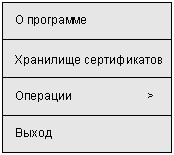
Пользователь правой кнопкой мыши вызывает меню программы (Рис. 1), содержащее следующие пункты:
Рис. 1 Меню программы | |
Пользователь выбирает пункт меню «Операции / Подписать». | |
Отображается стандартное окно выбора файла. | |
Пользователь выбирает файл, который должен быть подписан ЭЦП. | |
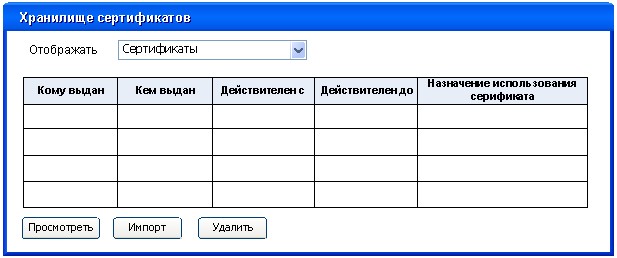
Отображается форма выбора сертификата, аналогичная форме приведенной на Рис. 2, содержащая кнопки «Просмотреть» и «Выбрать». | |
Пользователь в списке сертификатов (Рис. 2) выбирает сертификат для создания ЭЦП. Пользователь нажимает кнопку «Выбрать». | |
Осуществляется проверка статуса сертификата. Если проверка дала отрицательный результат, выдается соответствующее сообщение, подписание файла прекращается. | |
Выдается сообщение об удачном подписании файла ЭЦП. Файл ЭЦП сохраняется в директории, в которой хранится файл с данными. | |
Сценарий завершен. |
Название группы сценариев | Просмотр списка сертификатов |
Описание | Сценарий описывает принцип просмотра списков сертификатов. |
Исполнители | Пользователь Уполномоченный пользователь |
№ | Действие |
Основной поток действий | |
Сценарий начинается, когда Пользователь выбрал пункт меню «Хранилище сертификатов» (Рис. 1). | |
Отображается список сертификатов (Рис. 2), содержащий:
Рис. 2 Хранилище сертификатов | |
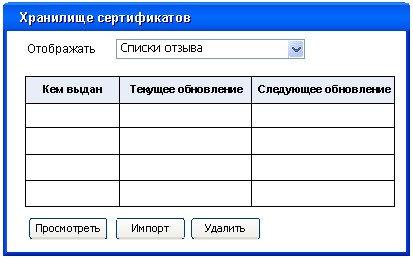
Пользователь в выпадающем списке «Отображать» выбирает значение «Списки отзыва». | |
Отображается список отозванных сертификатов (Рис. 3), содержащий:
Рис. 3 Списки отзыва | |
Сценарий завершен. |
Название группы сценариев | Просмотр информации о сертификате |
Описание | Сценарий описывает принцип просмотра подробной информации о сертификате |
Исполнители | Пользователь Уполномоченный пользователь |
№ | Действие |
Основной поток действий | |
Сценарий начинается, когда:
| |
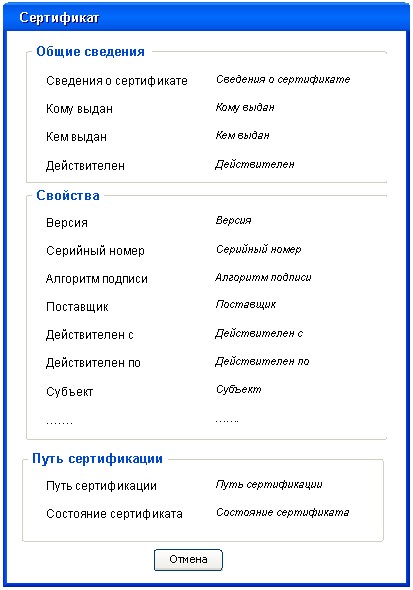
Открывается форма «Сертификат» (Рис. 4), содержащая:
Рис. 4 Сертификат | |
Сценарий завершен. |
Название группы сценариев | Загрузка сертификата/списка отозванных сертификатов |
Описание | Сценарий описывает:
|
Исполнители | Пользователь Уполномоченный пользователь |
№ | Действие |
Основной поток действий | |
Сценарий начинается, когда Пользователь нажал кнопку «Импорт» на форме содержащей:
| |
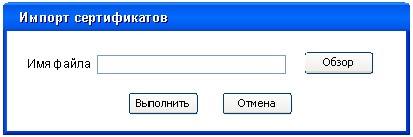
Открывается форма «Импорт сертификатов» (Рис. 5), содержащая:
Рис. 5 Импорт сертификатов | |
Пользователь указывает файл импортируемого сертификата. Пользователь указывает файл импортируемого СОС. Пользователь нажимает кнопку «Выполнить». | |
Система выполняет проверку на формат файла импортируемого сертификата. Система позволяет импортировать сертификаты следующих форматов: ..p7b, .cer, Система позволяет импортировать список сертификатов в формате. crl. Если проверка дала отрицательный результат, то выдается соответствующее сообщение и операция импорта прекращается. | |
Выдается сообщение об успешном импорте сертификата. Выдается сообщение об успешном импорте СОС. | |
Сценарий завершен. |
Название группы сценариев | Проверка подлинности ЭЦП |
Описание | Сценарий описывает принцип проверки подлинности ЭЦП |
Исполнители | Пользователь Уполномоченный пользователь |
№ | Действие |
Основной поток действий | |
Сценарий начинается, когда Пользователь выбрал пункт меню «Операции»/ «Проверить подпись». | |
Открывается стандартное окно выбора файла. | |
Пользователь выбирает Файл ЭЦП, который необходимо проверить. Пользователь нажимает кнопку «Открыть». | |
Осуществляется проверка корректности ЭЦП и действительность сертификата отправителя. Если проверка дала отрицательный результат, система выводит соответствующее сообщение. | |
Система выдает сообщение о статусе подписи, которой подписан комплект документов, прилагаемых к информации о заказе, размещаемом на сайте. При этом должны быть указаны атрибуты подписи: время и дата подписи, автор подписи | |
Сценарий завершен. |

|
Из за большого объема этот материал размещен на нескольких страницах:
1 2 3 4 |
