Партнерка на США и Канаду по недвижимости, выплаты в крипто
- 30% recurring commission
- Выплаты в USDT
- Вывод каждую неделю
- Комиссия до 5 лет за каждого referral
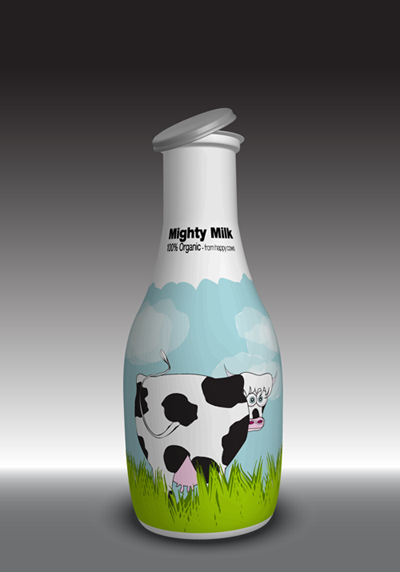
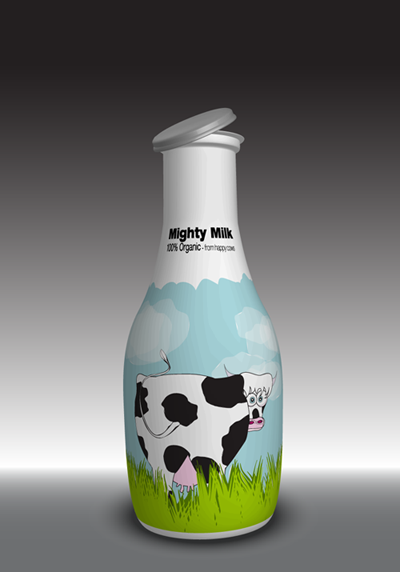
Практическая работа. Бутылка молока
Шаг 1. Откройте новый документ и нарисуйте прямоугольник инструментом Rectangle Tool (М). Заполните его линейным градиентом от серого к белому и черному. Обратите внимание на настройки градиента: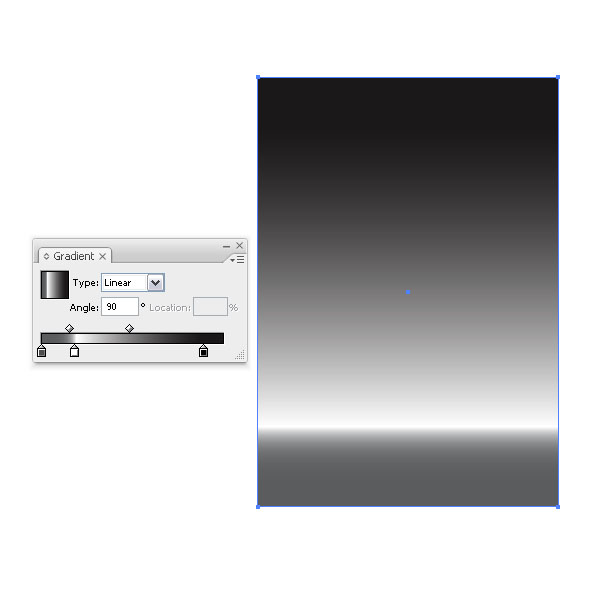
Шаг 2. Выберите инструмент Перо - Pen Tool (P) и нарисуйте половину бутылки. Нам нужен лишь набросок. Убедитесь, что заполнение объекта цветом не установлено и сделайте обводку (stroke) белым цветом в 1pt. 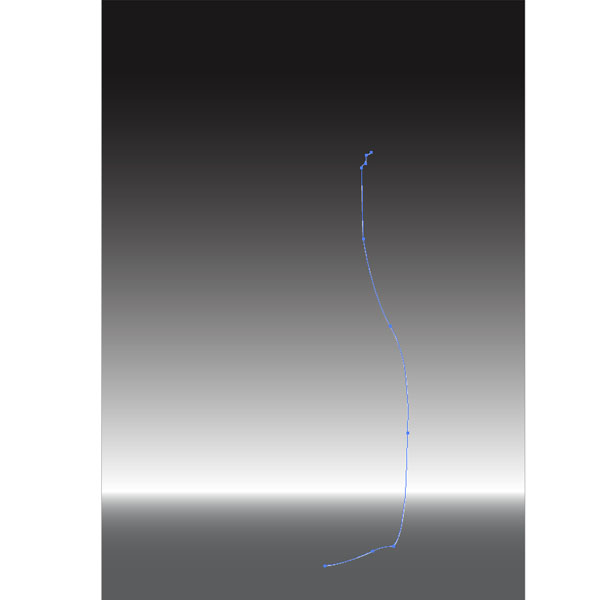
Шаг 3. Нарисуйте еще одну маленькую форму, т. е. половину колпачка бутылки. Убедитесь в том, что обе части бутылки отдельны друг от друга.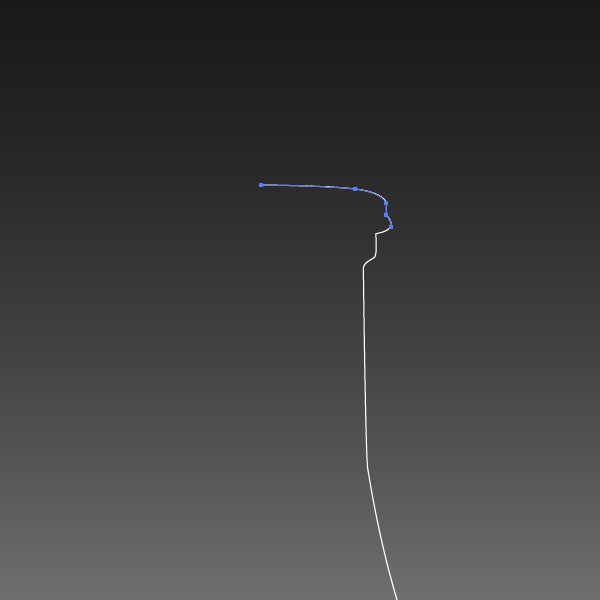
Шаг 4. Выделите нижнюю часть бутылки с помощью Selection Tool (V) и перейдите в Effect>3D>Revolve. Примените следующие настройки: -5, -26 и 3. Кроме того, установите 45 градусов на перспективу. Нажмите OK, бутылка молока готова: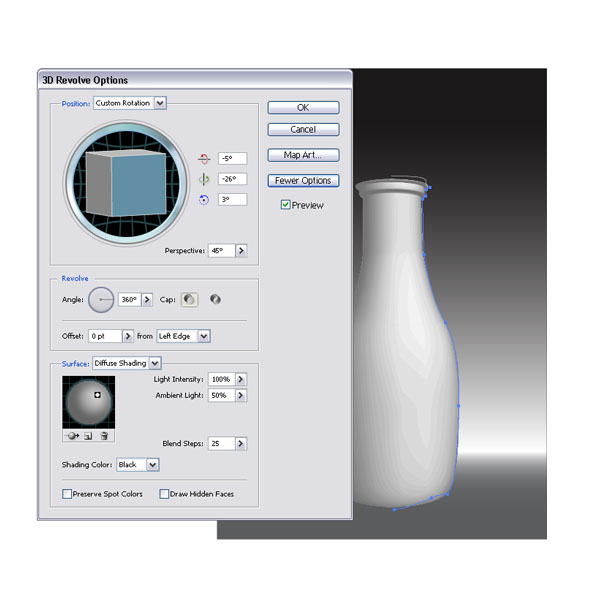
Обязательно сохраните документ File→Save.
Повторите предыдущий шаг для крышки, только измените цвет на светло-серый и поставьте другие настройки: -11, -41 и 29, диалоговое окно имеет вид: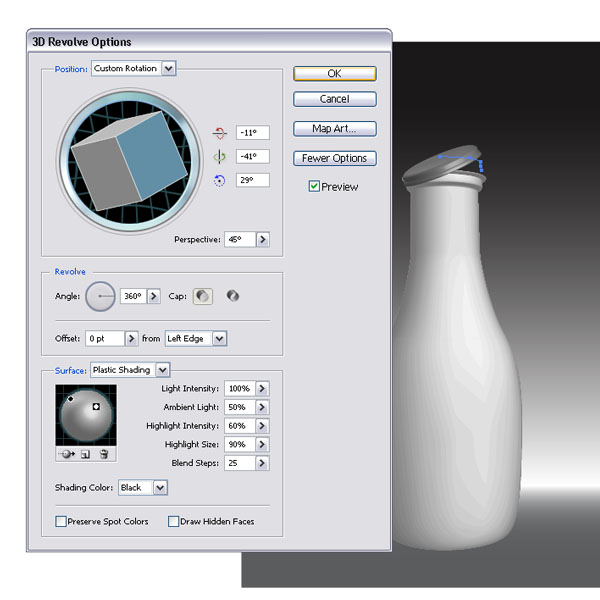
Вот так сейчас выглядит наша бутылка молока. Для нескольких шагов совсем неплохо.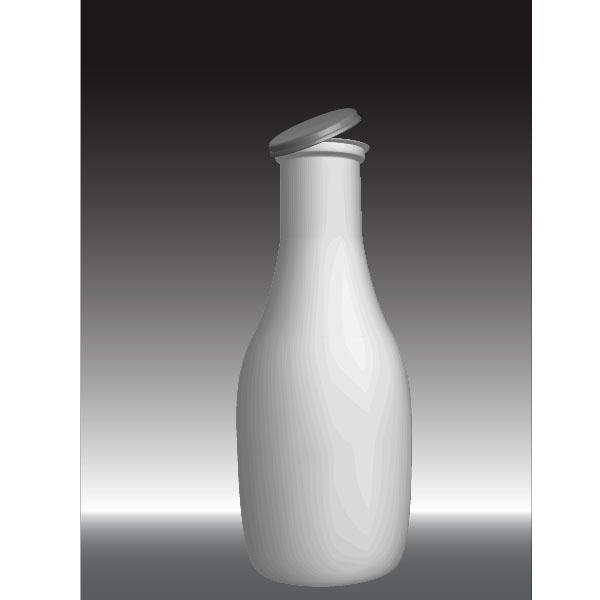
Шаг 5. Займемся этикеткой. Давайте нарисуем напуганную корову! Начнем с наброска. Рисуем корову со "спины" – две ноги:
Теперь нарисуем вот такое черное пятно. Рисуем форму и заполняем черным цветом. 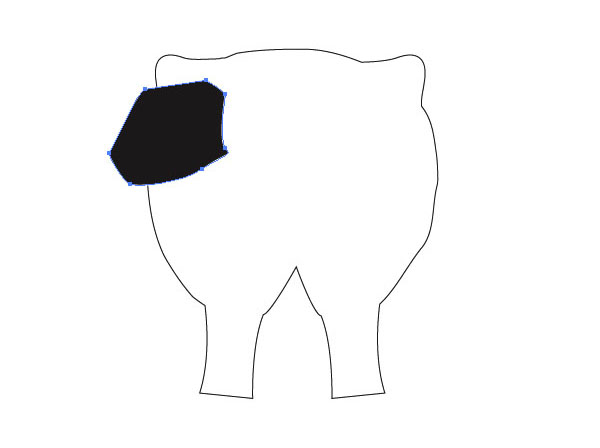
Выберите форму, а затем перейдите Effect > Distort & Transform > Roughen и примените настройки 5 и 5.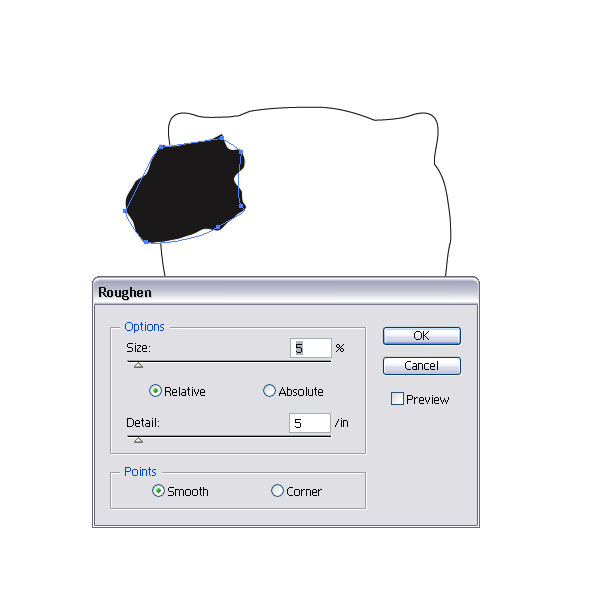
Повторите предыдущий шаг и добавьте больше черных пятен. Убедитесь в том, что некоторые пятна выходят за пределы наброска коровы. Выделите все черные пятна и пройдите Object > Expand.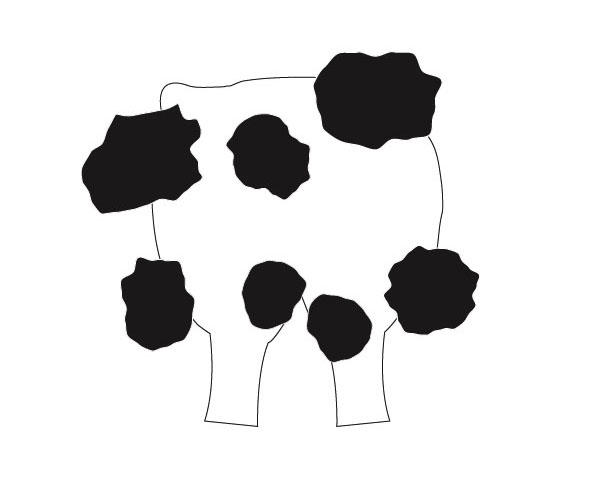
Шаг 6. Выделить все формы черных пятен и набросок коровы, а затем выберите опцию Divide в палитре Pathfinder. Затем выберите инструмент Direct Selection (А) и удалите те части пятен, которые выходят за рамки наброска коровы.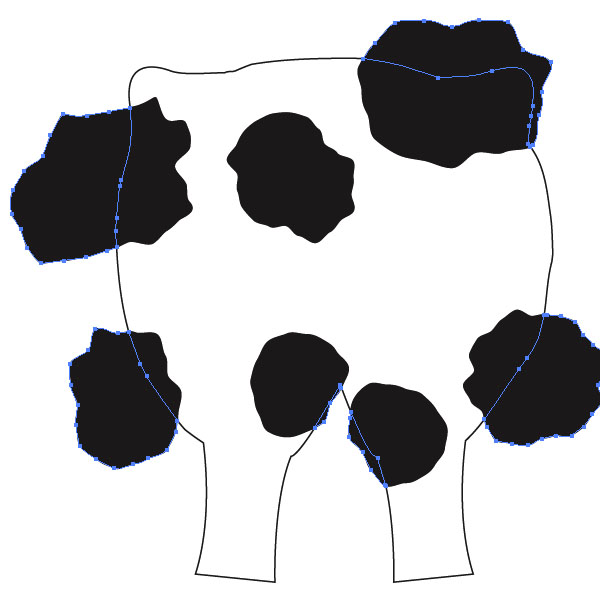
Теперь оставим корову и перейдем к другим элементам.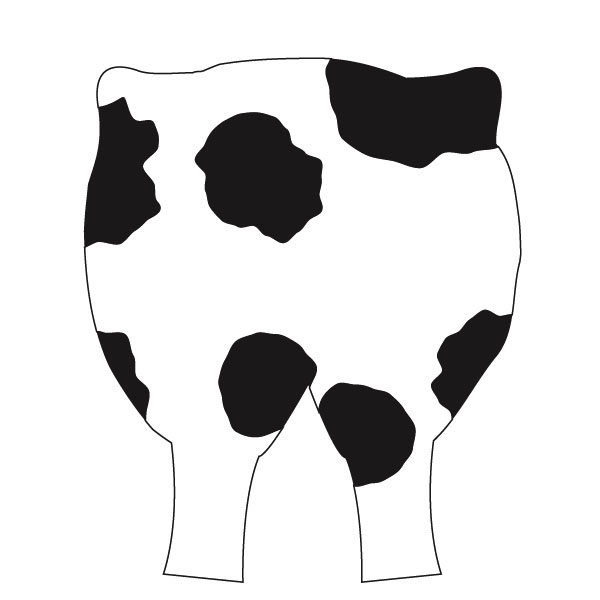
Шаг 7. Выберите инструмент Pen Tool (P) и сделайте рисунок в форме вымени. Заполните его красивым розовым, а обводку – черным цветом.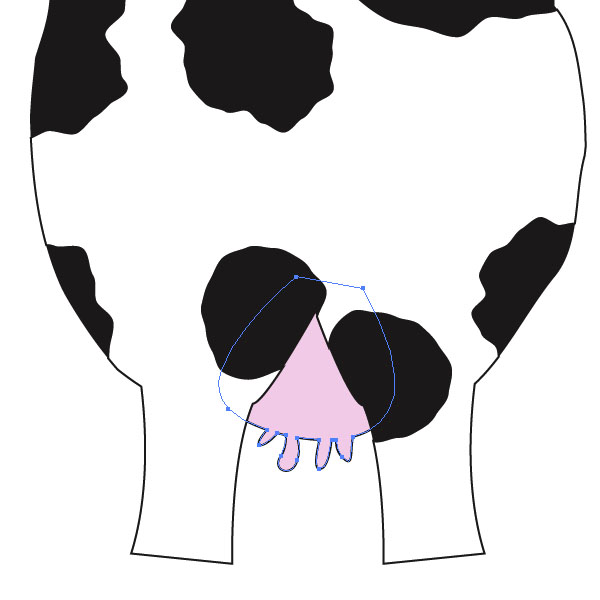
Нарисуйте корове хвост. Можно сделать его простым, чтобы корова выглядела "мультяшно":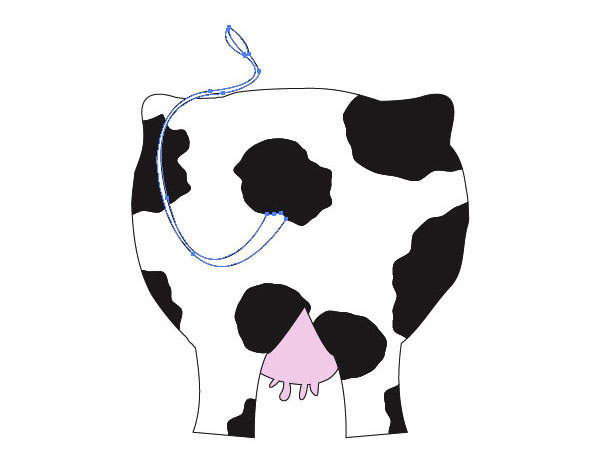
Шаг 8. Нарисуем корове лицо. Добавим несколько черных пятен, как мы это уже делали выше.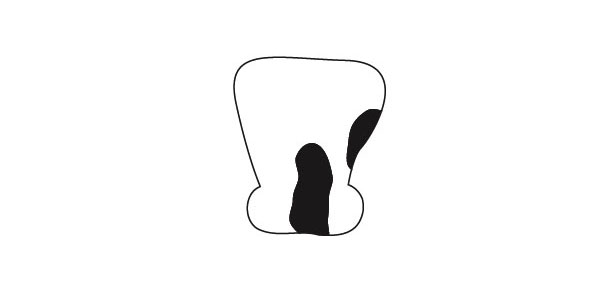
Нарисуйте такие забавные волосы и поместите их над формой лица. Затем нарисуйте большие напуганные глаза, используя инструмент круг.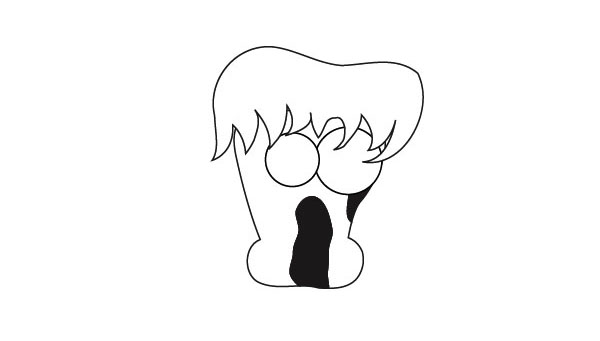
Добавим глазам детали. Один цветной круг (радужка), один зрачок черного цвета и еще один белый круг для блика. Повторите это для второго глаза.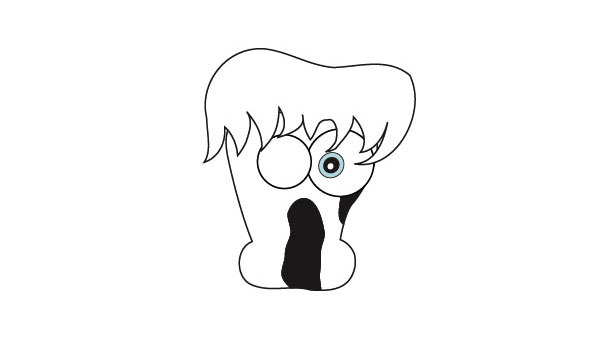
Добавьте несколько фигур в форме серпа для век: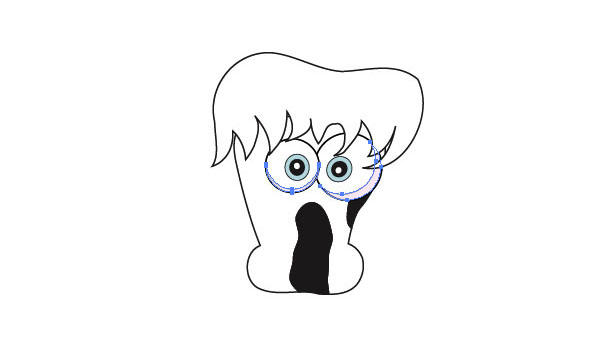
Шаг 9. Корове нужны рога и губы. Нарисуйте их инструментом Pen tool (P). Раскрасьте их в светло-розовый цвет.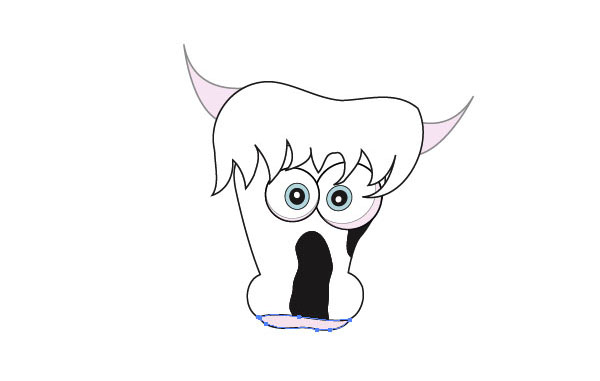
Добавьте ноздри и некоторые другие детали. После всего этого голова коровы должна выглядеть примерно так: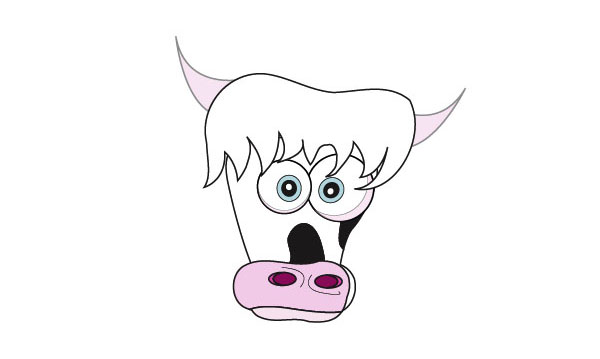
Группируем все формы головы, выбираем с помощью инструмента выделения элементы при зажатой клавише Shift, выполняем команду Object→Group, разместим их за туловищем коровы.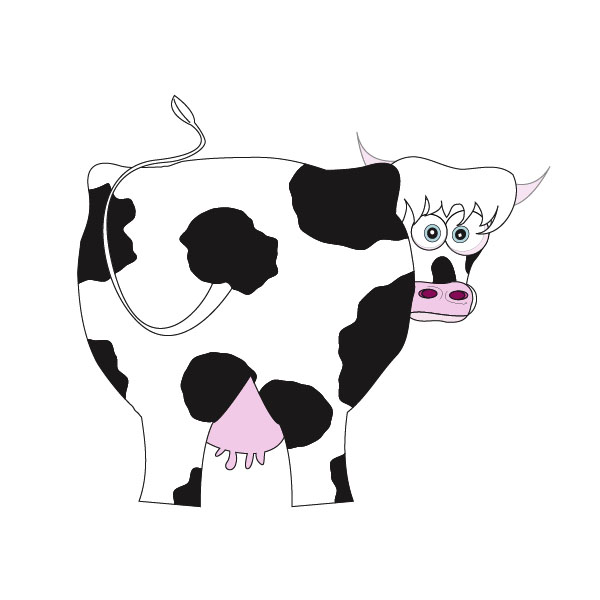
Шаг 10. Добавьте немного травы, голубое небо, и несколько простых облаков, чтобы завершить этикетку. Здесь можно проявить воображение и придумать другую картинку.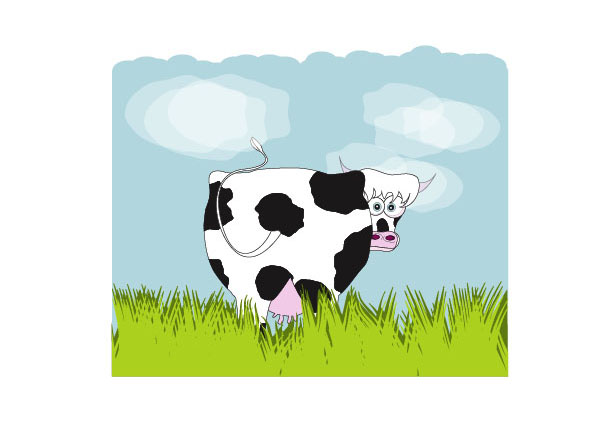
Этикетка нуждается в некоторой информации. Напишите название фирмы любимым шрифтом.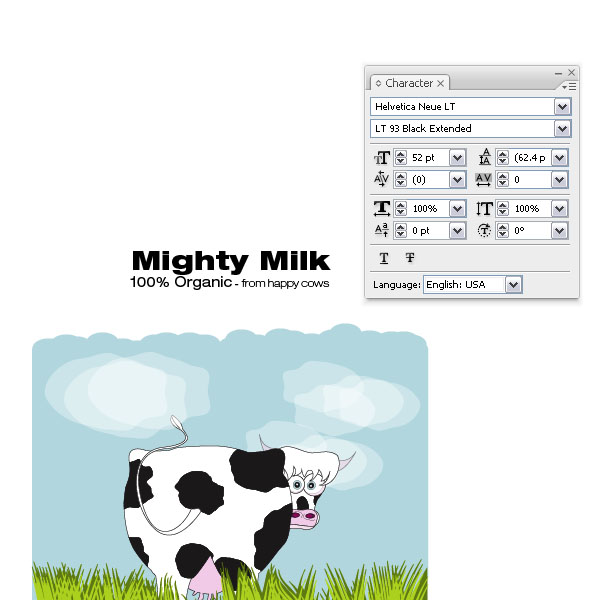
Сделайте очертание текста, выбрав его и нажав Ctrl+Shift+О. Затем выберите корову, фон и текст и перетащите их в палитру символов.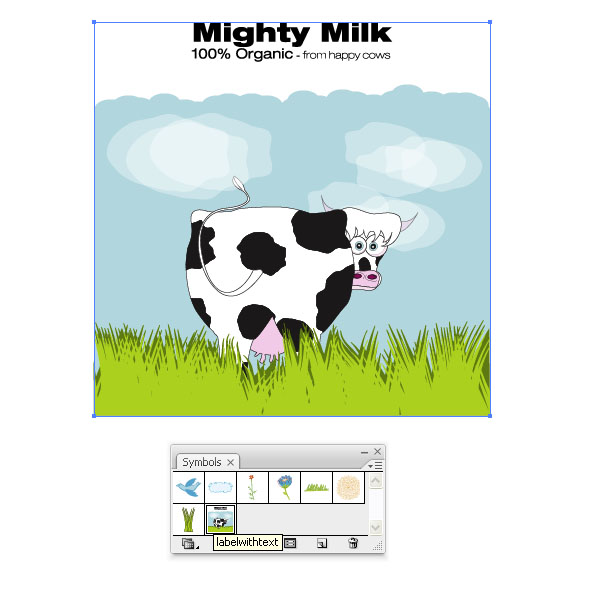
Шаг 11. Сохраните работу File>Save. Вернитесь и выберите бутылку. Можно легко вносить в нее изменения. Откройте Appearance Palette и дважды щелкните 3D вращающиеся линии. Нажмите на Map Art и выберите Surface Nr 6.
Выберите "labelwithtext", разместите там этикетку. Установите флажок на Shade Artwork. Это позволит сделать небольшую тень на этикетке. Нажмите Preview и проверьте, находится ли этикетка в правильной позиции.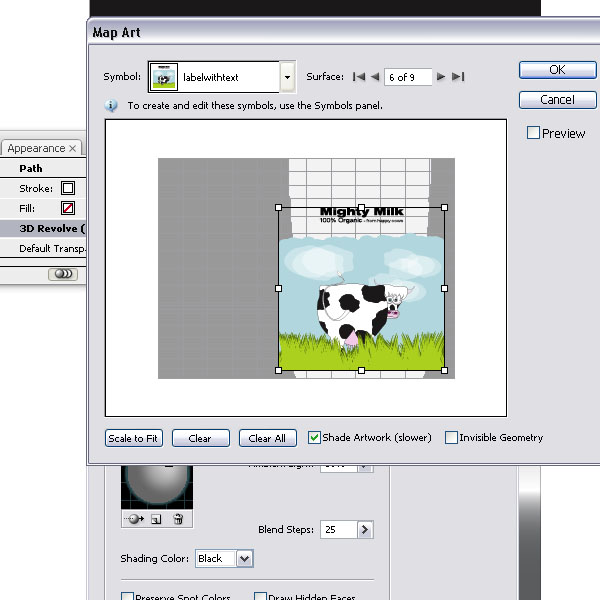
Вы можете легко изменить этикетку или раскрасить бутылку в другой цвет.