


Партнерка на США и Канаду по недвижимости, выплаты в крипто
- 30% recurring commission
- Выплаты в USDT
- Вывод каждую неделю
- Комиссия до 5 лет за каждого referral

Утверждаю
Ректор университета
_____________
«____»____________2014 г.
Организация статической информации об изделии в PDM Step Suite
Методические указания
к выполнению практической работы
дисциплины «ИПИ-технологии»
для студентов специальности 221400 «Управление качеством»
(квалификация–бакалавр)
Брянск 2014
УДК 681.31
ИПИ-технологии: Организация статической информации об изделии в PDM Step Suite / методические указания к выполнению практической работы для студентов специальности 221400 «Управление качеством» (квалификация–бакалавр). – Изд. первое. – Брянск: БГТУ, 2014 – 9 с.
Методические указания разработал
доцент кафедры «УКСМ»,
к. т.н., доцент
Рекомендовано кафедрой «Управление качеством, стандартизация и метрология» (протокол №7 от 01.01.01 г.).
Зав. кафедрой «УКСМ»,
к. т.н., доцент
ВВЕДЕНИЕ
Из всей информации об изделии можно выделить редко меняющуюся часть – так называемую статическую информацию. К такой информации относится:
• организационная структура предприятия;
• характеристики/группы характеристик и единицы измерения;
• виды документов;
• реквизиты документов;
• типы характеристик;
• типы бизнес-процессов;
• типы ресурсов;
• контексты;
• возможные статусы объектов;
• роли сотрудников;
• сортамент и профили применяемых материалов.
В основном вся эта информация должна соответствовать существующим нормативным актам (ГОСТ, ОСТ, стандартам предприятия, руководящим документам и т. д.) и заноситься в БД однократно при настройке системы под конкретное предприятие.
В работе рассматриваются вопросы организации статической информации об изделии при использовании PDM-систем. Практическая часть лабораторной работы реализуется в системе PDM STEP Suite (PSS).
1. ЦЕЛЬ И ЗАДАЧИ РАБОТЫ
Настоящая работа ставит своей целью ознакомить студента с организаций статической информации об изделии в PDM-технологии.
Достижение данной цели связано с решение следующих задач:
укрепление теоретических знаний об информационной поддержке жизненного цикла изделия; ознакомление с назначение и содержанием статической информации об изделии в PDM-технологии; организация статической информации об изделии в PDM системе PSS.Продолжительность работы - 4 часа.
2. Приборы и оборудование
Для выполнения работы необходимы:
- персональный компьютер типа IBM PC с операционной системой Windows;
- система PDM Step Suite (Lite версия).
3. Формирование статической информации в PDM STEP SUITE
Для настройки словарей запустите модуль «Настройка БД» (Рис. 1).
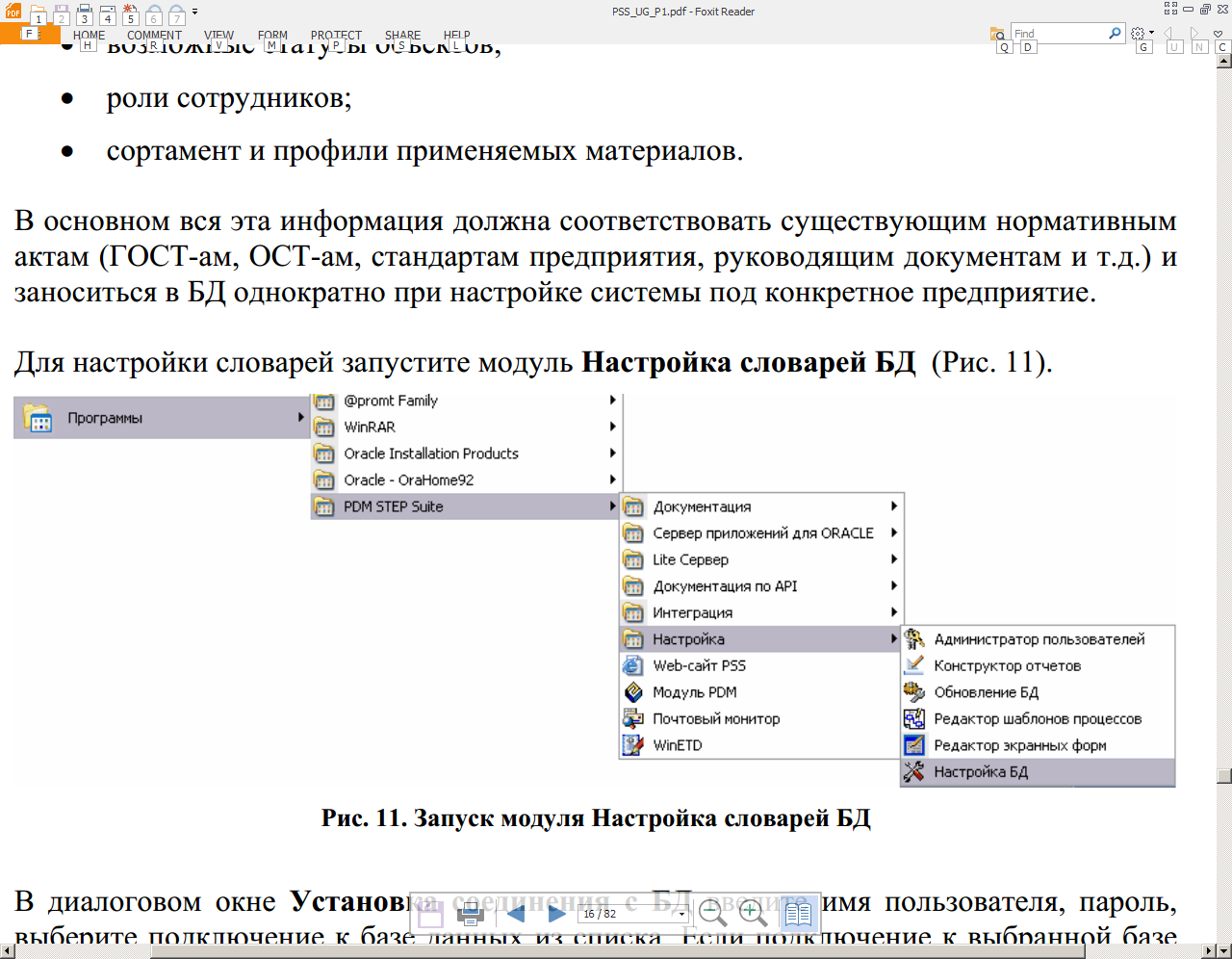
Рис. 1. Запуск модуля «Настройка словарей БД»
В диалоговом окне «Установка соединения с БД» введите имя пользователя, пароль, выберите подключение к базе данных из списка. Если подключение к выбранной базе отсутствует, его необходимо настроить. После нажатия на кнопку Ok появится диалоговое окно «Настройка словарей БД» (Рис. 2).
Окно модуля настройки словарей БД можно условно разбить на области:
• Заголовок главного окна. В заголовке окна отображается информация о текущем соединении с БД – имя БД и имя пользователя.
• Главное меню.
• Панель инструментов.
• Панель навигатора. Панель отображает разделы информации и позволяет переходить между ними. Для перехода в раздел нажмите левой кнопкой мыши на его название. Содержимое выбранного раздела отображается в правой части окна.
• Панель классов объектов. Панель доступна при работе с разделами Единицы измерений, Характеристики, Группы характеристик, Типы документов.
• Панель состояния.
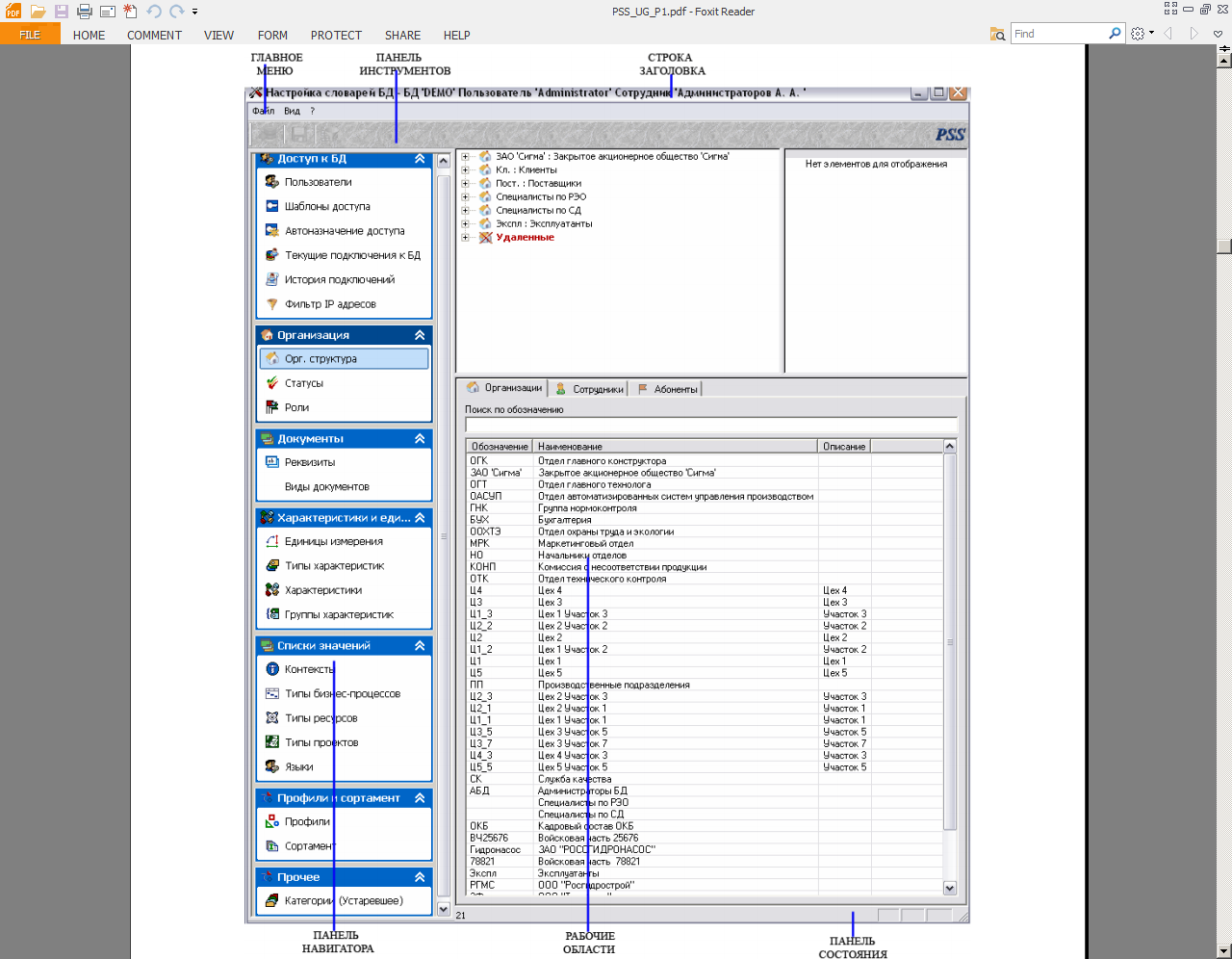
Рис. 2. Модуль «Настройка словарей БД»
На панели навигатора находятся следующие группы разделов информации:
• Доступ к БД.
• Организация.
• Документы.
• Характеристики и единицы измерения.
• Списки значений.
• Профили и сортамент.
• Прочее.
3.1. Работа с пользователями
Под термином пользователь в PSS понимается имя и пароль, под которым сотрудник присоединяется к БД. Соответственно, сотрудник может иметь несколько учетных записей пользователя. Также в PSS можно создать учетную запись пользователя, не привязанную к какому-либо сотруднику, - анонимный пользователь. Анонимный пользователь ограничен в действиях.
Для перехода к работе с пользователями выберите пункт главного меню Вид → Доступ к БД → Пользователи или на панели навигатора выберите раздел Доступ к БД → Пользователи (Рис. 3).
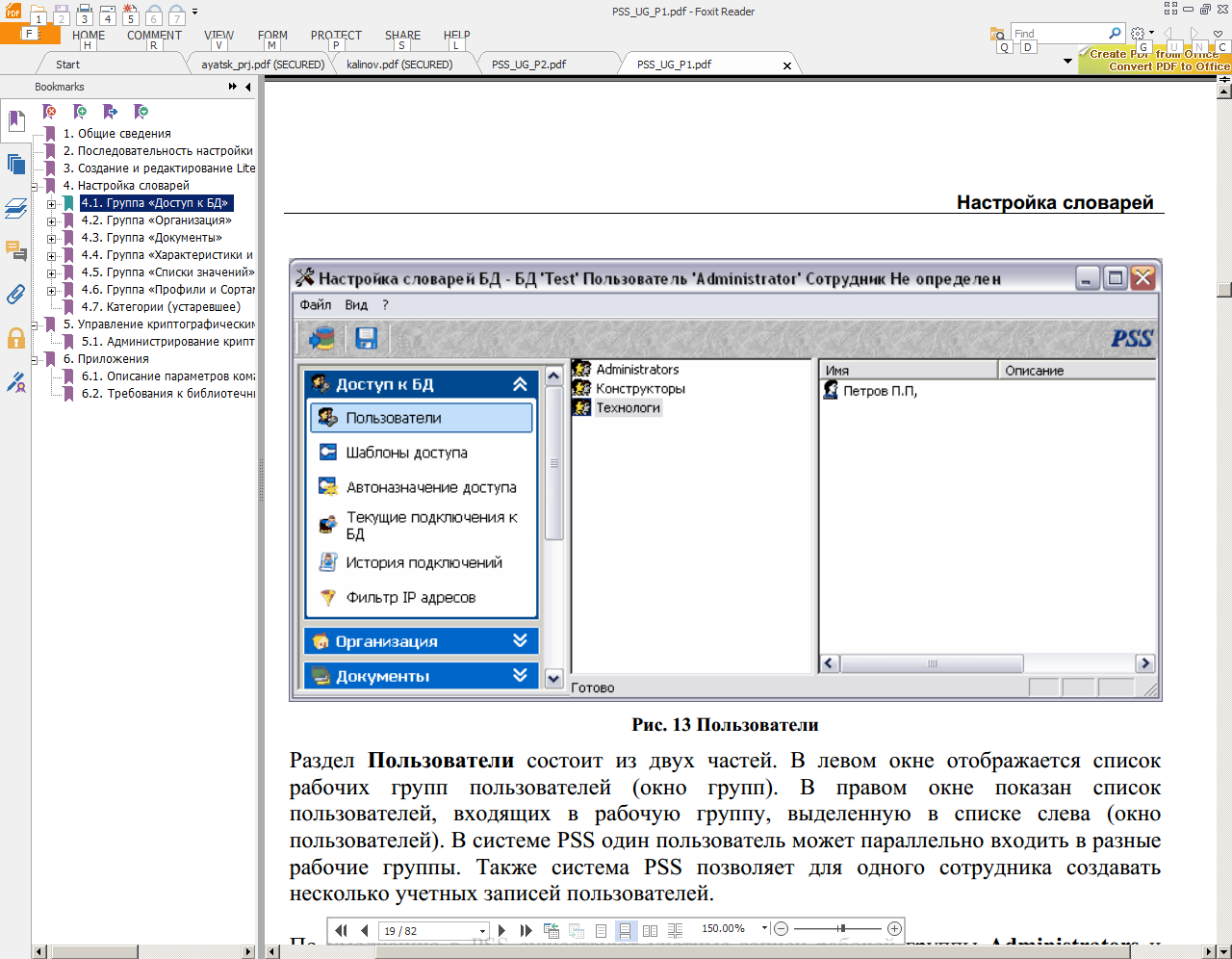
Рис. 3. Пользователи
Раздел «Пользователи» состоит из двух частей. В левом окне отображается список рабочих групп пользователей (окно групп). В правом окне показан список пользователей, входящих в рабочую группу, выделенную в списке слева (окно пользователей). В системе PSS один пользователь может параллельно входить в разные рабочие группы. Также система PSS позволяет для одного сотрудника создавать несколько учетных записей пользователей.
По умолчанию в PSS существуют учетные записи рабочей группы Administrators и пользователя Administrator, которые невозможно удалить. По умолчанию пароль пользователя Administrator отсутствует. Все пользователи, входящие в рабочую группу Administrators, обладают максимальными правами доступа вне зависимости от того, в какие группы они входят параллельно.
Работа с группами пользователей ведется посредством контекстного меню, вызываемого нажатием правой кнопки мыши на группу в окне групп.
С группами пользователей можно проделать следующие операции:
- Создание группы. Удаление группы. Удаление группы Administrators невозможно. Внимание! Если в удаляемой рабочей группе есть пользователи, которые не входят в другие группы, то эти пользователи будут автоматически удалены. Просмотр и редактирование свойств группы.
Работа с пользователями ведется посредством контекстного меню, вызываемого нажатием правой кнопки мыши на имя пользователя в правой части окна «Администратор пользователей».
Для добавления в группу нового пользователя (рис. 4):
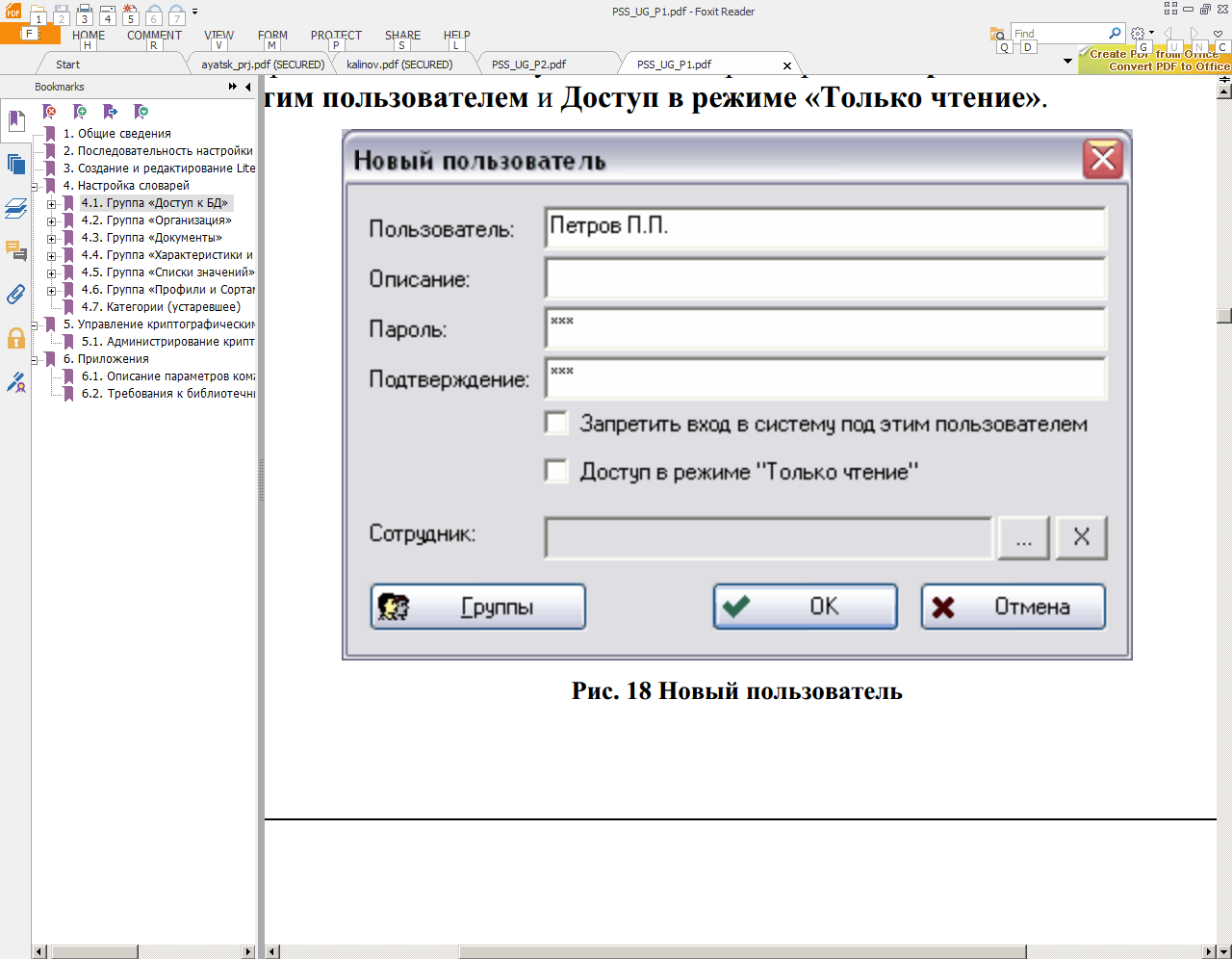
Рис. 4. Новый пользователь
1. Выделите группу, в которую добавляется пользователь.
2. Выберите пункт меню «Добавить пользователя».
3. В диалоговом окне «Новый пользователь» введите имя пользователя, пароль, подтверждение. Пользователь может самостоятельно менять свой пароль в модуле PDM (главное меню Настройки → Смена пароля).
4. При необходимости установите параметры «Запретить вход в систему под этим пользователем» и «Доступ в режиме «Только чтение».
5. Выберите сотрудника. Для этого нажмите на кнопку справа от поля «Сотрудник». В появившемся диалоговом окне выберите сотрудника из рабочих групп.
6. После выбора сотрудника нажмите на кнопку «Ok». При этом произойдет возврат в диалоговое окно «Новый пользователь».
7. Установите принадлежность к группам пользователей. Для этого в диалоговом окне Новый пользователь нажмите на кнопку (Рис. 18). В появившемся диалоговом окне переместите группы, в которые Вы хотите включить пользователя, в окно «Член групп», а группы, в которые пользователь не входит, в окно «Не член групп», используя кнопки «Добавить» и «Удалить».
8. Для отмены и возврата в окно «Новый пользователь» нажмите на кнопку «Отмена». Для подтверждения ввода параметров пользователя нажмите на кнопку «Ok».
9. В окне «Новый пользователь» нажмите на кнопку «Ok». После этого новый пользователь появится в окне пользователей.
С пользователями можно проделать следующие операции:
• Исключить из группы. Если удаляемый пользователь не входит в другие группы, то будет выведено сообщение о невозможности удаления пользователя из группы.
• Удалить пользователя. Если пользователь входил параллельно в другие рабочие группы, то его учетная запись будет удалена из всех рабочих групп. Пользователя Administrator удалить невозможно.
• Просмотр и редактирование свойств пользователя.
3.2. Шаблоны доступа
Шаблоны доступа используются для задания типовых правил доступа к базе данных используется. После выбора раздела «Шаблоны доступа» появится диалоговое окно с аналогичным названием.
Для задания нового шаблона:
1. Нажмите на кнопку 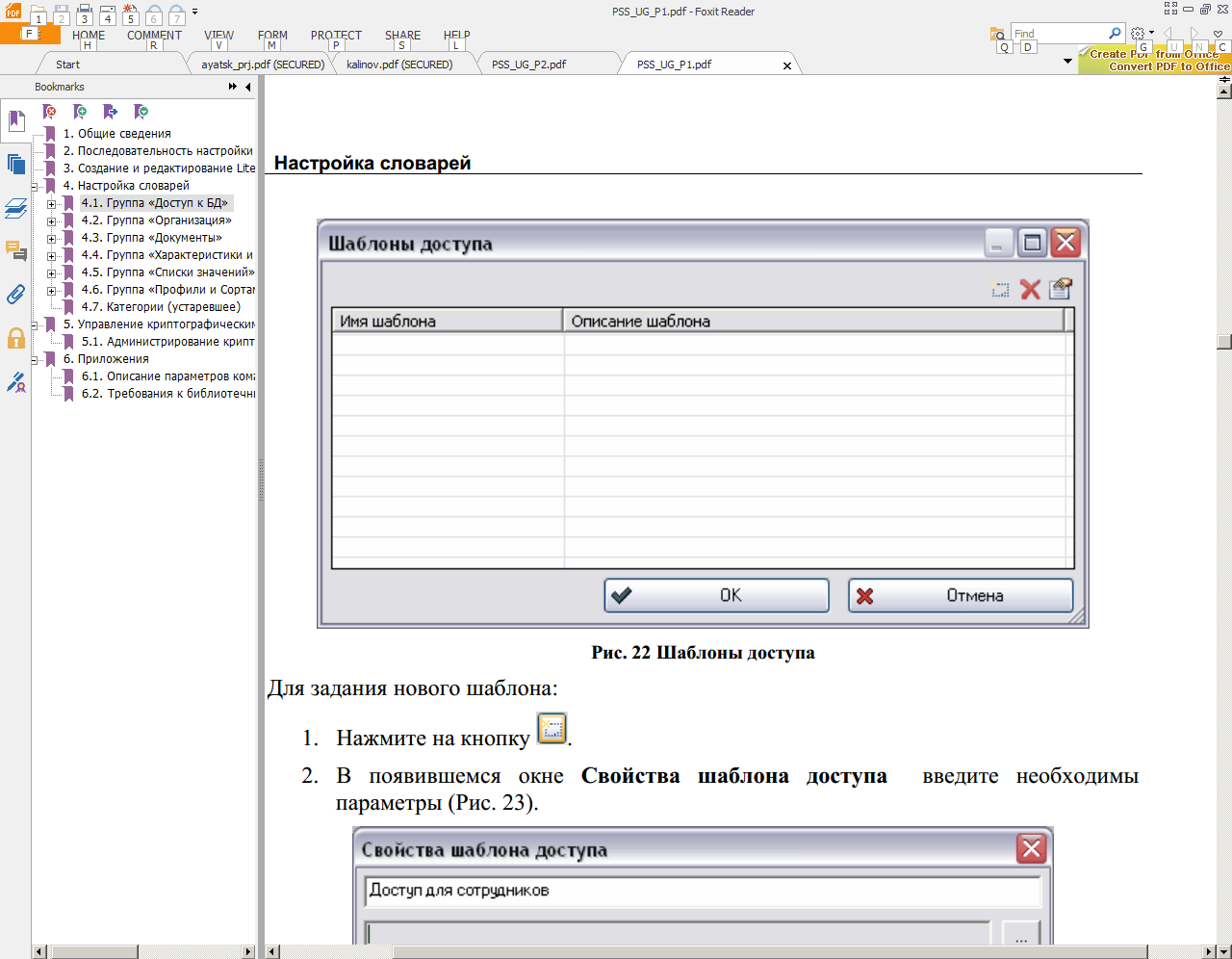 .
.
2. В появившемся окне «Свойства шаблона доступа» введите необходимые параметры:
• Имя шаблона доступа.
• Вариант доступа.
3. Для установки варианта доступа нажмите на кнопку «…». После этого появится окно «Установка прав доступа».
Для установки доступа по умолчания для всех сотрудников выберите из выпадающего списка вариант доступа:
• Полный доступ – все пользователи имеют неограниченный доступ к объекту (чтение, редактирование, удаление и т. д.).
• Чтение-запись – все пользователи имеют возможность просматривать и добавлять информацию.
• Только чтение – все пользователи имеют возможность только просмотра объекта.
• Нет доступа – никто из сотрудников не имеет никакого доступа к объекту.
Для установки индивидуального доступа (разные пользователи имеют различные права на работу с объектом) установите флаг на поле «Учитывать индивидуальный доступ».
Для завершения создания шаблона доступа нажмите на кнопку «Ок». После этого созданный шаблон появится в списке шаблонов доступа (Рис. 28).
В PSS имеется опция автоматического назначения доступа при проведении каких-либо операций. Для настройки этой опции служит команда «Автоназначение доступа». После запуска данной команды появится окно «История состояний» (рис. 5).
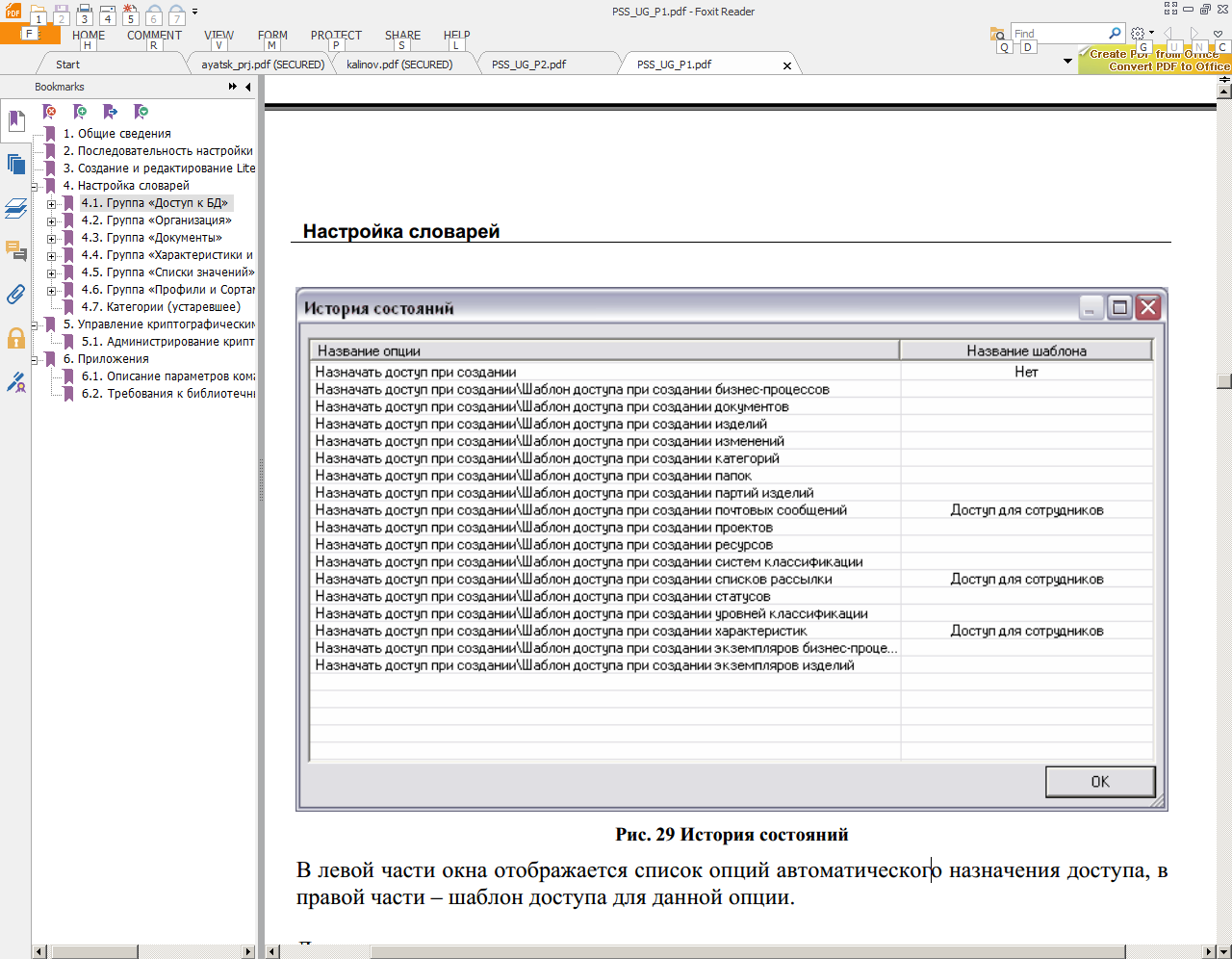
Рис. 5. История состояний
В левой части окна отображается список опций автоматического назначения доступа, в правой части – шаблон доступа для данной опции.
3.3. Создание организационной структуры в PSS
Организационная структура в PSS служит для описания рабочих групп, сотрудников предприятия и их ролей. Под понятием «Роль» понимается краткая характеристика функции, выполняемой сотрудником при разработке проекта. Роль определяется распоряжением руководителя организации или руководителя проекта.
Организационная структура в PSS имеет сетевой характер, т. е. рабочая группа может параллельно входить (быть подчиненной) в разные группы, а сотрудник – в разные рабочие группы. Сотрудники могу т входить параллельно в различные рабочие группы (группироваться) по произвольным признакам, например, по принадлежности к отделам и проектам. При этом хранится как история изменений состава сотрудников рабочей группы, так и история вхождений сотрудника в рабочие группы.
Элементом организационной структуры является также объект «Абонент». Данный объект служит для косвенной адресации сотрудника и, при необходимости, временно замещающего его сотрудника. Абонент используется в качестве адреса при посылке почтовых сообщений. Например, руководитель отдела ИТ может зарегистрировать на себя абонент «Руководитель отдела ИТ» и получать всю рассылку, приходящую для данного абонента. При длительных командировках он может временно назначить другого сотрудника-получателя (исполнителя) с возможностью последующего просмотра пропущенной во время командировки рассылки. При этом сохраняется вся история изменений владельцев и получателей абонента.
Для создания рабочей группы:
1. На панели навигатора выберите раздел «Орг. Структура».
2. Нажмите правой кнопкой мыши на поле отображения структуры организации.
3. В контекстном меню выберите команду «Создать описание рабочей группы». После этого откроется окно «Новая рабочая группа».
4. Введите обозначение, наименование и описание (необязательный параметр) группы. Обозначение и наименования должны быть уникальными. После этого нажмите на кнопку «Ок». Рабочая группа добавится в список.
Для создания рабочей группы, подчиненной данной, нажмите на данную группу правой кнопкой мыши и выберите в контекстном меню команду «Создать описание рабочей группы». Дальнейшая настройка аналогична рассмотренной ранее.
С рабочими группами можно производить следующие операции:
• Создать описание рабочей группы-создание подчиненной группы.
• Создать описание сотрудника-создание сотрудника.
• Создать абонента-создание абонента.
• Удалить из рабочей группы-удаление текущий группы из вышестоящей.
• Удалить описание рабочей группы-удаление группы.
• История – просмотр истории изменения группы (включение сотрудников в группу и исключение из нее).
• Свойства - просмотр и изменение свойств рабочей группы
В каждой рабочей группе находятся сотрудники.
Для добавления нового сотрудника к рабочей группе:
1. Нажмите на название рабочей группы правой кнопкой мыши.
2. В контекстном меню выберите команду «Создать описание сотрудника». При этом появится диалоговое окно «Новый сотрудник» (Рис. 6).
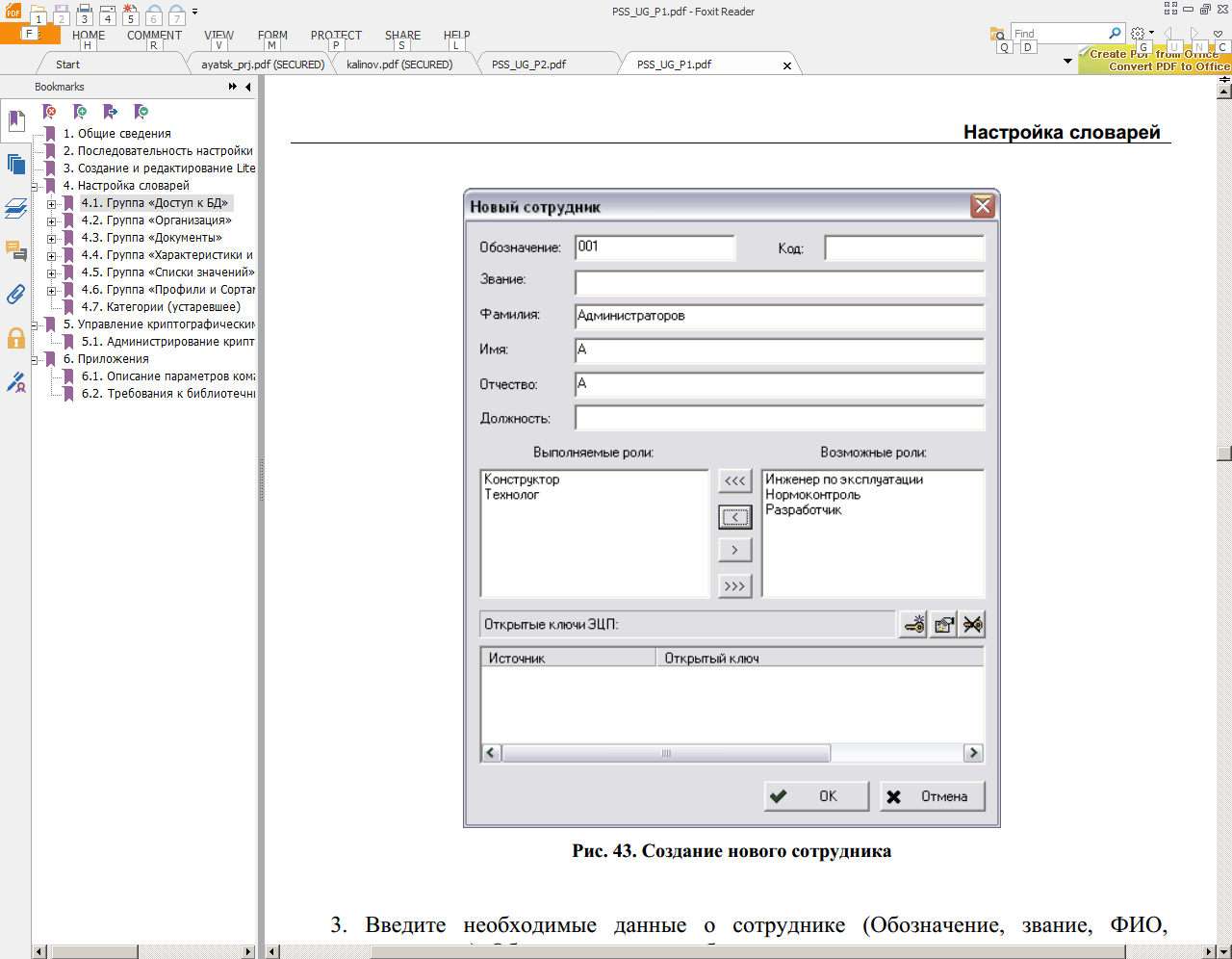
Рис. 6. Создание нового сотрудника
3. Введите необходимые данные о сотруднике (обозначение, звание, ФИО, должность). Обозначение должно быть уникальным.
4. Выберите выполняемые роли. Роль указывается при присвоении сотрудником статуса объекту. Если для сотрудника не заданы выполняемые роли, то система не позволит ему присваивать статусы объекту.
5. Поле открытые ключи ЭЦП служит для редактирования ключей ЭЦП.
Создание абонента
1. Нажмите на рабочую группу правой кнопкой мыши
2. Выберите пункт «Создать абонента».
3. В диалоговое окно «Создание абонента» введите обозначение и описание.
4. Установите владельца. Для этого нажмите на кнопку напротив графы «Владелец» и из списка сотрудников выберите владельца.
5. Аналогично установите и получателя. Также получателя можно установить, нажав на кнопку «Возможные получатели», после этого появится окно выбора возможных получателей. Для добавления сотрудника к получателям выберите его и нажмите на кнопку.
3.4. Статусы
Статус определяет состояние объекта («утвержден», «секретно», «устарел» и т. д.) присваиваемое ему определенным сотрудником.
Для перехода к работе со статусами выберите пункт главного меню «Вид→Организация→Статусы» или на панели навигатора выберите раздел «Организация →Статусы» (рис. 7).
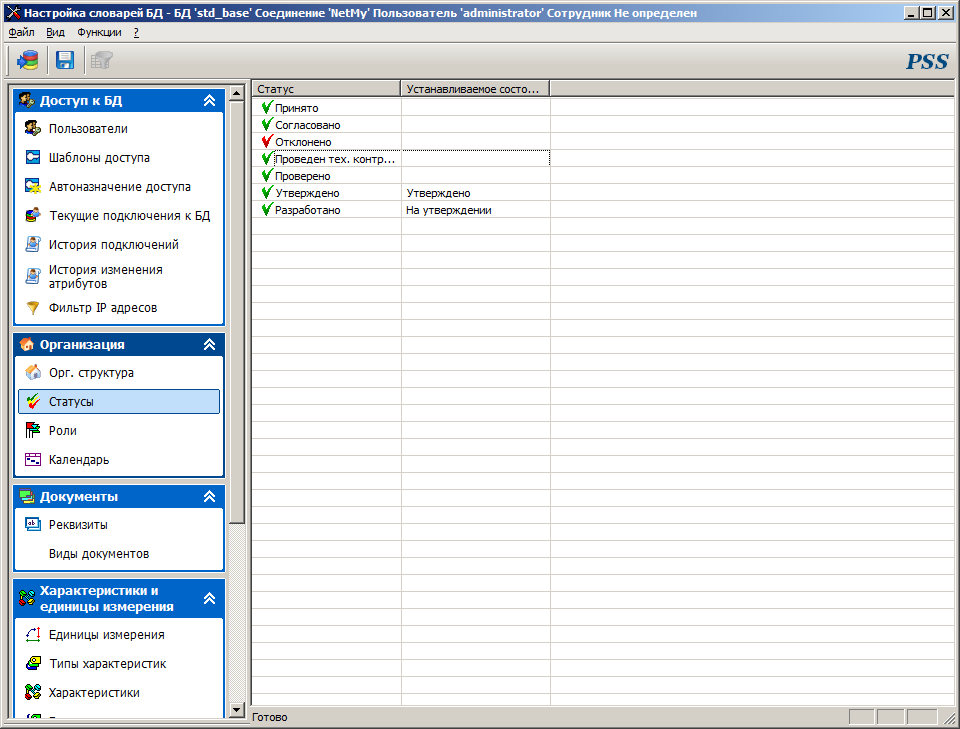
Рис. 7. Статусы
Для изменения статуса нажмите на него правой кнопкой мыши. Контекстное меню содержит команды:
• Новый статус - создание нового статуса.
• Удалить - удаление статуса.
• Сохранить в файл - сохранение статуса в файл.
• Свойства - просмотр и изменение свойств статуса.
Для создания нового статуса:
1. В контекстном меню выберите пункт Новый статус. При этом появится диалоговое окно «Статус» (рис. 8).
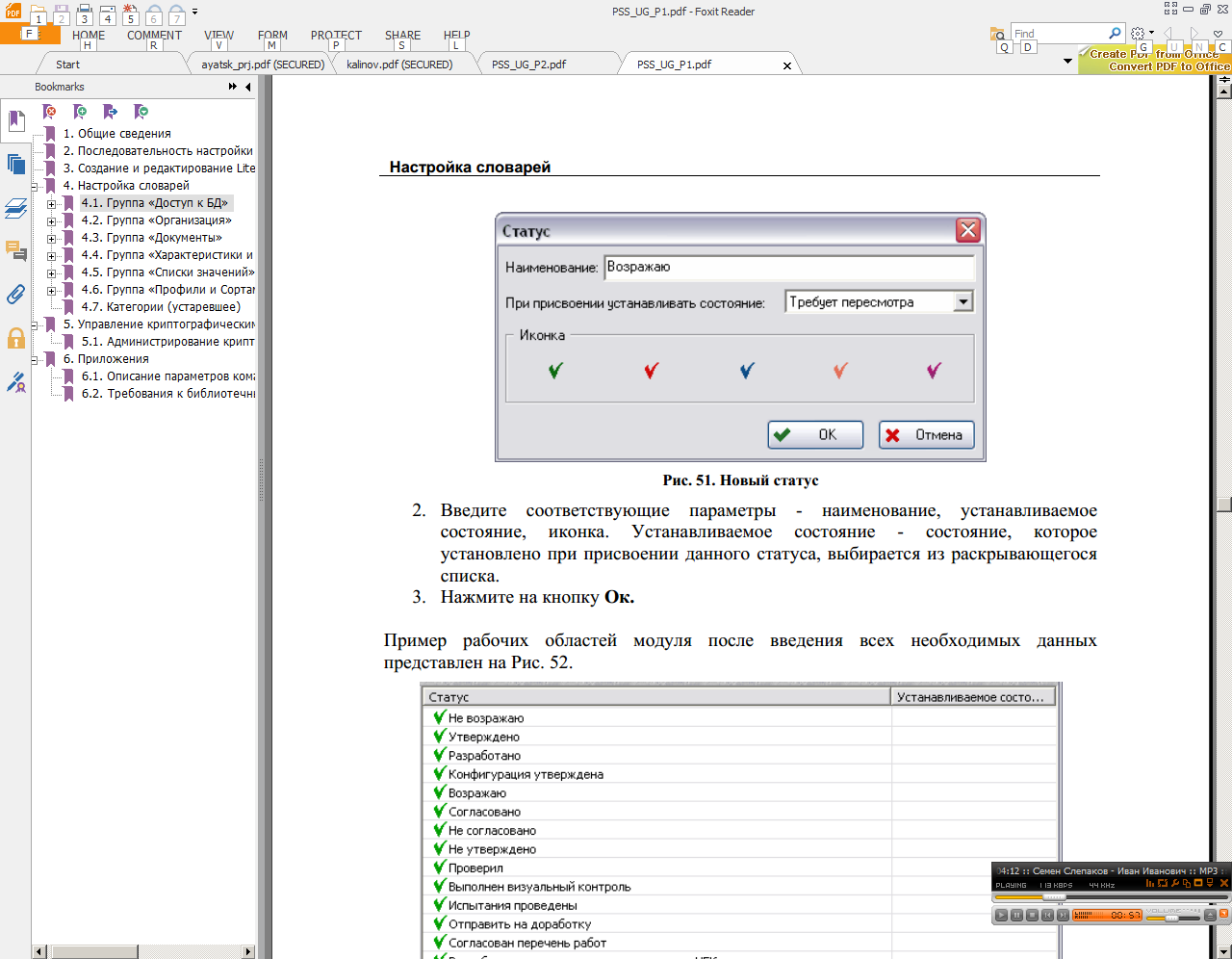
Рис. 8. Новый статус
2. Введите соответствующие параметры – наименование, устанавливаемое состояние, иконка. Устанавливаемое состояние – состояние, которое установлено при присвоении данного статуса, выбирается из раскрывающегося списка.
3. Нажмите на кнопку Ок.
3.5. Роли
Под понятием «Роль» понимается краткая характеристика функции, выполняемой сотрудником при разработке проекта. Роль определяется распоряжением руководителя организации или руководителя проекта.
Для перехода к работе с ролями выберите пункт главного меню Вид→Организация→Роли или на панели навигатора выберите раздел Организация →Роли.
Диалоговое окно Роли состоит из двух частей. В левой части отображаются роли, в правой части – статусы, виды документов, контексты для данной роли. Для совершения действий над ролью нажмите на неё правой кнопкой мыши.
Для создания новой роли:
1. Выберите в меню пункт Новая роль.
2. В появившемся диалоговом окне Роль введите наименование новой роли.
3. Установите разрешенные и запрещенные значения статусов, видов документов и контекстов. Для этого установите флажок «Задать список значений» и поместите значения в соответствующий раздел (разрешенные значения и запрещенные значения) с помощью перетаскивания.
4. Нажмите на кнопку Ок.
3.6. Работы с документами в PSS
Реквизиты – обязательные данные или сведения, которые должен содержать официальный документ, чтобы обладать подлинной юридической силой, служить основанием совершения операций. Различают обязательные и дополнительные реквизиты.
Для перехода к работе с реквизитами выберите пункт главного меню Вид →Документы→Реквизиты или на панели навигатора выберите раздел Документы→Реквизиты.
Для совершения действий над реквизитом нажмите на него правой кнопкой мыши.
Для создания нового реквизита:
1. Выберите в меню пункт «Новый реквизит».
2. В появившемся диалоговом окне «Новый реквизит» введите соответствующие атрибуты нового реквизита (Рис. 9).
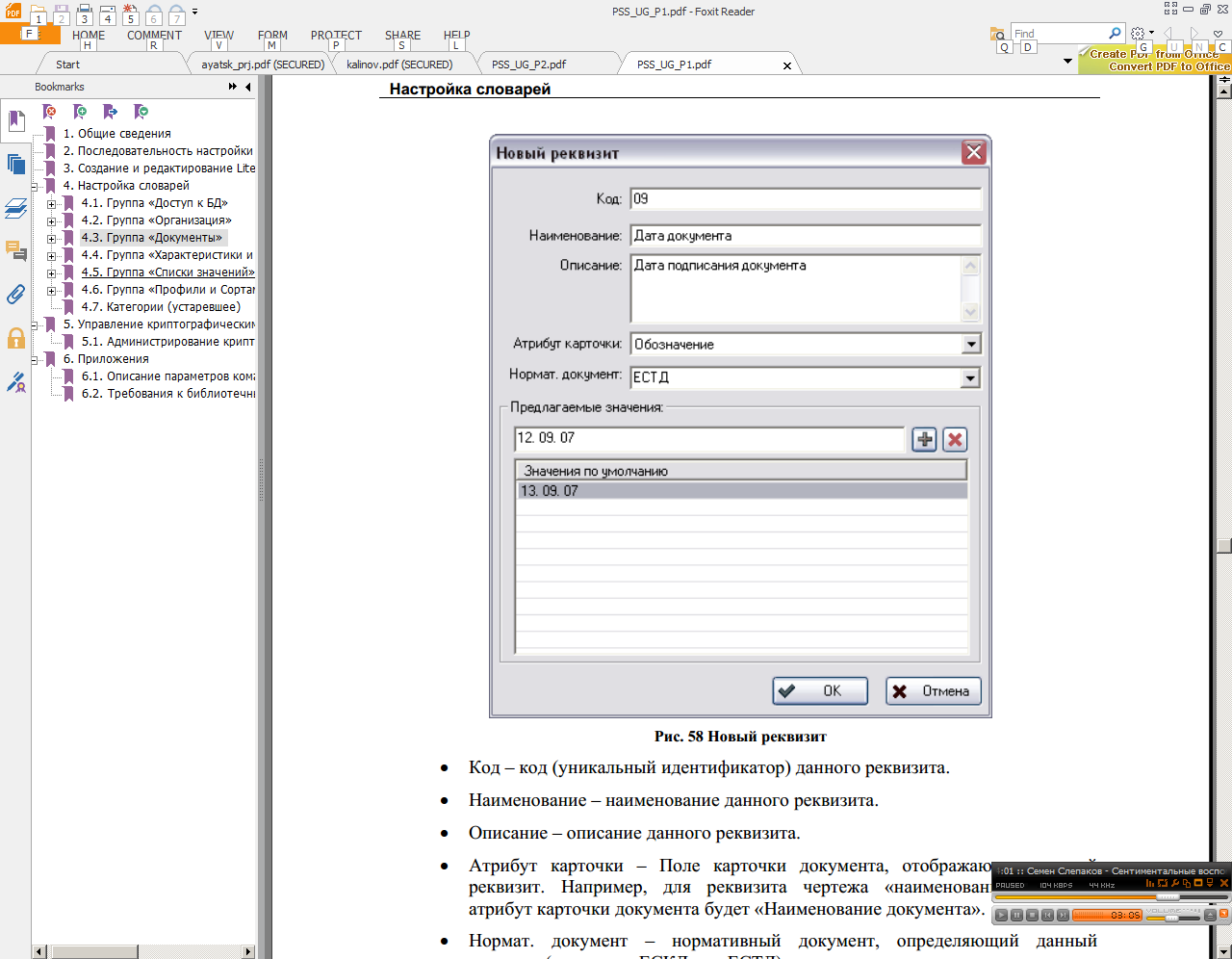
Рис. 9. Новый реквизит
• Код – код (уникальный идентификатор) данного реквизита.
• Наименование– наименование данного реквизита.
• Описание– описание данного реквизита.
• Атрибут карточки – Поле карточки документа, отображающее данный реквизит. Например, для реквизита чертежа «наименование изделия» атрибут карточки документа будет «Наименование документа».
• Нормат. Документ – нормативный документ, определяющий данный реквизит(например, ЕСКД или ЕСТД).
• Предлагаемые значения – предлагаемые значения данного реквизита (например, для реквизита«Формат» значения будут«А0», «A1», «A2», «A3» и«A4».)
3. Нажмите на кнопку Ок.
Виды документов
Для перехода к работе с документами выберите пункт главного меню Вид →Документы → Виды документов или на панели навигатора выберите раздел Документы → Виды документов (рис. 10).
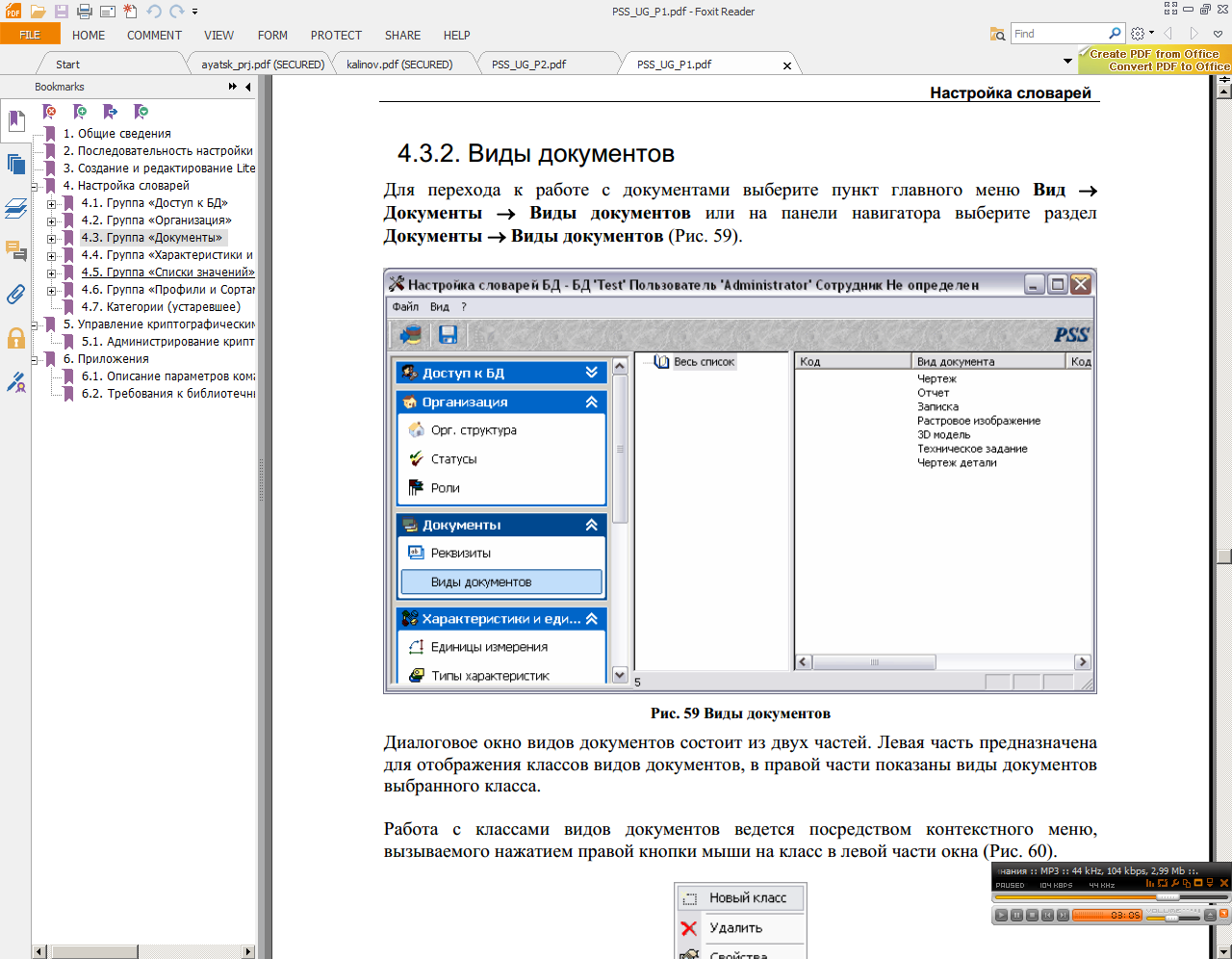
Рис. 10. Виды документов
Диалоговое окно видов документов состоит из двух частей. Левая часть предназначена для отображения классов видов документов, в правой части показаны виды документов выбранного класса.
Работа с классами видов документов ведется посредством контекстного меню, вызываемого нажатием правой кнопки мыши на класс в левой части окна (Рис. 60).
Рис. 60
Для создания нового класса:
1. Выберите пункт меню Новый класс(Рис. 60).
2. В появившемся диалоговом окне введите соответствующие параметры
(обозначение, наименование, описание) (Рис. 61).
3. НажмитеOk.
4. ПОРЯДОК ВЫПОЛЕНИЯ РАБОТЫ
Добавить 3 группы пользователей с 2 членами каждой группы. Организовать структуру кафедры УКСМ, включая преподавательский и студенческий составы. Определить статусы объектов, используемые в учебном процессе. Определить роли для вашей учетной записи и вашего партнера по занятию.5. СОДЕРЖАНИЕ ОТЧЕТА
Отчёт по лабораторной работе должен содержать:
1. Цель лабораторной работы.
2. Иллюстрации основных этапов работы
3. Выводы по проделанной работе.
