


Партнерка на США и Канаду по недвижимости, выплаты в крипто
- 30% recurring commission
- Выплаты в USDT
- Вывод каждую неделю
- Комиссия до 5 лет за каждого referral
проекты 1С-Рарус»
Инструкция пользователей
Кадровый учет государственных гражданских служащих
Заполнение стандартных справочников


http://rarus. ru/nsk/
(Издание 1)
Новосибирск 2016г.
Оглавление
1. Подразделения 3
2. Должности 6
3. Графики работы сотрудников 8
4. Исправление личных данных сотрудника в справочнике «Физические лица» 11
Подразделения
Для заполнения справочника «Подразделения» перейти в пункте меню Кадровые документы – См. также – Подразделения.
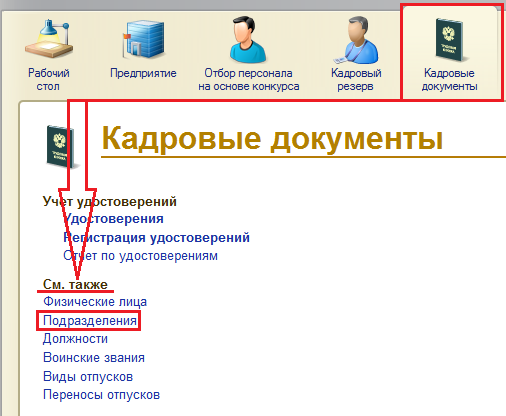
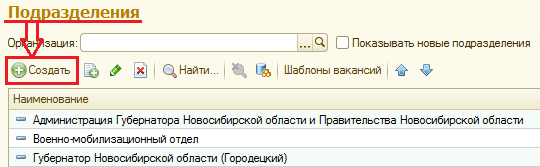
Откроется список подразделений, можно изменить, уже созданные по кнопке  ИЗМЕНИТЬ или создать новое по кнопке СОЗДАТЬ.
Ниже описаны поля, которые заполняются в справочнике Подразделение.
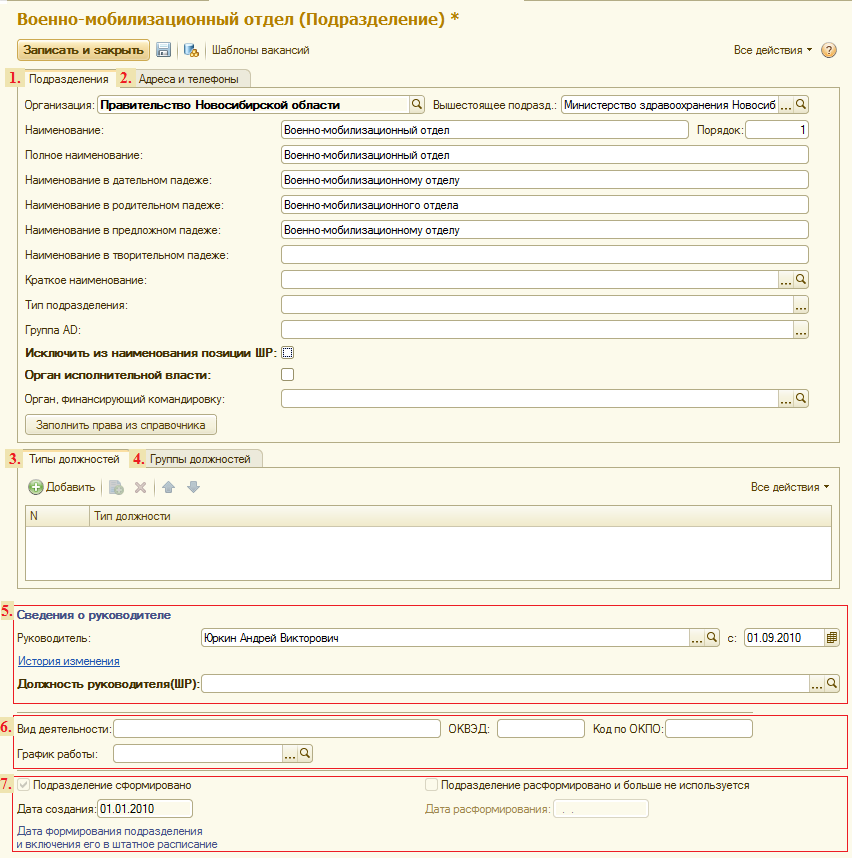
В полях Наименование, Полное наименование и Краткое наименование заполняется наименование подразделения.
Поле Порядок заполняется пользователем вручную.
ВАЖНО! Поля Наименование в … падеже заполняются обязательно. Эти данные попадают в печатные формы.
Поле Тип подразделения заполняется пользователем по кнопке  .
.
Флажок Исключить из наименования позиции ШР ставится, если нужно, чтобы позиция ШР называлась как должность.
Флажок Орган исполнительной власти ставится, если данное подразделение является ОИВ.
Поле Орган, финансирующий командировку заполняется пользователем по кнопке  , при необходимости.
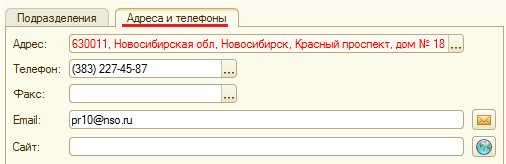
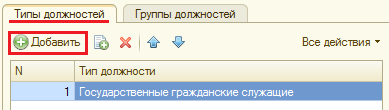
После заполнения всех необходимых полей нажать ЗАПИСАТЬ И ЗАКРЫТЬ.
Должности
Для заполнения справочника «Подразделения» перейти в пункте меню Кадровые документы – См. также – Должности.
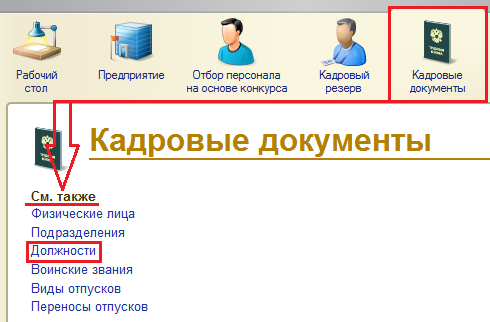
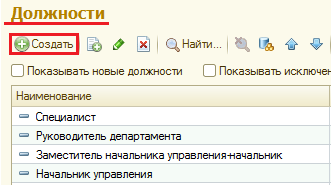
Откроется список должностей, можно изменить, уже созданные по кнопке  ИЗМЕНИТЬ или создать новое по кнопке СОЗДАТЬ.
 с
с
Ниже описаны поля, которые заполняются в справочнике Должность.
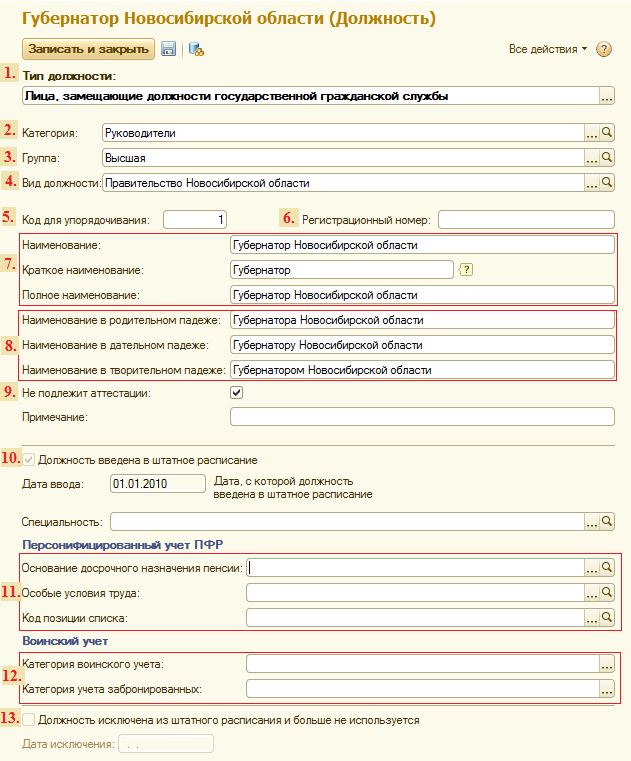
 .
. ВАЖНО! Данное поле обязательно для заполнения.
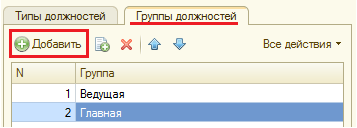
 . Значение выбирается из справочника «Категории должностей». Поле Группа заполняется пользователем по кнопке
  . Значение выбирается из справочника «Группы должностей». Поле Вид должности заполняется пользователем по кнопке
  . Значение выбирается из справочника «Вид должности». Поле Код для упорядочивания заполняется пользователем вручную. Поле Регистрационный номер заполняется пользователем вручную. При заполнении полей наименования заполнить все поля. Поле Наименование краткое используется при формировании печатных форм, содержащих ограниченное пространство для вывода наименования должности. Поля Наименование в … падеже заполняются для печатных форм приказов. Флажок Не подлежит аттестации ставится, если данная должность не подлежит аттестации. Поле Дата ввода заполняется, на основании проведенных документов «Утверждение штатного расписания» и «Изменение штатного расписания». Поля в группе Персонифицированный учет ПФР заполняются пользователем по кнопке
  . Поля в группе Воинский учет заполняются пользователем по кнопке
  . Поле Дата исключения заполняется на основании документа «Изменение штатного расписания».
 После заполнения всех необходимых полей нажать ЗАПИСАТЬ И ЗАКРЫТЬ.
Графики работы сотрудников
Графики работы, которые устанавливаются в организации, штатным единицам в штатном расписании, назначаются сотрудникам при приеме на работу или кадровом перемещении, описываются в программе в справочнике Графики работы сотрудников (раздел Настройка – Предприятие – Графики работы сотрудников).
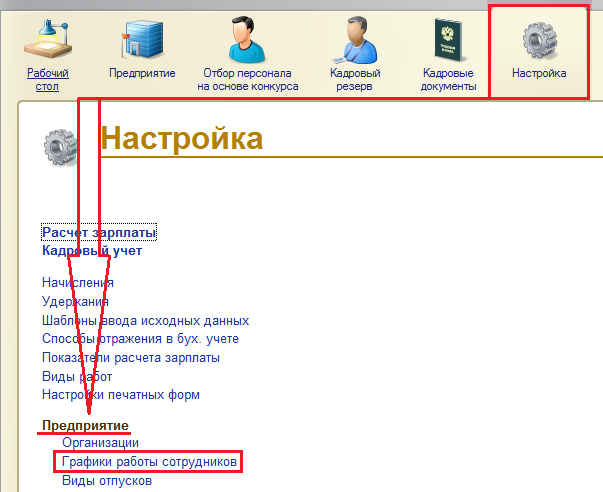
В открывшемся окне отразится список всех графиков, которые перенеслись в программу или были в ней созданы.
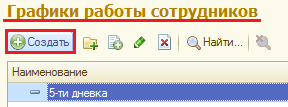
Для создания нового графика нажать по кнопке СОЗДАТЬ.
В открывшемся окне, для составления графика рабочего времени на очередной год, необходимо после заполнения производственного календаря в форме графика указать рабочий год в поле Год, за который отображается график работы и нажать на кнопку ИЗМЕНИТЬ СВОЙСТВА ГРАФИКА.
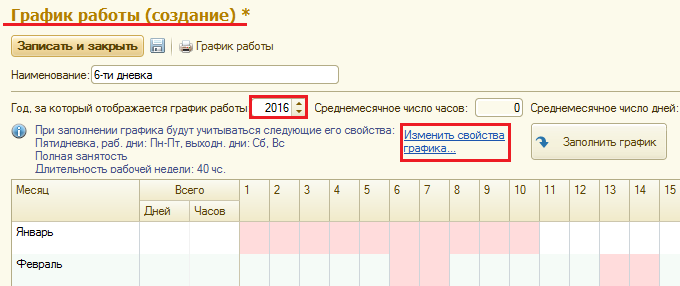
В открывшемся окне «Настройка графика работы» необходимо заполнить следующие поля:
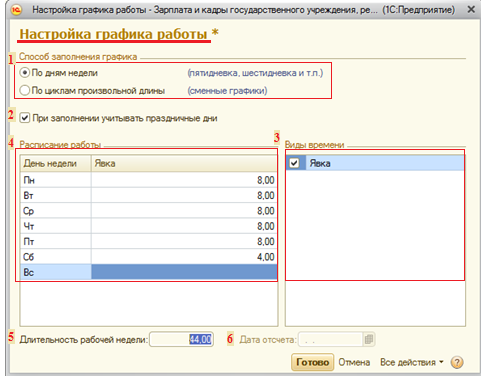
- По дням недели (пятидневка, шестидневка и т. п.). Если переключатель установлен в положение По дням недели, то по умолчанию свойства графика заполнятся автоматически. Они будут соответствовать графику Пятидневка или Шестидневка, который описывает рабочее время для рабочей недели с выходными днями. При заполнении графика учитываются праздничные дни. Продолжительность каждого рабочего дня составляет 8 часов без перерыва на обед. Данный способ заполнения графика позволяет составить расписание с указанием продолжительности работы в часах по каждому выбранному виду времени по дням недели. По циклам произвольной длины (сменные графики). Если переключатель установлен в положение По циклам произвольной длины, данный способ заполнения графика позволяет составить расписание работы в виде режима работы по дням в течение цикла: для каждого дня указывается количество рабочих часов отдельно по каждому выбранному виду времени.
- флажок Явка всегда установлен по умолчанию, т. е. график предусматривает работу в дневное время.
- если в разделе Способ заполнения графика установлен способ По дням недели, то в качестве расписания указывается продолжительность работы в часах по дням недели. Если параметрами этого графика предусмотрен учет разных видов явок и/или ночных, и/или вечерних часов, и/или перерывов для кормления ребенка (установлены соответствующие флажки в разделе Виды времени), то в данном разделе указывается их продолжительность по дням недели. если в разделе Способ заполнения графика установлен способ По циклам произвольной длины, то в качестве расписания указывается режим работы по дням в течение цикла: для каждого дня указывается количество рабочих часов. Если параметрами этого графика предусмотрен учет разных видов явок и/или ночных, и/или вечерних часов, и/или перерывов для кормления ребенка (установлены соответствующие флажки в разделе Виды времени), то в данном разделе указывается их продолжительность по дням в течение цикла. При этом нерабочие дни (дни отдыха) также включаются в таблицу, но для них указывается нулевое количество рабочих часов.
Завершение настройки свойств графика работы и автоматическое заполнение календаря графика по выполненным настройкам производится по кнопке ГОТОВО.
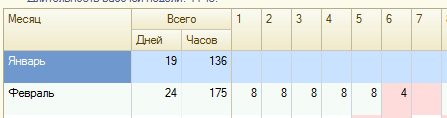
В заполненном графике для дней, которые являются рабочими, проставляется продолжительность рабочего дня. Выходные и праздничные дни помечаются розовым цветом. Для каждого месяца показывается количество рабочих дней и часов.
Для сохранения графика необходимо нажать на кнопку ЗАПИСАТЬ объект. Для формирования печатной формы графика работы необходимо нажать на кнопку ГРАФИК РАБОТЫ. При необходимости, нажав на ссылку ИЗМЕНИТЬ СВОЙСТВА ГРАФИКА, можно в любой момент вызвать.
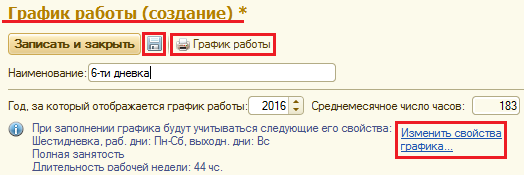
Заполненный график необходимо сохранить в программе, нажав на кнопку ЗАПИСАТЬ И ЗАКРЫТЬ.
В дальнейшем для заполнения графика работы на следующий год (или для перезаполнения календаря на текущий год) применяется кнопка ЗАПОЛНИТЬ ГРАФИК. Заполнение производится на год, указанный в верхнем левом углу формы.
Заполнение или исполнение личных данных сотрудника в справочнике «Физические лица»
Личные данные сотрудника хранятся в справочнике «Физические лица» (Любая подсистема – Физически лица).
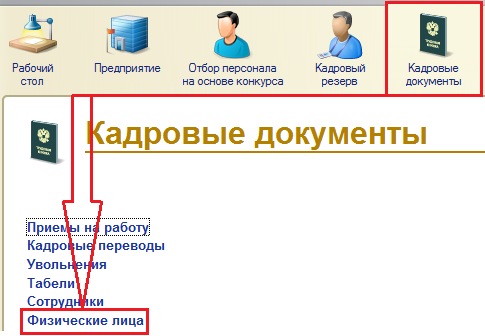
Поле ФИО. Информация о фамилии, именит и отчестве попадает в историю. Просмотреть эту историю можно по ссылке «История ФИО» в конце строки. В дальнейшем фамилию сотрудника можно будет изменить по ссылке «Изменить ФИО» с указанием даты актуальности внесенных изменений.
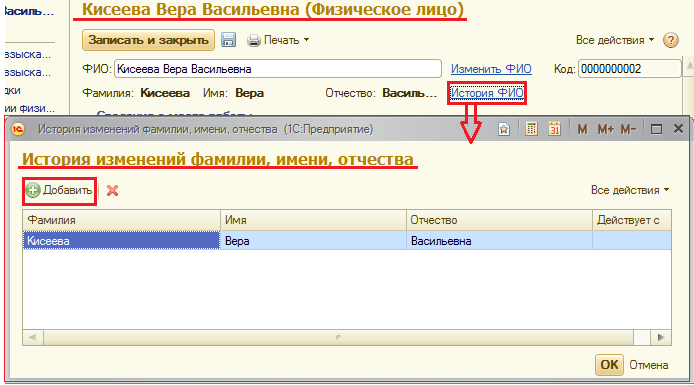
Воспользоваться этой ссылкой для смены ФИО сотрудника можно только в случае официальной смены данных с выдачей документов, удостоверяющих личность. В случае грамматических ошибок и т. п. используется кнопка «Редактировать элемент справочника».
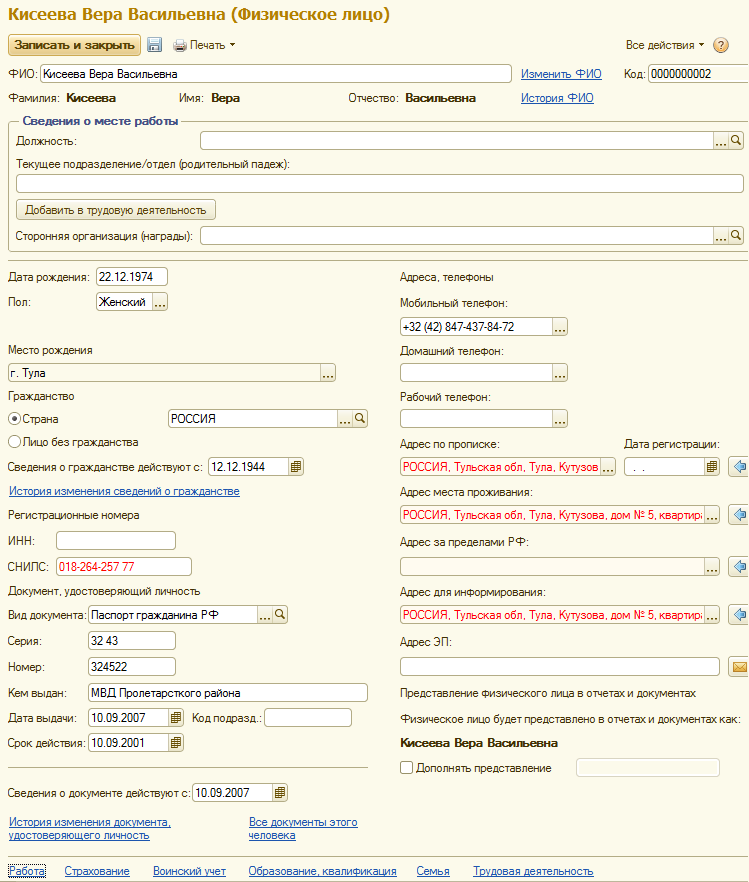
Поле Дата рождения - в поле проставляется дата рождения сотрудника. Поле заполняется для более точной идентификации человека и дальнейшего отражения информации по нему в печатных формах и отчетах.
Поле Пол - пол сотрудника выбирается из ниспадающего справочника. Обычно определяется автоматически на основании заполненного поля «ФИО».
Поле ИНН - В поле ИНН заполняется информация о индивидуальном номере налогоплательщика. Поле заполняется для более точной идентификации человека и дальнейшего отражения информации по нему в печатных формах и отчетах.
Поле СНИЛС - В поле СНИЛС заполняется информация. Поле заполняется для более точной идентификации человека и дальнейшего отражения информации по нему в печатных формах и отчетах.
Паспортные данные, адреса и телефоны заполняются здесь же.
По гиперссылке Работа открывается окно, в котором можно посмотреть информацию о текущем месте работы.
По гиперссылке Страхование открывается окно, в котором заполняется информация о статусе застрахованного лица, инвалидности.
По гиперссылке Воинский учет заполняются данные по воинскому учету.
По гиперссылке Образование, квалификация открывается окно, в котором заполняется информация об основном и дополнительном образовании сотрудника
По гиперссылке Семья открывается окно, в котором заполняется информация о состоянии в браке и составе семьи.
По гиперссылке Трудовая деятельность открывается окно, в котором заполняется информация о местах работы и наградах сотрудника.
По гиперссылке Льготные категории открывается окно, в котором заполняется информация о льготных категориях и периодах их действия.
