


Рис. 3 Программа PCLoader. Вкладка Application
На вкладке Settings и выбрать нужный COM-порт. Скорость оставить 115200.
Рис. 4 Программа PCLoader. Вкладка Settings
На вкладке Application (см. Рис. 3): Установить флаг App/Script. Задать путь к файлу:Модель устройства | Имя файла для загрузки ПО UPOS |
SP30 | Soft\PAX\SP30\SP30_sig. bin |
SP30C | Soft\PAX\Sp30ARM\SP30_ARM_sig. bin |
S80 | Soft\PAX\S80\S80_sig. bin |
S80C | Soft\PAX\S80C\S80C_sig. bin |
S90С | Soft\PAX\S90С\S90С_sig. bin |
S200 | Soft\PAX\S200\S200_sig. bin |
D200 | Soft\PAX\D200\D200_sig. bin |
| На вкладке Application нажать кнопку Download. | |
| Начнется загрузка ПО UPOS. |
|
Дождаться появления сообщения на дисплее терминала: нажать кнопку  . . |
|
| Дождаться завершения загрузки ПО: на дисплее отобразится информация о модели терминала, загруженной версии ПО. |
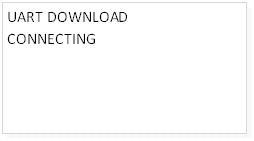
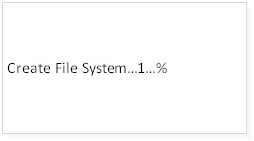
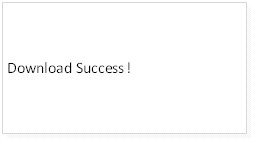

 в области уведомлений на панели задач (Рис. 5) или перейти в Мой компьютер \ Свойства \ Оборудование \ Диспетчер устройств, где списке портов должен появиться порт с названием USB Serial Port(PAX). Запомнить номер СОМ-порта, который ему присвоен (если переключить устройство в другой разъем, то номер СОМ-порта может измениться).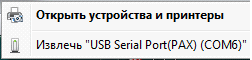
НЕ нашли? Не то? Что вы ищете?
Рис. 5 Определение номера COM-порта
Запустить программу TermAssist-2.2.exe (Рис. 6) из каталога SoftLoaders\PAX. Ввести POS‑терминал в режим загрузки ПО – однократно нажать клавишу , через 2-3 секунды несколько раз легко нажать клавишу
  .
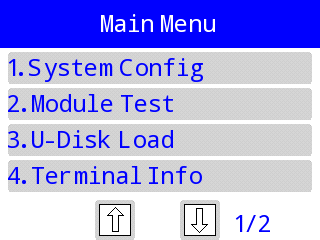
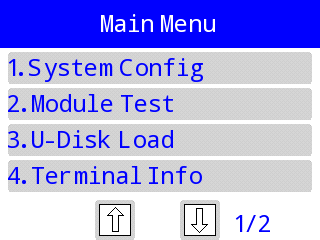
. | Откроется Main Menu |
|
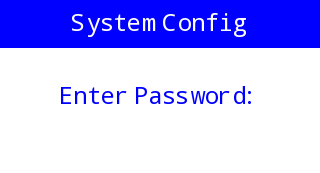
| Выбрать пункт System Config | |
| Ввести пароль 123456 (при необходимости) |
|
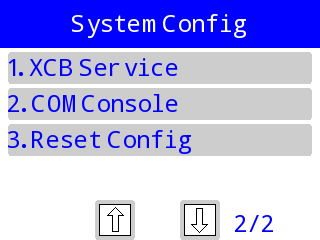
| Выбрать пункт XCB Service |
|
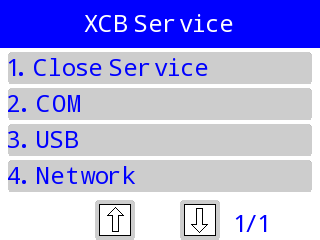
| Выбрать пункт USB |
|

 (Рис. 6, 4);
Рис. 6 Программа TermAssist. Меню Setting. Вкладка Connect Settings
В статусной строке (Рис. 6, 5) отобразится состояние подключения COM-порта: Connected (Рис. 7);
Рис. 7 Состояние подключения по COM-порту
В пункте меню Installer (Рис. 8, 1): На вкладке Packages нажать кнопку Select Installation Files (Рис. 8, 2); В отобразившемся списке (Рис. 8, 3) выбрать: Soft\PAX\S900\s900_sig. aip (для терминалов S900); Soft\PAX\S300\s300_sig. aip (для терминалов S300); SpecialClients\MDB\D200\D200mdb_sign. aip (для терминалов D200, подключенных к шине MDB); Soft\PAX\S900SL\s900sl_sig. aip (для решения IRAS на базе S900);Нажать на кнопку
 , расположенную в нижней области окна (Рис. 8, 5);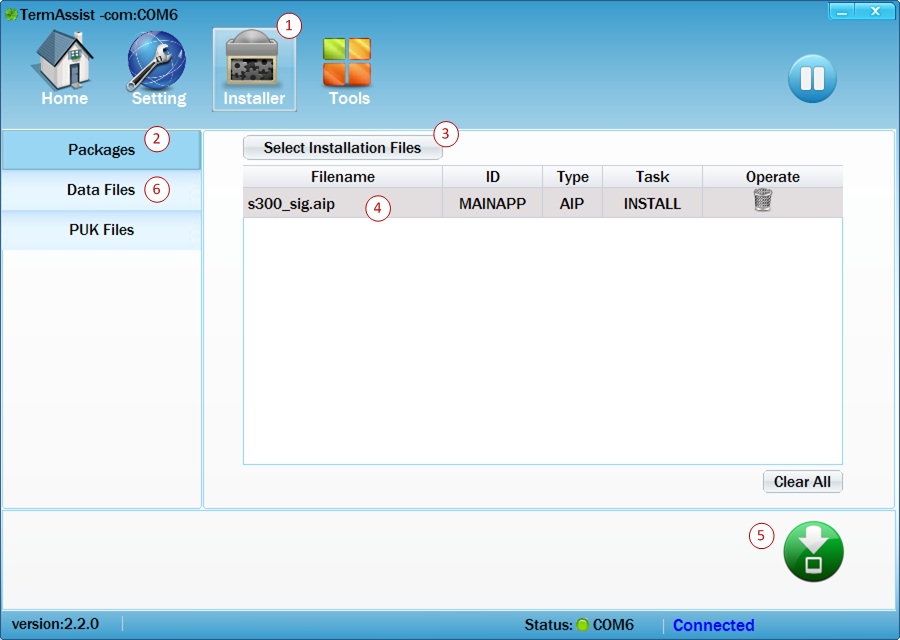
Рис. 8 Программа TermAssist. Меню Installer
На вкладке DataFiles (см. Рис. 8, 6): В меню ID задать (выбрать из выпадающего списка) значение:- MAINAPP (для терминалов S900, S300 и терминалов D200, подключенных к шине MDB);
- SBER (для решения IRAS на базе S900);
Нажать кнопку Select Data Files; Выбрать файлы из каталога Soft\PAX\<S300/S900>\PARAMS, причем для терминалов D200, подключенных к шине MDB – из каталога SpecialClients\MDB\D200\PARAMS; Нажать кнопку , расположенную в нижней области окна (Рис. 8, 5); Дождаться завершения загрузки необходимых файлов и тестовой программы в соответствии с индикатором загрузки. Важно! Перед дальнейшей работой с POS-терминалом: В окне TermAssist, на панели инструментов нажать кнопку
  (Рис. 9, 1) и только после этого закрыть окно приложения.
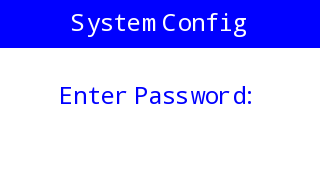
 | В системном меню POS-терминала: Выбрать пункт System Config |
|
| Ввести пароль 123456 (при необходимости) |
|
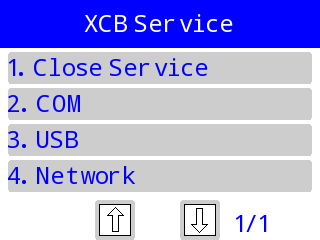
| Выбрать пункт XCB Service |
|
| Выбрать пункт Close Service |
|

 Включить POS‑терминал –– повторно нажать клавишу
  Полезная информация. Проверить версию загруженного ПО –– в пункте меню Home (Рис. 9, 2) на вкладке Application (Рис. 9, 3): Для удаления загруженного ПО –– в пункте меню Home на вкладке Application нажать на кнопку
  (см. Рис. 9, 4).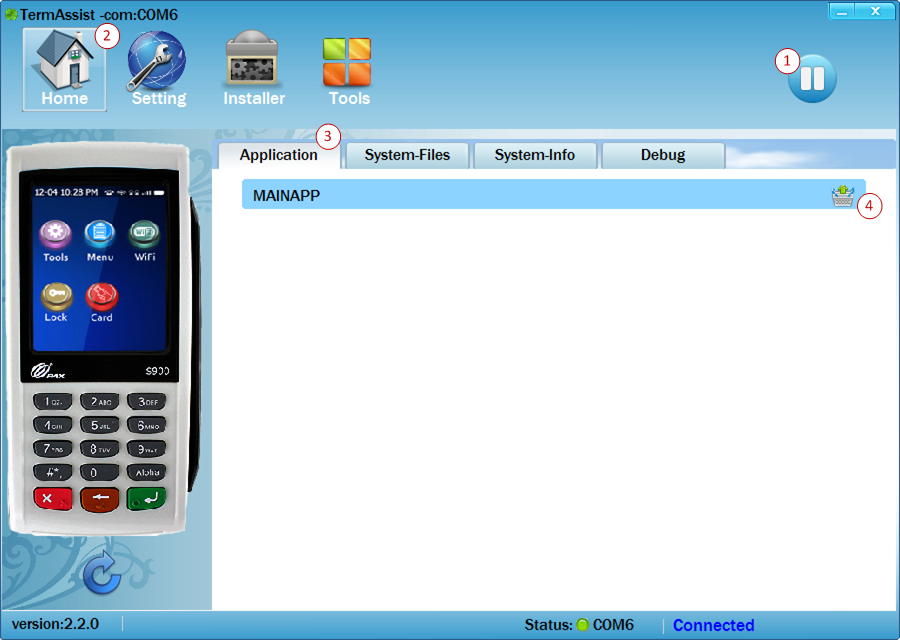
Рис. 9 Программа TermAssist. Меню Home. Вкладка Application
Загрузка ПО UPOS в терминалы YARUS C2100, M2100, K2100, P2100


Подключить питание POS-терминала; Перейти в системное меню––удерживать клавишу
 до момента, когда перестанет отображаться логотип YARUS.
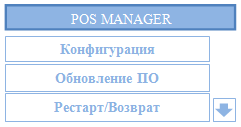
 | Откроется POS MANAGER: |
|
 и
и  . Для ввода ПРОПИСНЫХ буквенных символов (только для M2100 и С2100) –– один раз нажать клавишу
  , для ввода строчных буквенных символов –– два раза нажать клавишу
  ; Выбрать пункт Удаление программ –– удалить все программы, кроме eftspooler, eftmsrdd, eftlib; Выбрать пункт Удаление данных –– удалить все данные в каталоге /usr/unsign; Перезагрузить POS-терминал; Подключить POS‑терминал по COM-порту с помощью кабеля RS-232: M2100 , С2100, K2100 и P2100 должны быть подключены по COM1; Подключить питание POS-терминала;

|
Из за большого объема этот материал размещен на нескольких страницах:
1 2 3 4 5 |
