Для обновления ПО через POS MANAGER: перейти в системное меню –– удерживать клавишу  до момента, когда перестанет отображаться логотип YARUS.
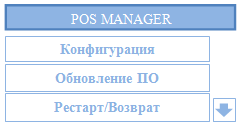
 Откроется POS MANAGER:
| 
|
Выбрать раздел Обновление ПО; Выбрать пункт Ручная настройка; Код запроса: Для M2100 должен быть: 1009 (если используется БП без ККМ), нажать клавишу  ; 1010 (если используется БП с ККМ eftkkm), нажать клавишу
  ; Для С2100 должен быть: 1004 (если используется БП без ККМ), нажать клавишу
  ; 404 (если используется БП с ККМ eftkkm), нажать клавишу
  ; 1000 (если используется БП с ККМ ecrterm), нажать клавишу
  ; Для K2100 должен быть 1005, нажать клавишу
  ; Для P2100 должен быть 1006, нажать клавишу
  ; Выбрать протокол mfh; Выбрать скорость 115200;
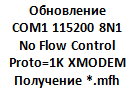
 На дисплее POS‑терминала отобразится информация:
| 
|
Для обновления ПО через HyperTerminal: Запустить утилиту HyperTerminal (Рис. 10), из меню Пуск → Программы → Стандартные → Связь → HyperTerminal; 
В меню Файл выберите команду Новое подключение; В окне Описание подключения (Рис. 11), в поле Название введите описательное название подключения; 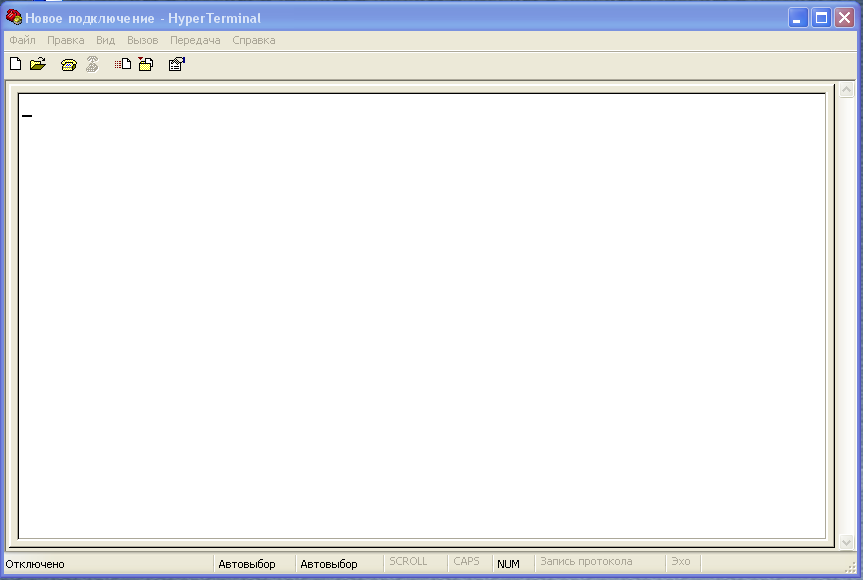
Рис. 10 Утилита Hyper Terminal
В поле Значок выберите  и нажмите кнопку ОК;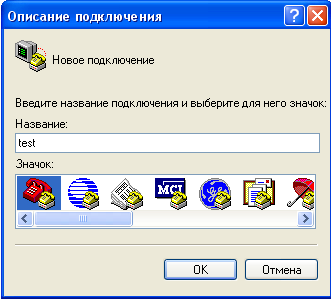
Рис. 11 Описание подключения
В окне Подключение (Рис. 12), в поле Подключаться через: задать номер COM-порта ПК, через который будет осуществляться загрузка ПО, нажать кнопку ОК; 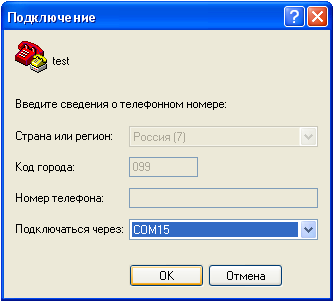
Рис. 12 Параметры подключения
В окне Свойства: <COM-порт номер> (Рис. 13), в поле Управление потоком: заполните поля: Скорость (бит/с): 115200; Биты данных: 8; Четность: нет; Стоповые биты: 1; Управление потоком: нет; 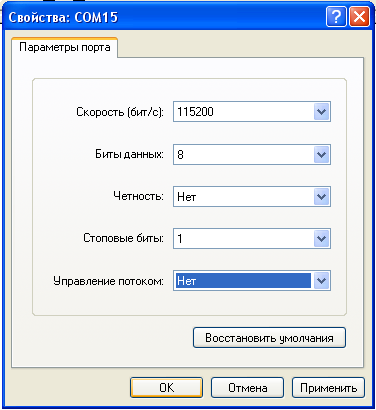
Рис. 13 Параметры порта
Нажать кнопку ОК; При успешном подключении POS-терминала окно утилиты HyperTerminal будет выглядеть так: 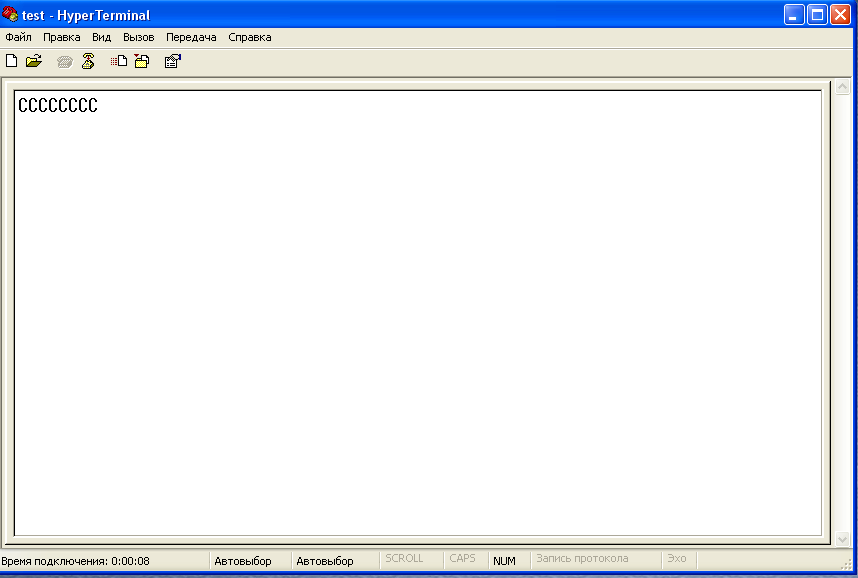
Рис. 14 Утилита Hyper Terminal – Успешное подключение
На панели задач нажать кнопку Отправка файла  : В окне Отправка файла (Рис. 15), задать Имя файла: по нажатию на кнопку Обзор, в проводнике выбрать файл: yarus-m2100-mono. mfh (для М2100 с черно белым экраном); yarus-m2100-color. mfh (для М2100 с цветным экраном); yarus-c2100-mono. mfh (для С2100 с черно белым экраном); yarus-k2100-mono. mfh (для K2100 с черно белым экраном); yarus-p2100-mono. mfh (для P2100 с черно белым экраном);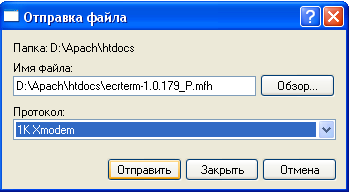
Рис. 15 Отправка файла
В поле Протокол должно быть значение: 1K Xmodem; Нажать кнопку Отправить; Запустится процесс передачи файла на POS-терминал (Рис. 16): 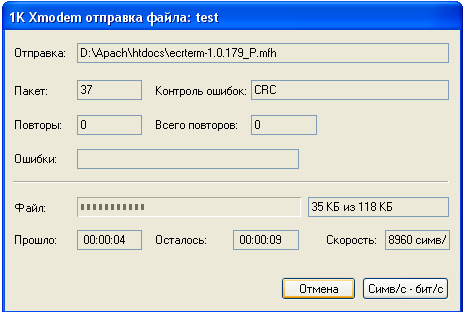
Рис. 16 Передача файла на POS-терминал
Начнется процесс загрузки и установки ПО в POS-терминал; Загрузить технологические ключи: перейти в системное меню –– удерживать клавишу  до момента, когда перестанет отображаться логотип YARUS.
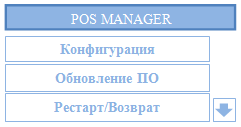
 Откроется POS MANAGER:
| 
|
Выбрать раздел Инструменты; Выбрать пункт Key Manager: На дисплее POS-терминала отобразится сообщение о необходимости перезагрузить терминал. Выбрать значение: Да; После того, как POS-терминал перезагрузится, на дисплее появится надпись: Key Manager locked. Выбрать пункт: Login; На запрос: Enter Password#1 ввести пароль: 11111 (альтернативный ключ 12345678); На запрос: Enter Password#2 ввести пароль: 22222 (альтернативный ключ 12345678); Выбрать пункт Inject: На запрос: Enter key index (1-32) ввести: 2 и нажать клавишу  ; На запрос: Select key#2 length выбрать значение: 16 bytes; На запрос: Select key#2 flags ввести: 1 и нажать клавишу
  ; На запрос: Select comp's number выбрать значение: two components; В качестве первой компоненты задать 88888888888888880000000000000000, убедиться, что контрольная сумма первой компоненты равна CheckValue = 7C25D7; В качестве второй компоненты задать 00000000000000009999999999999999, убедиться что контрольная сумма второй компоненты равна CheckValue = BFBF2C; После ввода всех компонент, убедиться, что контрольная сумма CheckValue = F25458;
После того как стандартный ключ загружен, необходимо перезагрузить POS-терминал; Запустить утилиту TlvEdit. exe из каталога дистрибутива \UPOS\Config\; В меню Параметры выбрать пункт Открыть и выбрать требуемый файл с настройками *.tlv. В группе параметров Варианты связи, установить требуемые значения параметров: Число попыток связи по каждому варианту: 2; В подгруппе параметров Вариант связи: установить требуемые значения параметров: Номер элемента; Какие карты обслуживает; Комм. Интерфейс: GPRS (для M2100 и С2100), Ethernet (для С2100, K2100 и P2100); COM (для P2100); IP-адрес хоста: 194.186.207.162; IP-порт хоста: 670; Сохранить внесенные изменения; Для K2100: переподключить POS‑терминал с COM-порта 1 на COM-порт 2; Запустить процесс загрузки параметров в терминал –– на панели инструментов (Рис. 17) нажать на кнопку  :
: 
Рис. 17 Инициализация загрузки параметров в терминал
Дождаться завершения загрузки параметров (Рис. 18, Рис. 19); 
Рис. 18 Процесс загрузки параметров

Рис. 19 Успешное завершение загрузки параметров
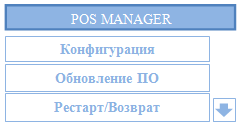
Перезагрузить POS-терминал для применения загруженных настроек. Активировать ПО и задать дополнительные настройки связи: В системном меню POS MANAGER настроить следующие параметры связи:
| 
|
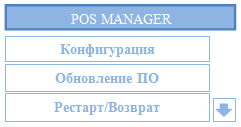
Выбрать раздел Конфигурация; Только для M2100: Выбрать пункт Настройки связи → LINK1_WiFi: Выбрать пункт Настройка LAN → Получать по DHCP и задать значение параметра Режим работы: по требованию; Только для С2100: Выбрать пункт Настройки связи → LINK1_Ethernet: Выбрать пункт Получать по DHCP и задать значение параметра Режим работы: по требованию; Только для K2100 и P2100: Выбрать пункт Настройки связи → LINK1_Ethernet: Выбрать пункт Получать по DHCP и задать значение параметра Режим работы: постоянный; Только для M2100 и С2100: Выбрать пункт Настройки связи→LINK2_MODEM/RS и задать значения параметров: Комм. порт: Internal GSM или порт, к которому подключен внешний модем; Протокол канала: PPP; Протокол модема: GPRS (для SIM 1); Режим PPP Auth: MS2\MS1\CHAP\PAP (если значение указано MS2,MS1,CHAP, PAP –– измените его на верное); Имя пользователя: mts (для оператора связи МТС) beeline (для оператора связи Билайн) gdata (для оператора связи Мегафон) Пароль: mts (для оператора связи МТС) beeline (для оператора связи Билайн) gdata (для оператора связи Мегафон) Точка доступа: internet. mts. ru (для оператора связи МТС) internet. beeline. ru (для оператора связи Билайн) internet. ru (для оператора связи Мегафон) Только для M2100 и С2100: Выбрать пункт Настройки связи→LINK3_MODEM/RS и задать значения параметров: Комм. порт: Internal GSM или порт, к которому подключен внешний модем; Протокол канала: PPP; Протокол модема: GPRS (для SIM 2); Только для M2100 и С2100: Режим PPP Auth: MS2\MS1\CHAP\PAP (если значение указано MS2,MS1,CHAP, PAP –– измените его на верное); В системном меню POS MANAGER загрузить программный ключ лицензии:
| 
|
Выбрать раздел Инструменты; Выбрать пункт Secure Load и задать значения параметров: Код запроса: TQAPG; IP-адрес сервера: 052.028.021.236; TCP-порт сервера: 7380; Основной канал: LINK2_MODEM/RS (для SIM 1); LINK3_MODEM/RS (для SIM 2); По окончании загрузки появится надпись Load OK или Verification OK; Полезная информация: При запросе пароля на вход в систему указать 0; При запросе пароля на выход из кассовой программы указать 8; Не запускается банковское приложение sbrfprod (нет доступа к технологическому режиму) – проверить, что разрешен автозапуск приложения: Конфигурация → Спец. параметры → Автозапуск → Разрешен →Перезагрузить терминал; Ошибки при вводе паролей 11111 или 22222 для загрузки технологических ключей: –– ввести альтернативный ключ 12345678; 

|
Из за большого объема этот материал размещен на нескольких страницах:
1 2 3 4 5
|


