Партнерка на США и Канаду по недвижимости, выплаты в крипто
- 30% recurring commission
- Выплаты в USDT
- Вывод каждую неделю
- Комиссия до 5 лет за каждого referral


Disclaimer
- We spared no efforts to make sure that the information in this manual is correct and complete. However no liability is accepted for any errors or omissions. Gembird Electronics reserves the right to change the specifications of the hardware and software described in this manual without prior notice. No part of this manual may be reproduced, transmitted or translated in any language in any form, by any means, without the prior written permission of Gembird Electronics Ltd. Gembird Electronics makes no warranties for damages resulting from corrupted or lost data due to a mistaken operation or malfunction of the product, the software, personal computers or peripheral devices.
Gembird® is a registered trademark of Gembird Europe B. V.
Other names or products not mentioned above may be registered trademarks or trademarks of their respective owners.
Copyright © 2009 Gembird Electronics Ltd. All rights reserved.
Введение
Спасибо за покупку беспроводного набора Gembird®! Это руководство поможет Вам ее установить и правильно использовать.
Особенности
- Беспроводная технология 27MГц: удобство и надежность 30-часовая работа без перезарядки батареек Программируемые функции клавиш и мыши и клавиатуры
Спецификация
- Мультимедийные клавиши: 12 шт., программируемые Мышь: 2 дополнительные программируемые кнопки Дистанция работы: в пределах 2 м Батареи мыши: до 30 часов в зависимости от емкости батарей Приемопередатчик с интерфейсом USB 1.1/2.0 так же является зарядным устройством для батарей мыши Тонкая клавиатура в стиле ноутбука Размеры клавиатуры: 425x195x22 мм Размеры мыши: 132x66.7x37 мм Общий вес с батареями: 0.8 кг
Содержимое упаковки
- Беспроводная клавиатура Беспроводная мышь Приемопередатчик Диск с программным обеспечением AAA батарея x 2 шт. AAA Ni-MH батарея x 2 шт. Руководство пользователя
Системные требования
- Windows 98SE/ME/2000/XP/Vista USB порт для приемопередатчика
Версия с PS/2 разъемом
Выключите компьютер Подключите USB - PS/2 адаптер к USB разъему клавиатуры. Затем подключите адаптер к PS/2 фиолетовому гнезду компьютера Подключите зеленый PS/2 разъем приемопередатчика в PS/2 зеленое гнездо компьютера для мыши
Версия USB
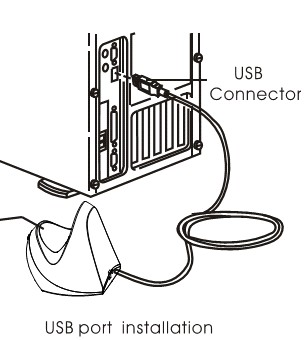
Приемопередатчик подключается 1.5 м
кабелем к USB разъему компьютера
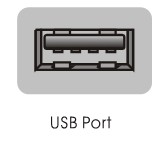
Подключите USB разъем кабеля в USB порт компьютера
Внимание:
Windows 98 или старше или Mac OS 8.6 и старше обязательно необходимы для использования USB версии продукта. Подключите кабель приемопередатчика в USB порт компьютера. Операционная система Windows может спросить Вас о диске с программным обеспечением, вставьте его в CD, DVD привод компьютера, подождите запуска программы с диска и следуйте ее указаниям по установке.
Индикация приемопередатчика
2 индикатора:
Connect: индикатор будет мигать, если нажать кнопку Connect.Когда приемопередатчик успешно подключит мышь, клавиатуру, индикатор замигает быстрее
Charging: горящий индикатор указывает на процесс зарядки батарей мыши, и гаснет при окончании заряда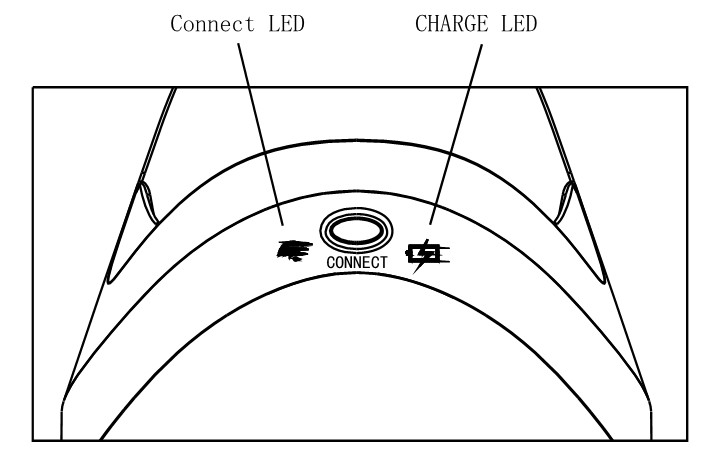
Смена канала и уникальных ID кодов
Мышь и клавиатура обладают каналами передачи данных и уникальными идентификационными (ID) кодами для связи с приемопередатчиком. Каждое устройство может менять их, если какие-либо помехи от прочих рядом расположенных устройств мешают работе продукта.

Внимание:
Светодиод будет мигать непрерывно, пока связь между устройствами не установится. Вышеприведенная процедура должна быть продела при каждой замене батарей.Зарядка батарей мыши
Мышь использует 2 Ni-Mh (никель-металлогидридных) перезаряжаемых аккумулятора размера AAA. Перед использованием мыши батареи внутри нее должны быть заряжены в течении 10 часов от зарядного устройства, встроенного в приемопередатчик. Это очень важно для длительной работы батарей, убедитесь что индикатор заряда показывает процесс зарядки.
Когда мышь перестает работать стабильно – батареи нуждаются в перезарядке. Установите мышь в зарядную подставку. Обычно повторный перезаряд батарей занимает около 8 часов.
Версия с зарядкой от USB порта
Установите мышь в зарядное устройство и убедитесь в начале заряда по включившемуся индикатору.
Внимание: некоторые компьютеры при выключении отключают питание с USB портов, и мышь не сможет заряжаться. В таком случае Вы должны держать компьютер включенным для перезарядки батарей.
Версия с зарядкой от адаптера
Зарядка батырей для мыши:
Подключите адаптер питания в стенную розетку переменного тока. Подключите разъем адаптера к приемопередатчику (имеющему функцию зарядного устройства мыши) Установите мышь внутрь зарядного устройства приемопередатчикаКлавиши клавиатуры
Клавиатура имеет 12 дополнительных клавиш быстрого вызова функций.
Клавиши для Internet

Эти клавиши могут перепрограммироваться.

Мультимедийные клавиши

Эти клавиши могут перепрограммироваться.


Громкость регулируется колесиком.
Функциональные клавиши

Управление питанием

Установка программного обеспечения
Драйвером поддерживаются операционные системы Windows 98/2000/XP/Vista.
Он устанавливается автоматически, если автозапуск с CD или DVD привода включен, иначе Вы можете запустить программу инсталляции с вставленного в CD, DVD привод диска вручную (двойным щелчком мыши на файле setup. exe на диске, соответствующем приводу).
После инсталляции в системном лотке (около часов обычно справа внизу) появится иконки программы настройки клавиш мыши и клавиатуры.
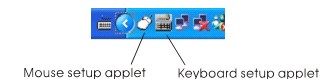
Двойным щелчком мыши по иконкам Вы можете вызвать программу настройки.
Статусы Scroll, Caps, Num Lock
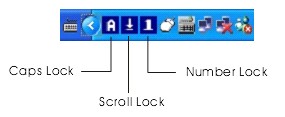
Статусы режимов Scroll, Caps, Num lock также
отображаются иконками в системном лотке.