Партнерка на США и Канаду по недвижимости, выплаты в крипто
- 30% recurring commission
- Выплаты в USDT
- Вывод каждую неделю
- Комиссия до 5 лет за каждого referral
Электронная площадка по продаже имущества (предприятия) должников в ходе процедур,
применяемых в деле о банкротстве
РУКОВОДСТВО ПО УСТАНОВКЕ И НАСТРОЙКЕ
СРЕДСТВ ЭЛЕКТРОННОЙ ЦИФРОВОЙ ПОДПИСИ
СОДЕРЖАНИЕ
1 Введение 3
1.1 Область применения 3
1.2 Уровень подготовки пользователя 3
1.3 Перечень эксплуатационной документации, с которой необходимо ознакомиться пользователю 3
2 Инструкция пользователя по установке поддержки ЭЦП 4
2.1 Шаг 1. Установка и настройка «КриптоПро CSP» 4
2.2 Шаг 2. Настройка браузеров 27
Введение Область применения
Данное руководство помогает пользователю системы настроить свой персональный компьютер на работу с электронной цифровой подписью при использовании ОС Windows XP/Vista/Win7. Для применения средств электронной цифровой подписи установите необходимое программное обеспечение, а также настройте компоненты системы согласно приведенным ниже инструкциям.
Уровень подготовки пользователяПользователь сайта должен обладать следующей квалификацией:
- Пользовательские навыки в работе с ПЭВМ; Пользовательские навыки работы с программами-браузерами; Базовые навыки по установке программного обеспечения для операционной системы Windows.
До начала работы пользователь должен ознакомиться с документами:
- Операционная система Windows. Руководство пользователя;
Инструкция пользователя по установке поддержки ЭЦП Шаг 1. Установка и настройка «КриптоПро CSP»
Для применения средств ЭЦП при работе в системе Вам необходимо приобрести программное обеспечение «КриптоПро CSP» для ОС Windows (для Windows XP допустима установка как версии 3.0 так и версии 3.6, для Windosw Vista/Windows 7 допустима только версия 3.6) согласно регламенту получения средств ЭЦП, опубликованному на сайте.
Для установки и настройки «КриптоПро CSP» Вы можете воспользоваться документацией по установке «КриптоПро CSP», размещенной на сайте производителя, либо выполнить перечисленные здесь действия.
Вариант 1. Установка и настройка «КриптоПро CSP» версии 3.0
(только для ОС Windows XP)
Запустите скачанный EXE-файл (CSP3.EXE), появится следующее окно, в котором нажмите кнопку «Далее»: 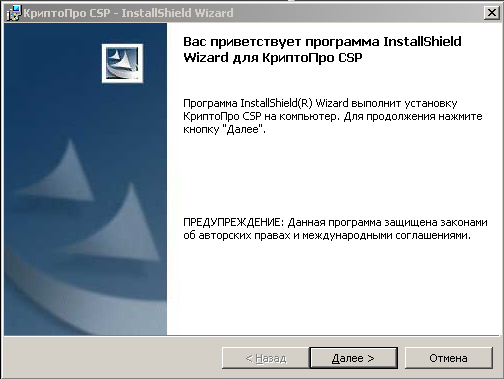
Рисунок 1
Появится следующее окно, в котором необходимо прочитать Лицензионное соглашение и после этого выбрать пункт «Я принимаю условия лицензионного соглашения», а затем нажать кнопку «Далее»: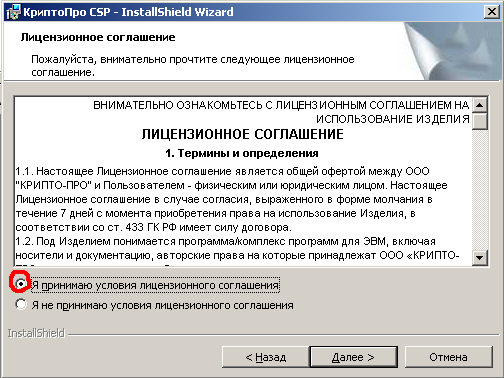
Рисунок 2
В следующем окне введите информацию о пользователе, организации и серийный номер (если вы купили «КриптоПро CSP»), затем нажмите кнопку «Далее»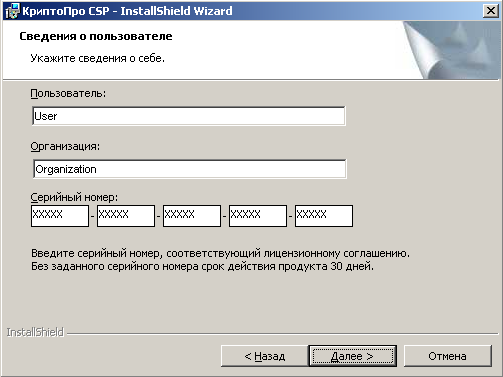
Рисунок 3
В следующем окне выберите пункт «Обычная» и нажмите кнопку «Далее»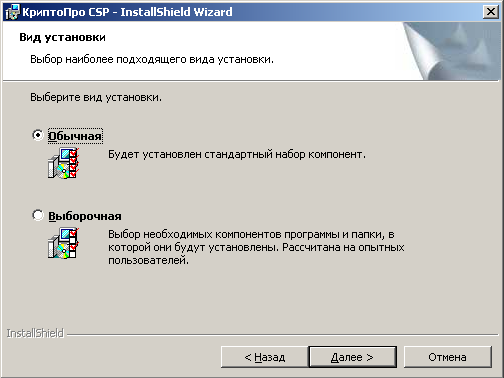
Рисунок 4
В появившемся окне нажмите кнопку «Установить»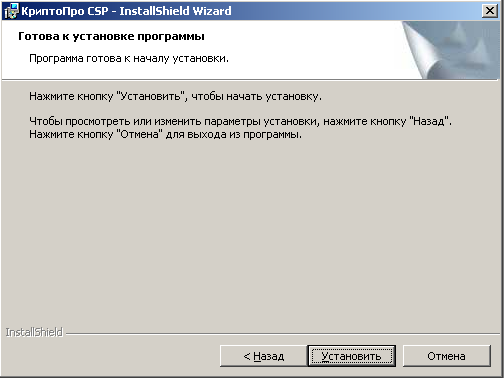
Рисунок 5
Начнется установка «КриптоПро CSP» (как показано на рисунке). Дождитесь окончания установки.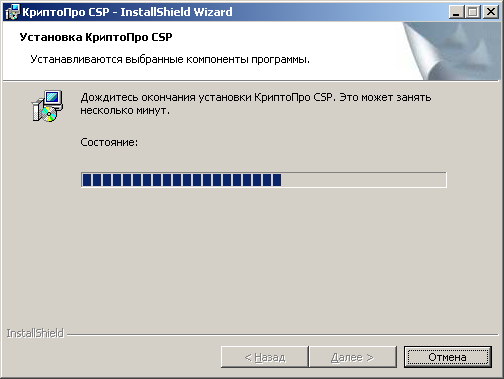
Рисунок 6
После окончания установки появится следующее окно, в котором нажмите кнопку «Готово»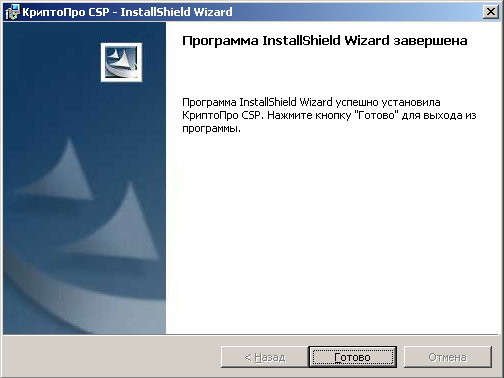
Рисунок 7
После этого появится окно с запросом перезагрузки компьютера, нажмите «Да»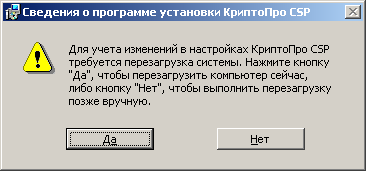
Рисунок 8
После перезагрузки компьютера, установка «КриптоПро CSP» будет завершена. После перезагрузки компьютера в «Панели управления» (Пуск - Панель управления) появится иконка с именем «КриптоПро CSP». Дважды щелкните левой кнопкой мыши по этой иконке, откроется окно: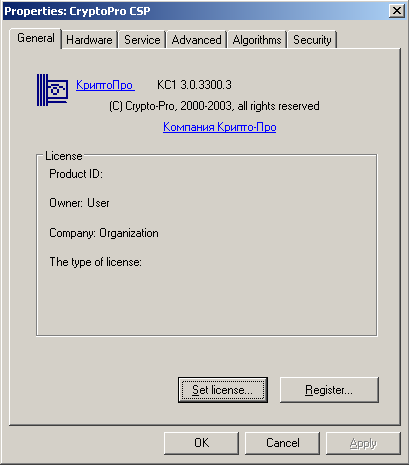
Рисунок 9
Выберите вкладку «Hardware»/«Оборудование»: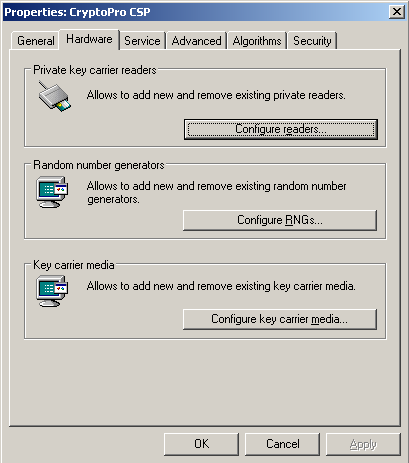
Рисунок 10
Нажмите кнопку «Configure readers…»/«Настройка считывателей…», появится окно: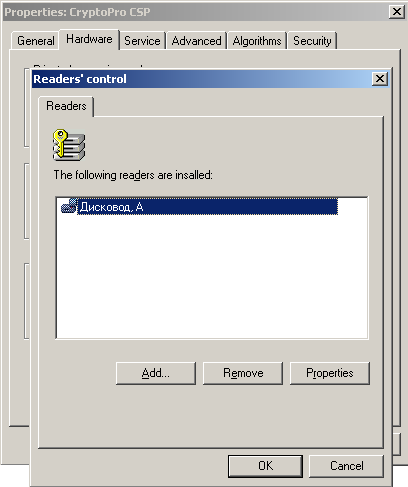
Рисунок 11
Выберите единственное существующее считывающее устройство (если оно представлено) «Дисковод, A» и нажмите кнопку «Remove»/«Удалить». Появится окошко с вопросом подтверждения удаления этого считывателя, подтвердите удаление нажатием кнопки «Yes»/«Да»: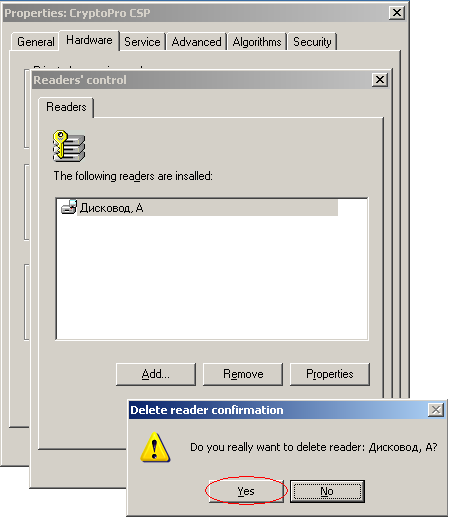
Рисунок 12
Затем в окошке с перечнем считывателей нажмите кнопку «Add»/«Добавить»: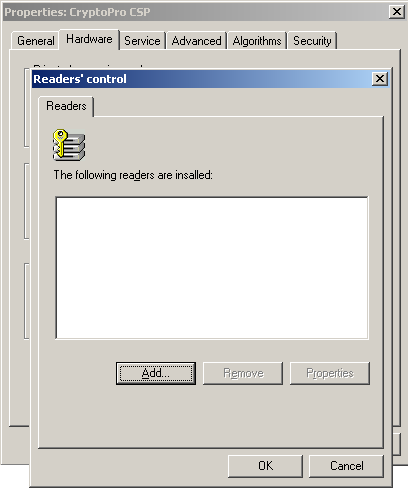
Рисунок 13
Появится Мастер установки нового считывателя: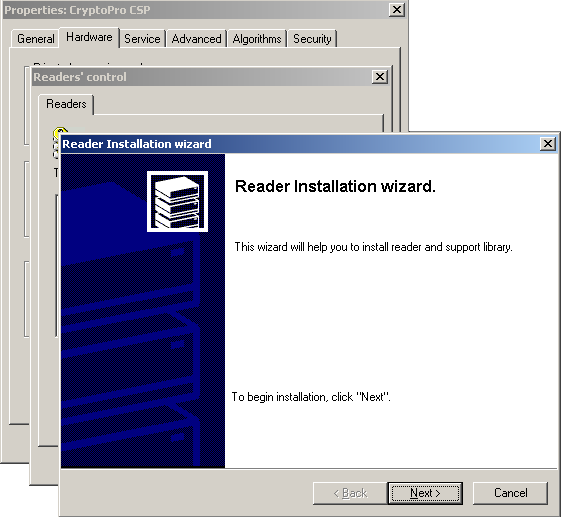
Рисунок 14
Нажмите кнопку «Next»/«Далее», после чего появится новое окно: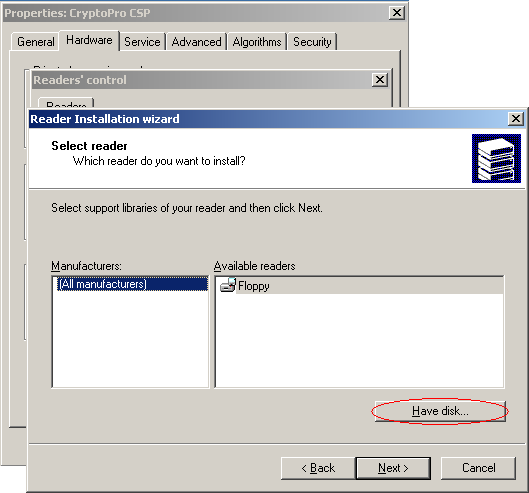
Рисунок 15
В появившемся окне нажмите кнопку «Have disk…». Появится окно: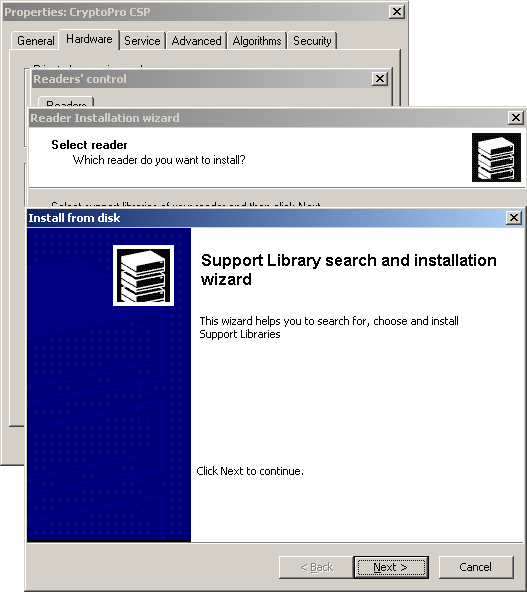
Рисунок 16
Нажмите кнопку «Next»/«Далее». Появится окно: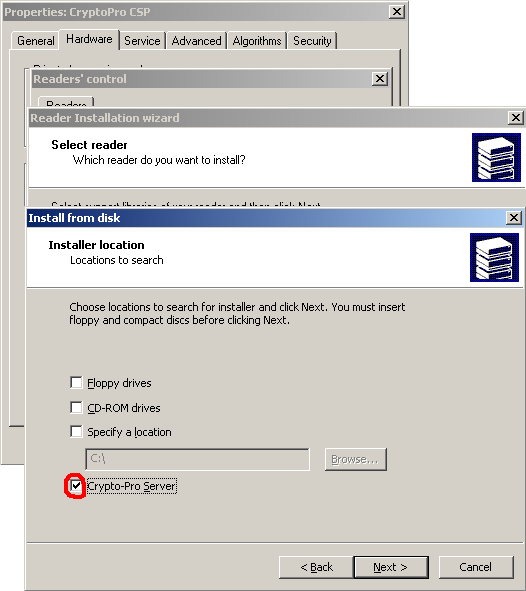
Рисунок 17
ВНИМАНИЕ! Во время осуществления дальнейших шагов необходимо подключение к Интернет.
Снимите все галки и выберите только галку «Crypto-Pro Server»/«Сервер КриптоПро». Нажмите кнопку «Next»/«Далее». После опроса сервера «КриптоПро» появится следующее окно с перечнем считывателей, доступных для установки: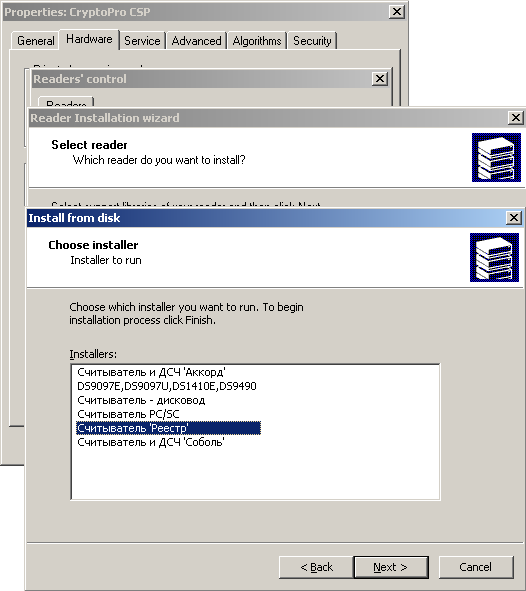
Рисунок 18
Выберите пункт перечня, соответствующий полученному в Удостоверяющем центре устройству, предназначенному для хранения сертификата ключа подписи (Аккорд, Соболь и пр.), и нажмите кнопку «Next»/«Далее». Появится следующее окно, показывающее ход установки считывателя: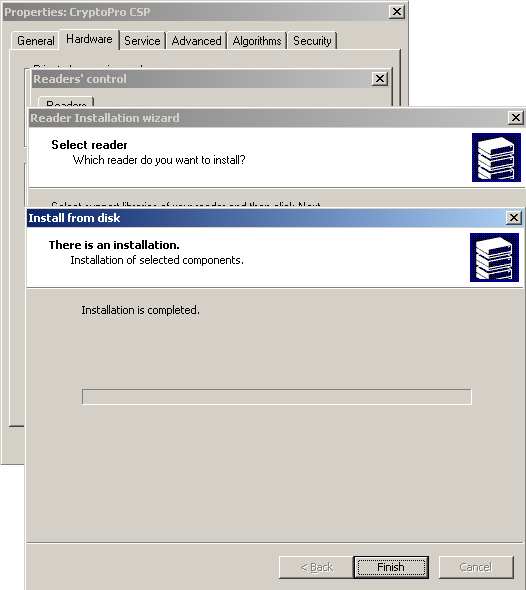
Рисунок 19
После установки, нажмите в окне кнопку «Finish»/«Готово». Окно с перечнем считывателей, доступных для установки на компьютере примет вид: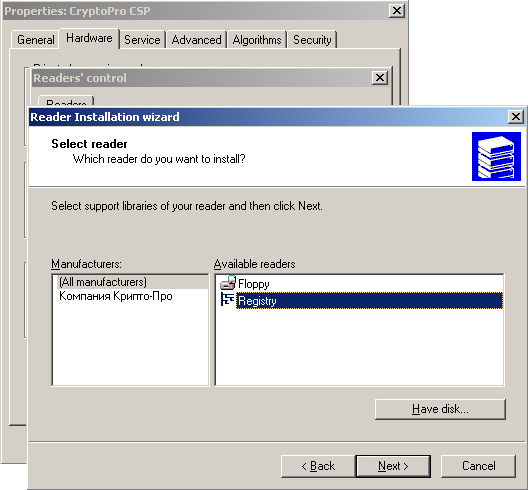
Рисунок 20
Выберите считыватель, соответствующий полученному в Удостоверяющем центре устройству, предназначенному для хранения сертификата ключа подписи (Аккорд, Соболь и пр.), и нажмите кнопку «Next»/«Далее». Появится окно с просьбой ввести имя считывателя: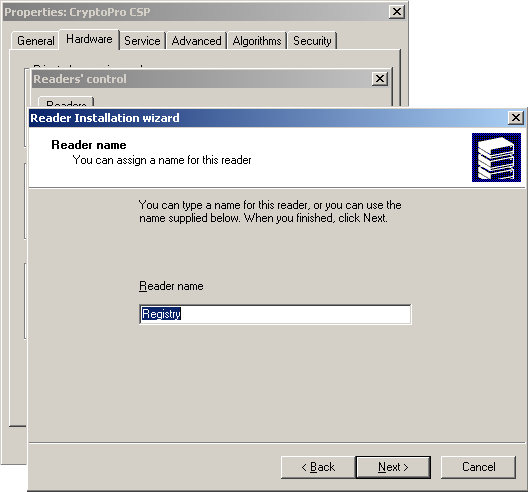
Рисунок 21
Ничего не меняя, нажмите кнопку «Next»/«Далее». Появится следующее окно: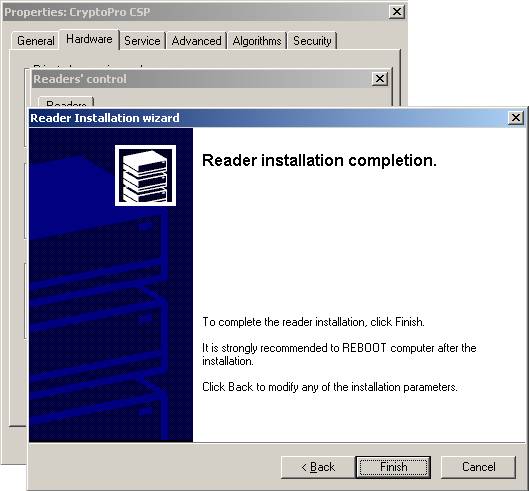
Рисунок 22
Нажмите кнопку «Finish»/«Готово». После этого появится окно с установленными считывателями: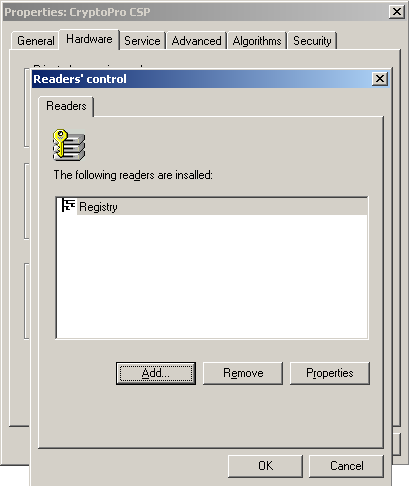
Рисунок 23
Нажмите в этом окне кнопку «ОК». В оставшемся окне также нажмите кнопку «ОК». Перезагрузите компьютер.Вариант 1. Установка и настройка «КриптоПро CSP» версии 3.6
Запустите скачанный EXE-файл (csp-win32-kc1-rus. EXE), появится следующее окно, в котором нажмите кнопку «Далее»: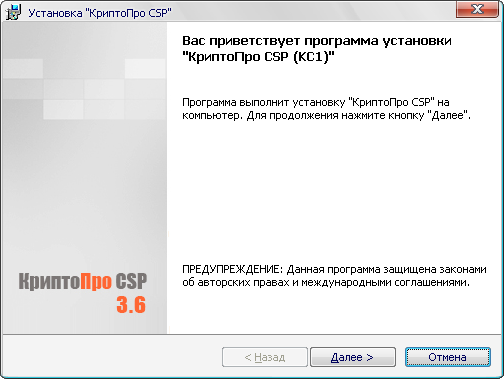
Рисунок 24
Появится следующее окно, в котором необходимо прочитать Лицензионное соглашение и после этого выбрать пункт «Я принимаю условия лицензионного соглашения», а затем нажать кнопку «Далее»: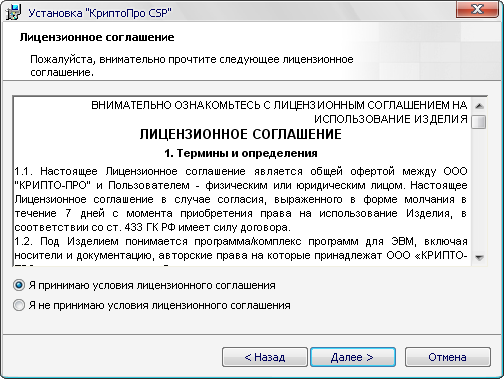
Рисунок 25
В следующем окне введите информацию о пользователе, организации и серийный номер (если вы купили «КриптоПро CSP»), затем нажмите кнопку «Далее»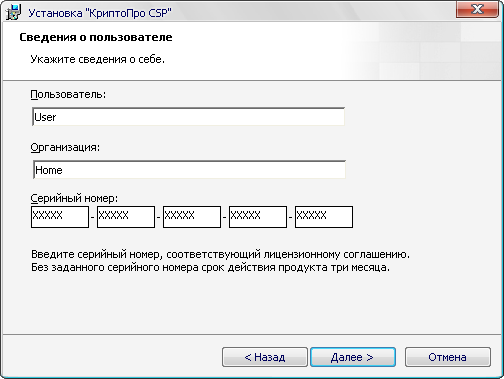
Рисунок 26
В следующем окне выберите пункт «Обычная» и нажмите кнопку «Далее»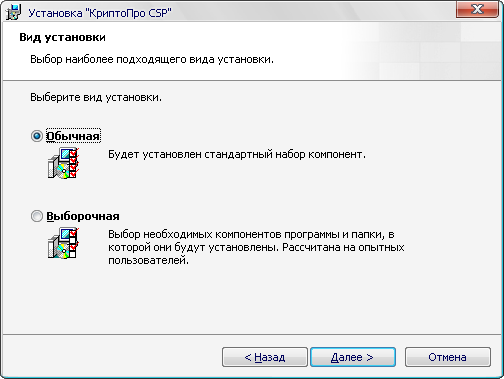
Рисунок 27
В следующем окне выбрать пункты «Зарегистрировать считыватель смарт-карт» и «Зарегистрировать считыватель съемных носителей» и нажать «Установить»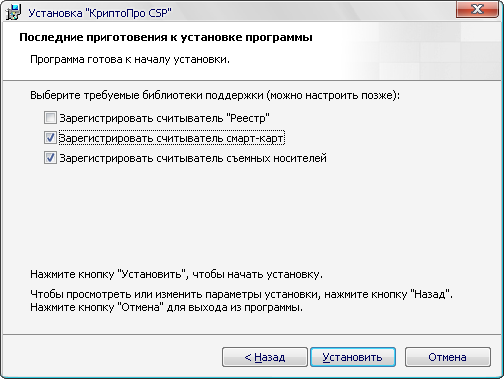
Рисунок 28
Начнется установка «КриптоПро CSP» (как показано на рисунке). Дождитесь окончания установки.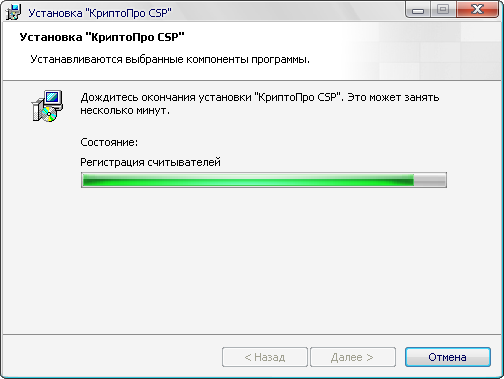
Рисунок 29
После окончания установки появится следующее окно, в котором нажмите кнопку «Готово»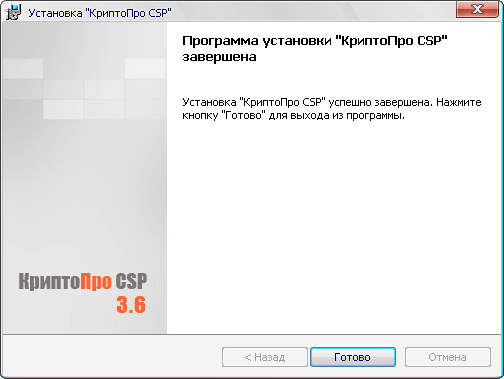
Рисунок 30
После этого появится окно с запросом перезагрузки компьютера, нажмите «Да»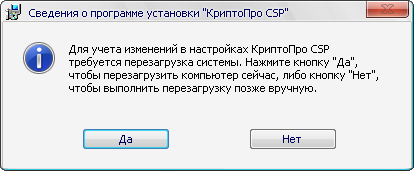
Рисунок 31
После перезагрузки компьютера, установка «КриптоПро CSP» будет завершена.
Шаг 2. Настройка браузеровВойдите в Windows под пользователем с административными правами. Если компонент поддержки криптографических средств КриптоПРО ЭЦП Browser Plug-in (cadesplugin) не установлен, вам будет необходимо скачать и установить его (см. пункт установка КриптоПРО ЭЦП Browser Plug-in).
Установка КриптоПРО ЭЦП Browser Plug-in
Войдите в Windows под пользователем с административными правами. Скачайте плагин по следующей ссылке. Запустите скачанный файл. Откроется следующее окно: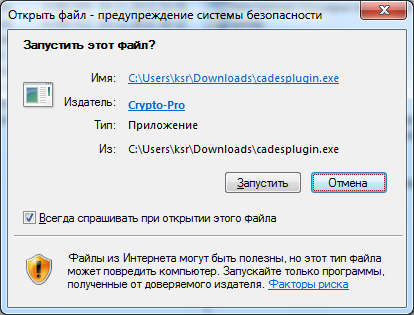
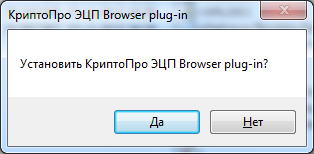
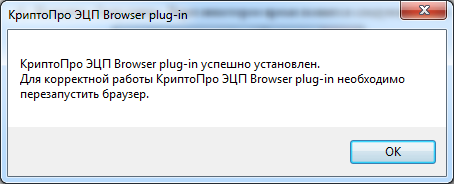
ВАЖНО! ДЛЯ РАБОТЫ НА ПЛОЩАДКЕ ТРЕБУЕТСЯ ИСПОЛЬЗОВАНИЕ СЛЕДУЮЩИХ ВЕРСИЙ ИНТЕРНЕТ-БРАУЗЕРОВ:«MOZILLA FIREFOX» ВЕРСИИ 16 И ВЫШЕ, «GOOGLE CHROME» ВЕРСИИ 23 И ВЫШЕ, «OPERA» ВЕРСИИ 12 И ВЫШЕ, «INTERNET EXPLORER» ВЕРСИИ 8 И ВЫШЕ.
Настройки Mozilla Firefox, Google Chrome, Opera для работы на площадке.
Данные браузеры не нуждаются в дополнительной настройке.
Настройки Internet Explorer для работы на площадке:
Рекомендуемая настройка браузера Internet Explorer:
Скачайте и запустите reg-файл по следующей ссылке:.
Ручная настройка браузера Internet Explorer:
Войдите в Windows под своим пользователем (т. е. под Вашей личной учетной записью в Windows). Запустите браузер Internet Explorer на вашем компьютере. Выберите в верхнем меню пункт «Сервис», затем «Свойства обозревателя». В появившемся окне выберите вкладку «Безопасность» (Рисунок 34)
Рисунок 32
Выберите иконку «Надежные узлы». В разделе «Уровень безопасности для этой зоны» ползунком выберите «Низкий» (ВАЖНО!). Если у вас нет возможности в разделе «Уровень безопасности выбрать «Низкий», вы должны щёлкнуть по кнопке «Другой», на этой же вкладке. В появившемся окне «Параметры безопасности – зона надёжных узлов» в разделе «Сброс особых параметров» в меню «На уровень» выбрать «Низкий» и нажать на кнопку «Сбросить…». Нажмите кнопку «Узлы…». Появится следующее окно (Рисунок 35):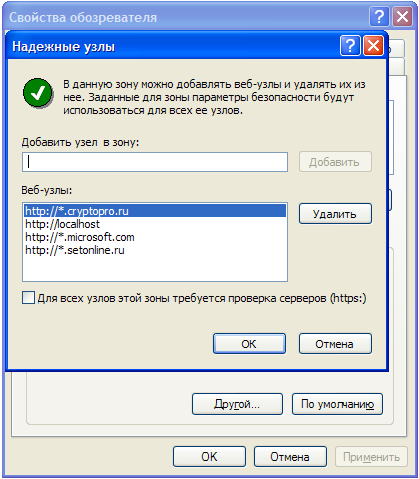
Рисунок 33
В поле «Добавить узел в зону:» введите маску ЭТП: http://m-ets. ru, и нажмите затем кнопку «Добавить». Затем нажмите кнопку «ОК» Уберите галочку «Для всех узлов этой зоны требуется проверка серверов (https:) Нажмите кнопку «ОК» для закрытия диалога. Шаг 3. Установка корневого сертификатаДля корректной работы электронно-цифровой подписи, корневой сертификат удостоверяющего центра, где получена ваша ЭЦП, должен быть установлен в системе, как доверенный. Проверить это можно следующим образом.
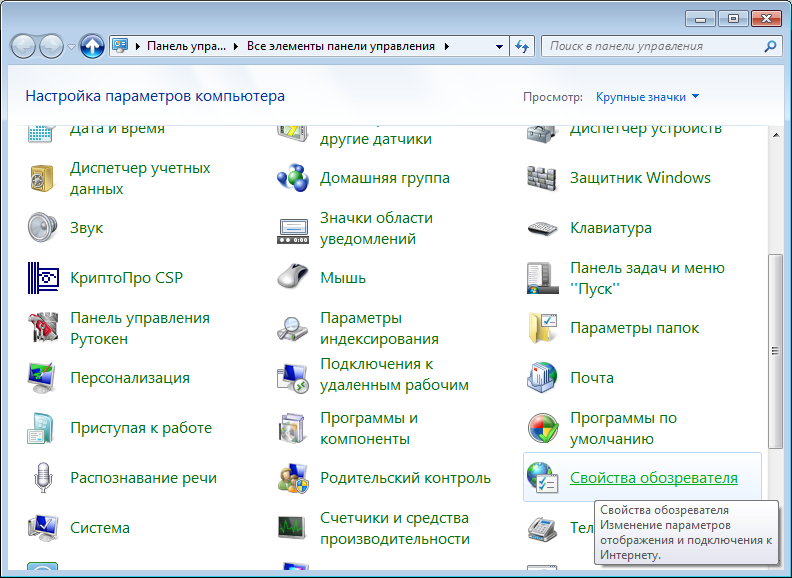
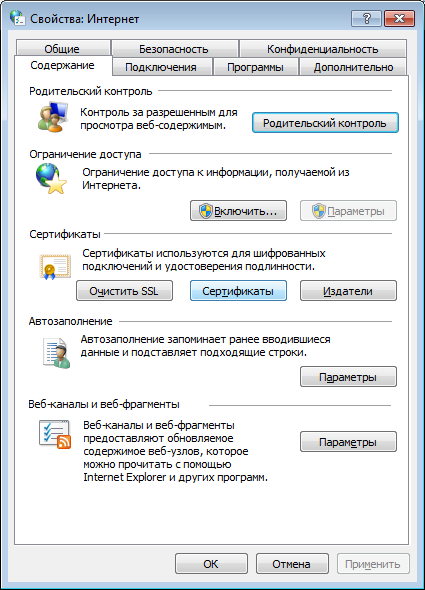
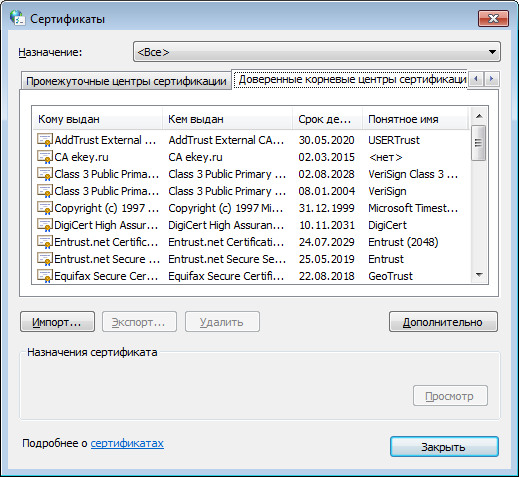
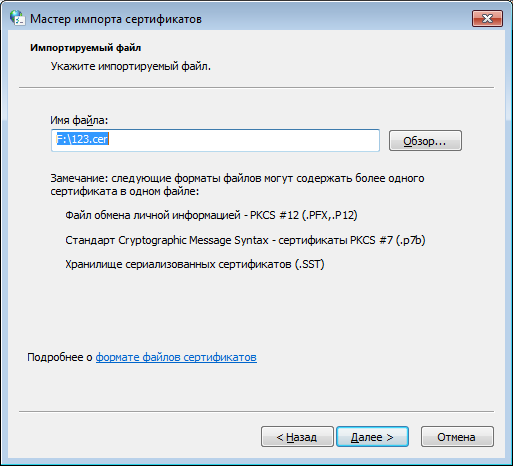
Войдите в Windows под учётной записью, обладающей правами администратора; С сайта удостоверяющего центра скачайте файл сертификата и сохраните его на вашем компьютере;Проследуйте по следующему пути – Пуск -> Панель управления -> Свойства обозревателя;