


Партнерка на США и Канаду по недвижимости, выплаты в крипто
- 30% recurring commission
- Выплаты в USDT
- Вывод каждую неделю
- Комиссия до 5 лет за каждого referral
 (Создать новый документ) (рис. 50).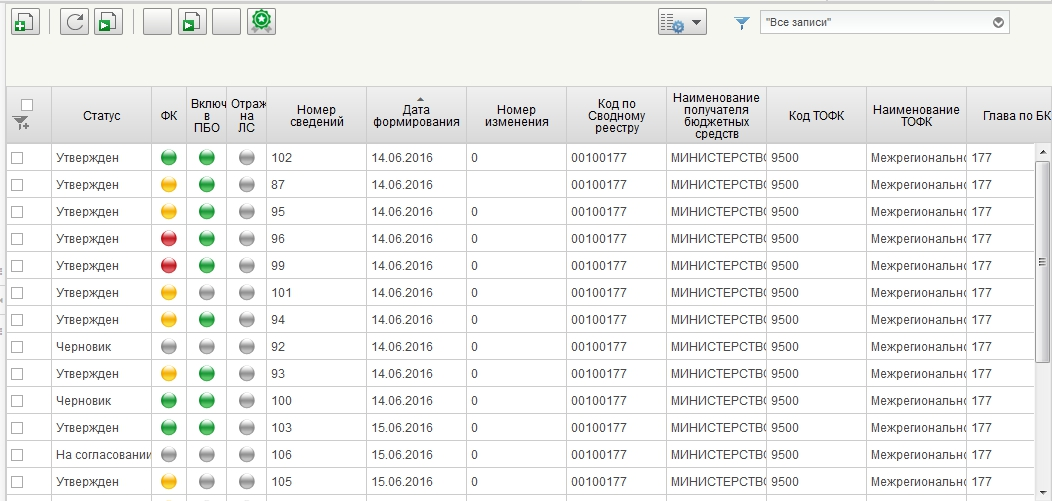
На вкладке «Основная информация» автоматически заполнятся из справочника «Сводный реестр» следующие поля (рис. 51):
- Статус документа; Тип БО; Дата формирования; Номер изменения; Номер сведений; Наименование получателя бюджетных средств; Главный распорядитель бюджетных средств; Код по сводному реестру; Наименование бюджета; Код по ОКТМО; Глава по БК; Уникальный номер организации; Код ОКПО УБП; Код бюджета; Финансовый орган; Код по ОКПО финансового органа.
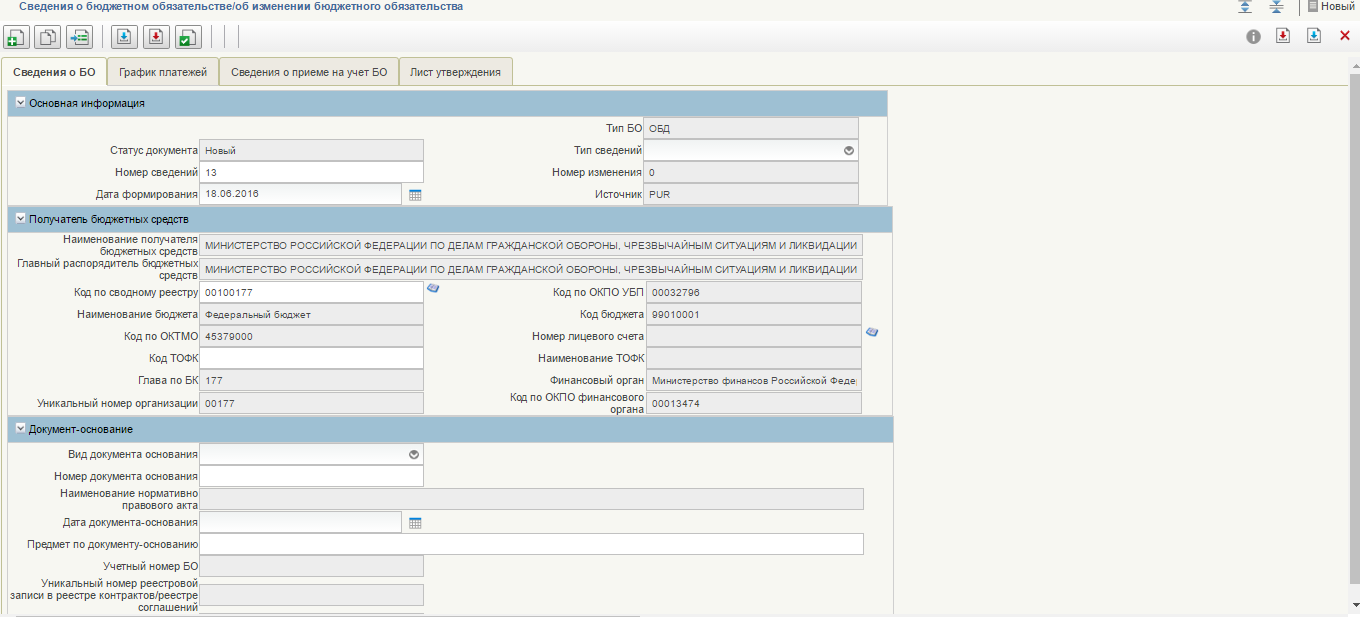
Вкладка «Сведения о БО»
На вкладке «Сведения о БО» необходимо заполнить поля, приведённые в таблице 14.
14. Описание заполнения полей на вкладке «Сведения о БО»Наименование поля | Описание поля |
Блок реквизитов в табличной части «Основная информация» | |
Тип сведений | Выбор значения из справочника. |
Номер сведений | Автоматическое заполнение, либо поле будет заполнено при сохранении, при необходимости заполнить вручную. |
Дата формирования | Выбор из календаря или автоматическое заполнение текущей датой. |
Блок реквизитов в табличной части «Документ-основание» | |
Вид документа-основания | Выбор значения из справочника. |
Номер документа-основания | Ввод вручную. |
Дата по документу-основанию | Выбор из календаря или автоматическое заполнение текущей датой. |
Предмет по документу-основанию | Ввод вручную. |
Учетный номер БО | Заполняется при внесение изменений. |
Уникальный номер реестровой записи в реестре контрактов/реестре соглашений | Заполняется только для вида документа-основания Договор |
Сумма в валюте обязательства | Ввод вручную. |
Код валюты по ОКВ | Выбор значения из справочника. |
Сумма в валюте Российской Федерации | Заполнится автоматически. |
Номер Уведомления о поступлении исполнительного документа/решения налогового органа | Заполняется вручную, если Вид документа-основания Исполнительный документ или Решение налогового органа. |
Дата Уведомления о поступлении исполнительного документа/решения налогового органа | Выбор из календаря, если Вид документа-основания Исполнительный документ или Решение налогового органа. |
Основание не включения договора (государственного контракта) в реестр контрактов | Заполняется вручную, если Вид документа-основания Договор. |
Блок реквизитов в табличной части «Реквизиты контрагента/взыскателя по исполнительному документу/налогового органа» | |
Наименование/ФИО | Выбор значения из справочника |
ИНН | Заполняется автоматически. |
КПП | Заполняется автоматически. |
Код по Сводному реестру | Заполняется автоматически. |
Номер лицевого счета | Заполняется автоматически при выборе из справочника. |
Номер банковского счета | Ввод вручную. |
Наименование банка | Ввод вручную. |
БИК банка | Ввод вручную. |
Корреспондентский счет банка | Ввод вручную. |
Уникальный код организации | Заполняется автоматически. |
Вкладка «График платежей»
На вкладке «График платежей» необходимо нажать на кнопку  . Описание заполнения полей на вкладке приведено в таблице 15.
Наименование поля | Описание поля |
№ строки п/п | Заполняется автоматически. |
Код объекта ФАИП | Выбор значения из справочника. |
Наименование объекта ФАИП | Заполняется автоматически. |
Наименование вида средств | Ввод вручную. |
КБК | Выбор значения из справочника. |
Тип КБК | Автоматическое заполнение, при необходимости заполнить вручную. |
Признак безусловности платежа | Выбор значения из справочника. |
Сумма исполненного обязательства прошлых лет | Ввод вручную. |
Сумма неисполненного обязательства прошлых лет | Ввод вручную. |
Сумма на январь-декабрь в валюте соглашения | Ввод вручную. |
Сумма (размер) субсидии на текущий финансовый год | Заполняется автоматически. |
Сумма (размер) субсидии в валюте соглашения на первый год планового периода | Ввод вручную. |
Сумма (размер) субсидии в валюте соглашения на второй год планового периода | Ввод вручную. |
Сумма (размер) субсидии в валюте соглашения на третий год планового периода | Ввод вручную. |
Сумма (размер) субсидии в валюте соглашения на последующие годы | Ввод вручную. |
Аналитический код | Заполняется автоматически. |
Примечание | Ввод вручную. |
Пример заполнения вкладки «Реквизиты получателя субсидии» представлен на рисунке 52.

Табличная часть «Итого по ФАИП» заполняется автоматически при наличии ФАИП.
Вкладка «Сведения о приеме на учет БО»
Реквизиты в разделе «Сведения о приеме на учет БО» должны заполниться автоматически после проверки документа в ФК (рис. 53).
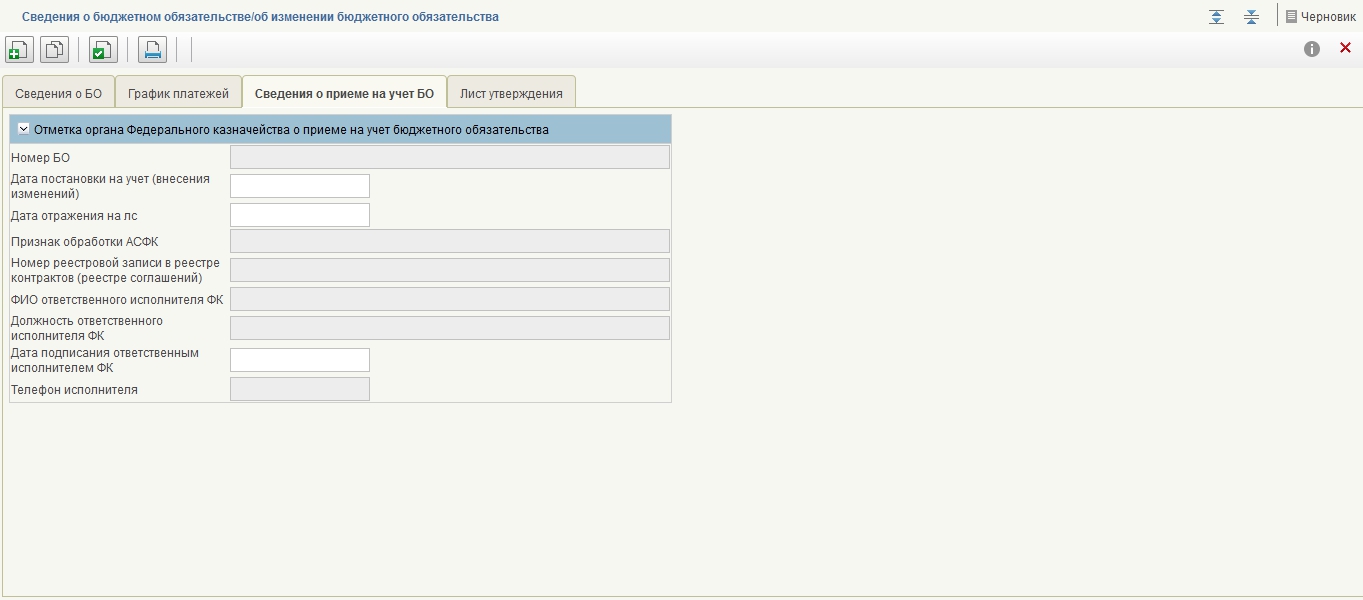
Вкладка «Лист согласования»
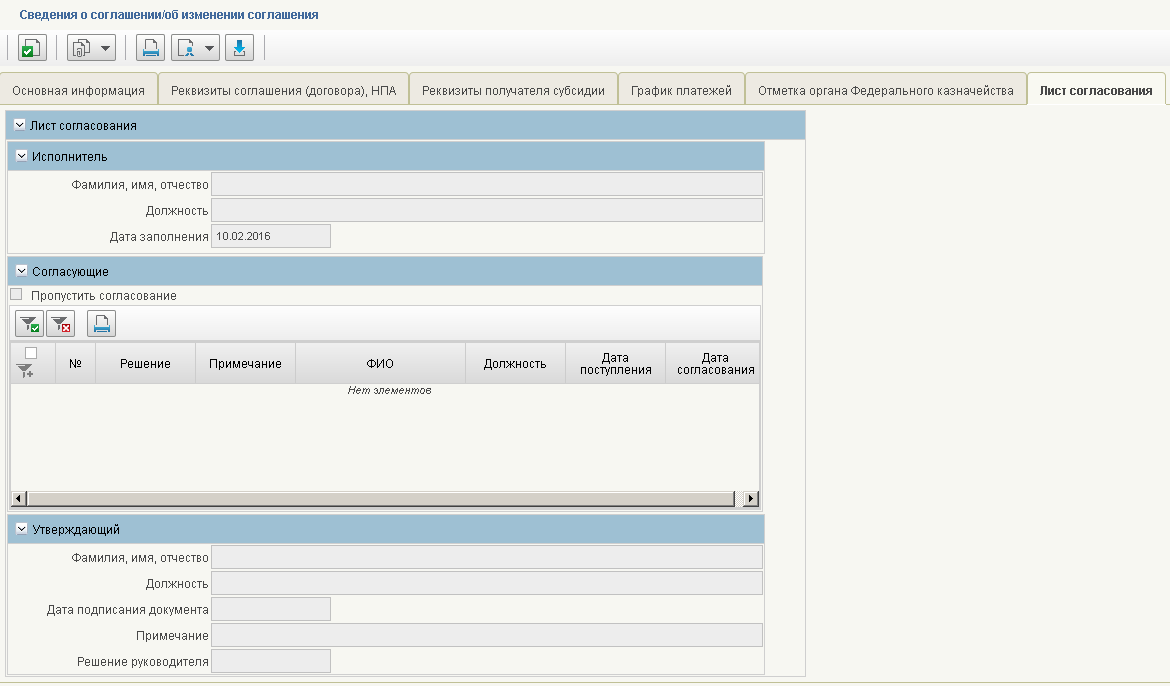
Описание полей документа «Сведения о БО», вкладки «Лист согласования» приведено в таблице 16.
16. Описание полей документа «Сведения о БО», вкладки «Лист согласования»Наименование поля | Описание правила заполнения поля |
Фамилия, Имя, Отчество | Заполняется автоматически. |
Должность | Заполняется автоматически. |
Дата заполнения | Заполняется автоматически. |
Пропустить согласование | Чекбокс (активен/неактивен). Если поле не заполнено, то согласование документа не требуется. |
Пример заполнения вкладки «Лист согласования» представлен на рисунке 54.
 (Проверить документ). Откроется окно с результатом прохождения контролей. После прохождения всех контролей необходимо сохранить экземпляр формуляра «Сведения о БО», нажав на кнопку «Сохранить» окна «Результаты проверки». Далее необходимо закрыть экземпляр формуляра «Сведения о БО», нажав на кнопку
  (Закрыть окно редактирования) в верхнем правом углу. Присвоен статус документа «Черновик» и номер документа. Далее необходимо заполнить «Лист согласования» для этого необходимо нажать на кнопку
  (Направить на согласование). В открывшемся окне «Сформировать лист согласований» (рис. 55) заполнить сведения о согласующих и утверждающих лицах. Для этого с помощью кнопки
  выбрать соответствующие данные из списка возможных значений. Если задано несколько согласующих лиц, то необходимо установить порядок согласования. Для этого в поле «Порядок» требуется указать соответствующий порядку согласования номер.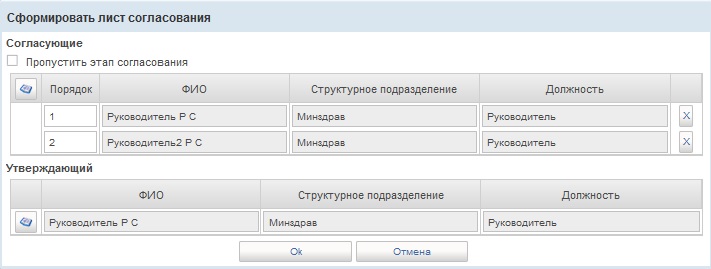
Успешным результатом выполнения операции «Направить на согласование» является смена статуса документа «Сведения о БО» на «На согласовании».
Согласование пользователями ГРБС в Подсистеме экземпляра формуляра «Сведения о БО»Для согласования направленного экземпляра формуляра «Сведения о БО» пользователю, наделенному соответствующими полномочиями, необходимо выполнить следующие действия:
Выбрать в пункте меню «На согласовании Мое» (рис. 56).

|
Из за большого объема этот материал размещен на нескольких страницах:
1 2 3 4 5 6 7 8 9 10 11 |
