


Партнерка на США и Канаду по недвижимости, выплаты в крипто
- 30% recurring commission
- Выплаты в USDT
- Вывод каждую неделю
- Комиссия до 5 лет за каждого referral
 (Утвердить). В открывшемся окне утверждения в поле «Примечание» указать дополнительную информацию и нажать на кнопку «Утвердить» (рис. 37).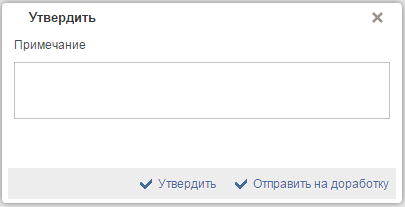
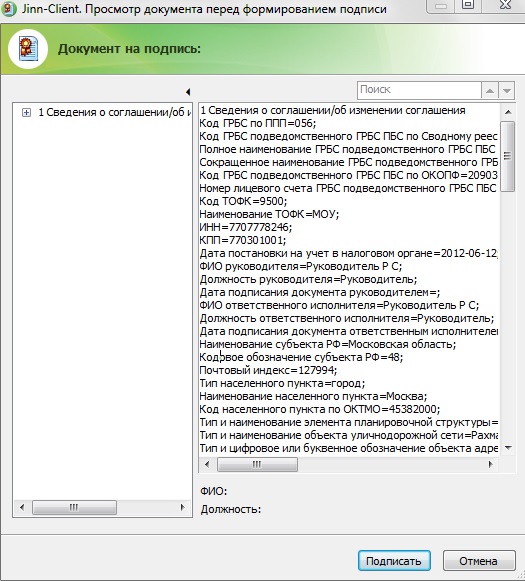
В окне «Выбор сертификата пользователя» выбрать сертификат и нажать кнопку «ОК» (рис. 39).
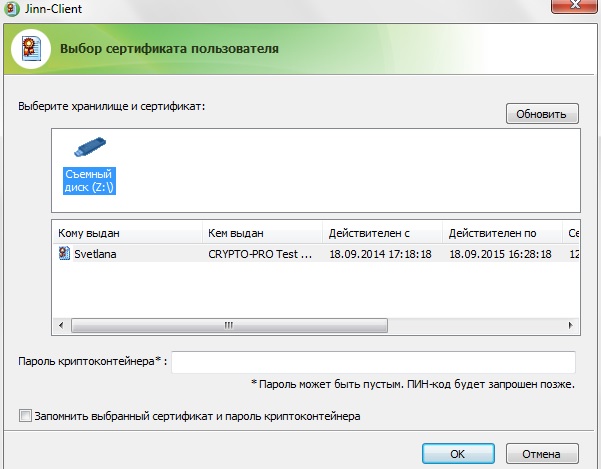
В результате выполнения операции статус документа примет значение «Утвержден» (рис. 40). При этом в колонке «ФК» отразится желтый фонарь.
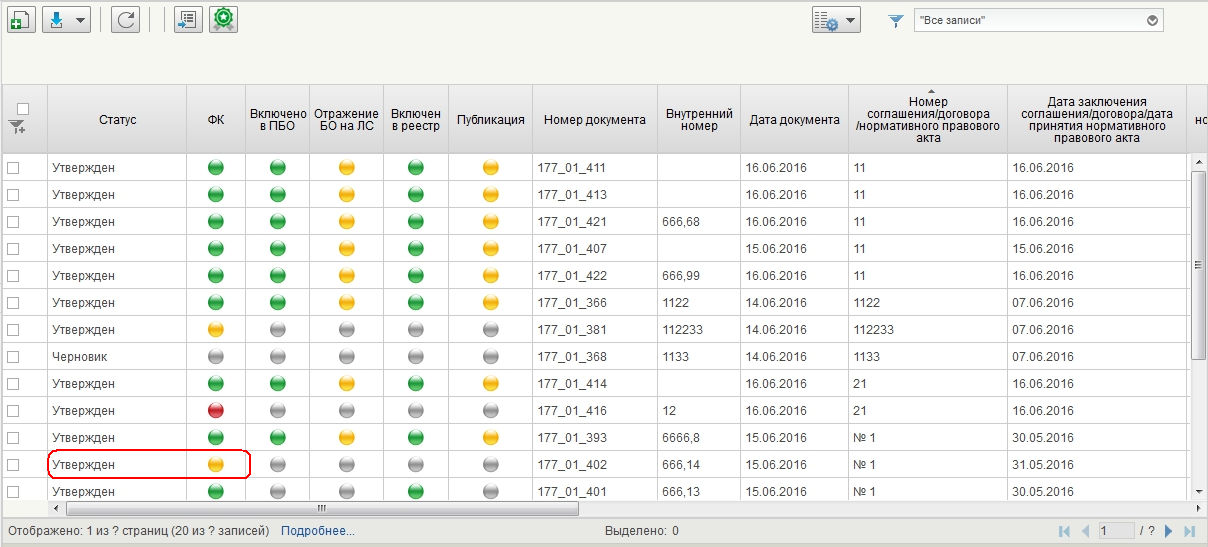
Для печати документа необходимо открыть документ и нажать кнопку  (Печать) на панели инструментов. Пример печатной формы документа приведен на рисунке 41.
Для печати всего списка документов необходимо, не выделяя документы в списковой форме, на кнопку  (Печать списка) на панели инструментов.
Для печати документа «Сведения о соглашении и БО /об изменении соглашения и БО» и «Сведения о БО» необходимо нажать на кнопку  (Печать РСС и СБО) на панели инструментов.
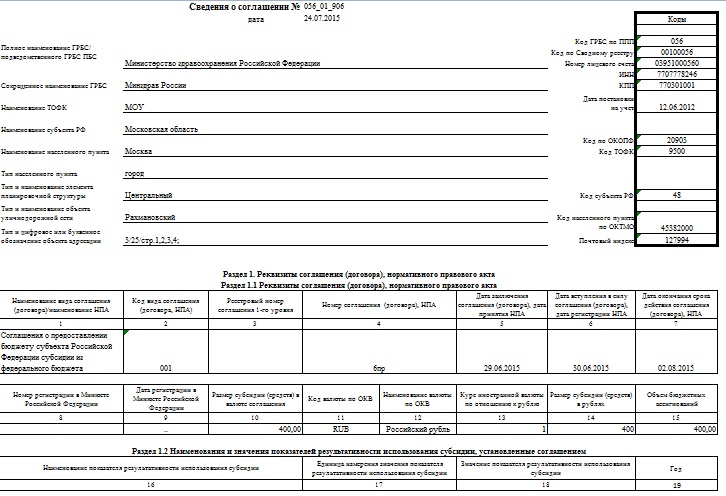
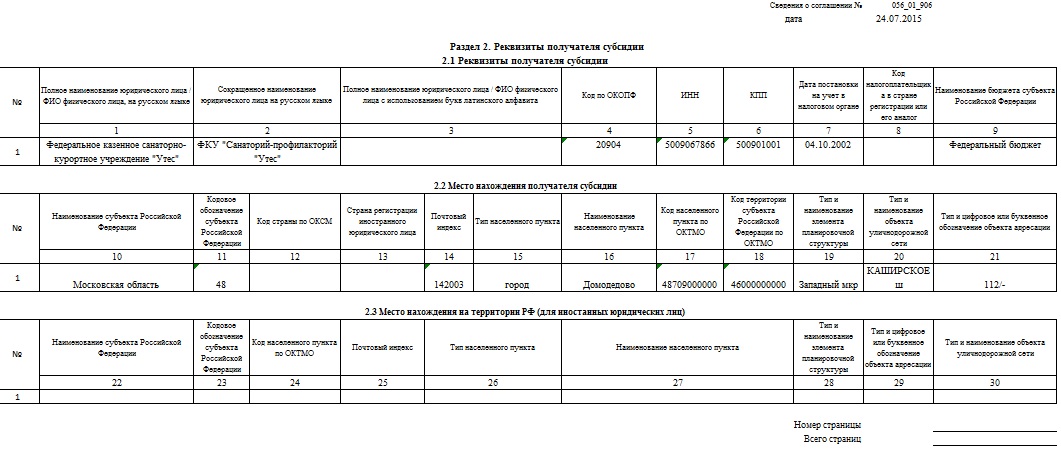
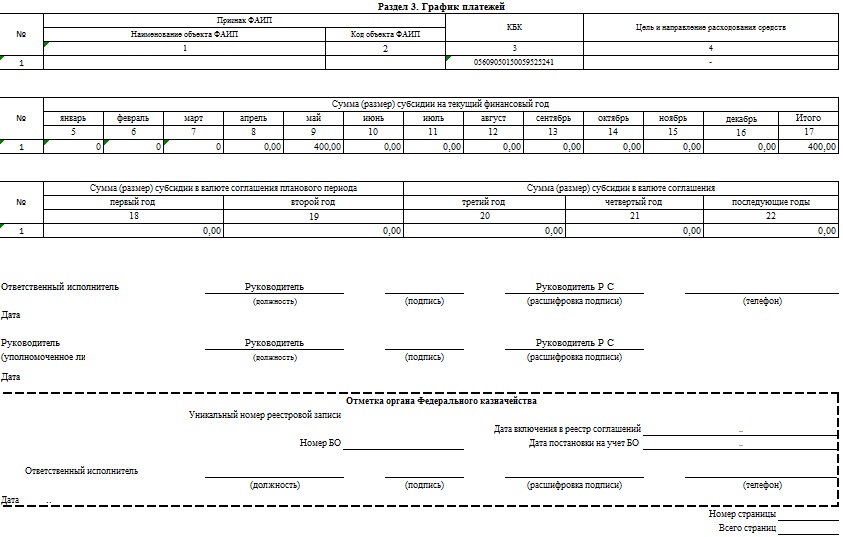
Для выгрузки документа в формате XML или текстового файла, необходимо выбрать интересующий документ и нажать кнопку  (Экспорт) (рис. 44).
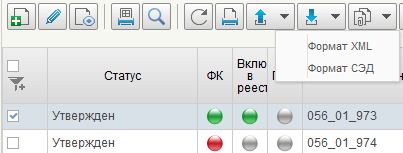
В результате операции «Экспорт» будет сформирован файл документа.
Отправка на доработку документа «Сведения о соглашении и БО/об изменении соглашения и БО» руководителемВ случае отрицательного решения руководителя по утверждению документа «Сведения о соглашении и БО/об изменении соглашения и БО» руководителю необходимо нажать кнопку «Отправить на доработку» окна утверждения (рис. 37), указав причину доработки документа в поле «Примечание».
В результате выполнения операции «Отправить на доработку» документ изменит свой статус на «Требует доработки», а в документе будет указана причина доработки документа (рис. 45).
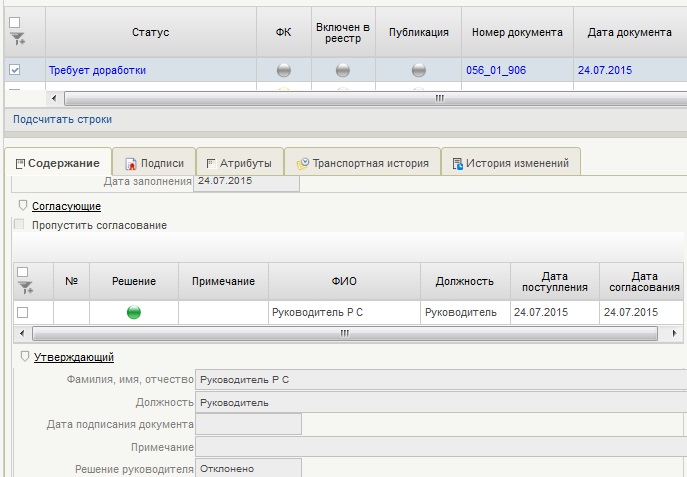
Документ возвращается пользователю с ролью «Ответственный Исполнитель», который корректирует документ (п. 5.2.8), после чего документ заново проходит весь цикл согласования.
Редактирование документов «Сведения о соглашении и БО/об изменении соглашения и БО» не прошедших согласование или утверждениеДокументы, не прошедшие этап согласования или утверждения руководством клиента, отражаются у пользователя на статусе «Не согласован» или «Требует доработки».
Если в документ требуется внести правки и отправить на повторное согласование и утверждение, то документ необходимо перевести на статус «Новый». Для этого необходимо выполнить следующие действия:
Выбрать в пункте меню «Требуют доработки (Мое)» или «Все документы» («Навигатор – Управление расходами – Реестр соглашений – Сведения о соглашении и БО /об изменении соглашения и БО») документ на статусе «Не согласован» или «Требует доработки» (рис. 36, 45). Нажать кнопку (Взять работу).
 Документ примет статус «Новый», после чего будет доступен для редактирования.
Создание новой версии документа «Сведения о соглашении и БО/об изменении соглашения и БО»Создание новой версии документа может потребоваться для документа, не прошедшего согласование в ФК.
Для создания новой версии документа необходимо выполнить следующие действия:
Выбрать в пункте меню «Все документы» («Навигатор – Управление расходами – Реестр соглашений – Сведения о соглашении и БО /об изменении соглашения и БО») документ на статусе «Утвержден», в который необходимо внести изменения (рис. 40). Нажать кнопку (Создать новую версию документа).
 Будет создан новый формуляр на статусе «Новый». В документе будет проставлена связь с предыдущей версией формуляра. Для документа, созданного на основании формуляра, включённого в реестр, значение реквизита «Тип документа» будет установлено на «Изменение».
С формуляра предыдущей версии будет снят атрибут актуальности, неактуальная версия документа будет перенесена в архив. Актуальным документом будет новая версия формуляра.
Внести вручную необходимые изменения либо нажать кнопку (Импорт). В открывшемся окне выбрать файл с расширением *.CJ*, который требуется загрузить, и нажать кнопку «Сохранить».
 Для создания новой версии мигрированного документа, необходимо выполнить следующую последовательность действий:
Нажать кнопку (Создать новый документ) в пункте меню «Все документы» («Навигатор – Управление расходами – Реестр соглашений – Сведения о соглашении и БО/об изменении соглашения и БО»). Будет создан новый формуляр на статусе «Черновик». Выбрать в реквизите «Тип документа» значение «Изменение», нажать кнопку
  «Создать новую версию документа из мигрированных АСС», выбрать документ, в который необходимо внести изменение. В документе будет проставлена связь с предыдущей версией формуляра. Актуальным документом будет новая версия формуляра. Внести вручную необходимые изменения либо нажать кнопку
  «Импорт». В открывшемся окне выбрать файл с расширением *.CJ*, который требуется загрузить и нажать кнопку «Сохранить». Работа с документами «Сведения о соглашении и БО/об изменении соглашения и БО» после их согласования в Федеральном казначействе РФ
 Документы, прошедшие этап согласования в Федеральном казначействе РФ, отражаются у пользователя. Экземпляр формуляра «Сведения о соглашении и БО/об изменении соглашения и БО» может быть согласован или не согласован в ФК. В случае несогласования в ФК, в колонке «ФК» будет отражаться красный фонарь (рис. 46).
Если документ согласован в ФК, то в колонке «ФК» будет отражаться зеленый фонарь.
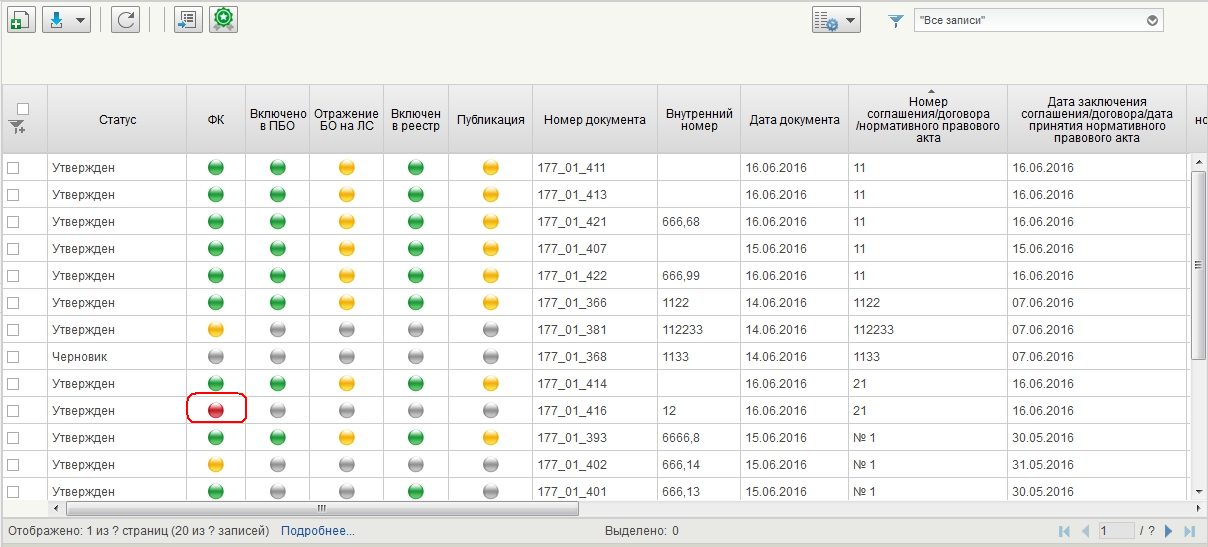
После включения информации в реестр и присвоения ему номера реестровой записи в колонке «Включен в реестр» и «Включено в ПБО» отразится зеленый фонарь. После отражения БО на лицевом счете в колонке «Отражение БО на ЛС» отразится зеленый фонарь. (рис. 47).
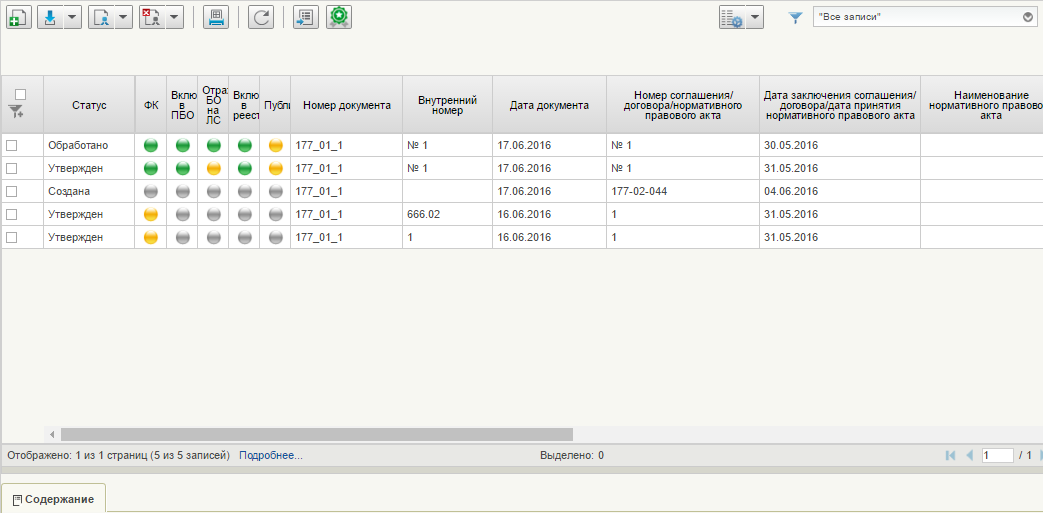
Информация о БО и номере реестровой записи заполняется автоматически в экземпляре формуляра «Сведения о соглашении и БО/об изменении соглашения и БО» на вкладке «Отметка органа ФК»

Для выполнения операции необходимо соблюдение следующих условий:
- наличие у пользователя ГРБС соответствующих полномочий; документ «Сведение о БО»на бумажном носителе; в подсистеме настроено многоуровневое утверждение документа «Сведение о БО»; должны быть заполнены справочники для обеспечения корректной работы системы.
Для начала работы с документом «Сведения о БО» необходимо выполнить следующие действия:
Выбрать пункт меню «Все документы» (рис. 49).

|
Из за большого объема этот материал размещен на нескольких страницах:
1 2 3 4 5 6 7 8 9 10 11 |
