


Партнерка на США и Канаду по недвижимости, выплаты в крипто
- 30% recurring commission
- Выплаты в USDT
- Вывод каждую неделю
- Комиссия до 5 лет за каждого referral
ДЕЛОВАЯ ИГРА ПО ИНФОРМАТИКЕ
«В МИРЕ ПРОФЕССИЙ»
Тема: Информационные технологии.
Цель: Создать условия для развития и демонстрации компетенций студентов в области информационных технологий в ситуациях, приближенных к реальным.
Задачи
Образовательная:
Систематизировать, обобщить и закрепить знания по теме «Информационные технологии».
Развивающая:
Развивать умственную деятельность, память, умение логически мыслить при решении нестандартных задач.
Воспитывающая
Воспитывать ответственность за свой выбор, самостоятельность в принятии решений, информационную культуру.
Форма проведения.
На уроке моделируется ситуация деловой игры: студенты выступают в роли претендентов на одну из вакантных должностей в компьютерной фирме:
- Бухгалтер Работник рекламного отдела Секретарь
Вступительная часть
Сегодня мы проводим необычный урок. Он пройдет в форме деловой игры, в ходе которой вы продемонстрируете знания по информатике и сможете выгодно их продать.
Смоделируем следующую ситуацию деловой игры:
Я - директор кампании, подбираю сотрудников своей компании по специальностям:
Бухгалтер
Работник рекламного отдела
Секретарь
Условия игры:
Вы можете быть приняты в компанию по одной из специальностей. В зависимости от того, на какую должность вы оформляетесь, выбирается задание.
- Бухгалтер - умение работать в Excel. Работник рекламного отдела - умение создавать мультимедийные презентации в Power Point, умение работать c графическим редактором Paint. Секретарь - умение набирать и форматировать текст в Word.
Из числа лучших студентов выбираются руководители отделов (3 человека, у каждого бейдж), которые проверяют, оценивают выполняемые задания и делают записи в «трудовые книжки».
Каждое задание представляет собой тест из 20 вопросов. На выполнение заданий и проверку дается 20 минут.
Тест на знание MS Excel
В электронной таблице MS Excel имя ячейки образуется из имени столбца и номера строки из имени столбца из имени листа и номера строки произвольно Рабочая книга MS Excel может содержать 3 рабочих листа до 256 рабочих листов сколько угодно рабочих листов Объединить выделенные ячейки в таблице MS Excel можно кнопкой панели инструментов


 Осуществить перенос текста по словам в ячейке MS Excel можно кнопкой

 В ячейку С3 ведена формула =А3*В3, маркером автозаполнения протянем ее до ячейки С10. В ячейке С10 будет формула = А3*В3 А3*В3 = А10*В10 А10*В10 Мастер функций можно вызвать нажатием на кнопку

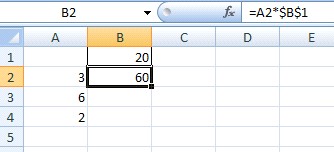
 Изменить ширину столбца можно если подвести указатель мыши в любое место границы столбца и растянуть только с помощью специальной команды ленты главного меню если подвести указатель мыши к границе заголовка столбца и растянуть Диапазон ячеек MS Excel правильно указан G2-L15 1D:12K Б3:Ж7 D4:F20 В ячейку F13 ввели формулу =A13/$B$4. Затем эту формулу протянули маркером автозаполнения до ячейки F16. В ячейке F16 содержится формула =A16/$B$7 =A13/$B$7 =A13/$B$4 =A16/$B$4 Формула в ячейку электронной таблицы MS Excel введена правильно =(Б1*Ж1-А1)^(1/2) A1=ex Y=КОРЕНЬ(A1^2+B1^2) =(D3+G3)^2-2,5 В ячейку А1 введена дата 12.10.09. Эту дату протянули маркером автозаполнения к ячейке А10. В ячейке А10 появится 12.10.09 21.10.09 22.10.09 Сообщение об ошибке В ячейке отображено ######. Это значит введена неверно формула не достаточно ширины столбца для отображения числа в ячейку введен текст с орфографическими ошибками Кнопка
  позволяет суммировать только числа стоящие в том же столбце суммировать данные в выделенном диапазоне ячеек суммировать только числа стоящие в той же строке суммировать все числа, записанные в таблице Правильно записанным числом в ячейку MS Excel считается 5.78 -6,89 -9.65 Функция СРЗНАЧ находится в категории математические логические статистические дата и время В ячейку А1 ввели текст «Отделение 1» и протянули маркером автозаполнения к ячейке Е1. В ячейке Е1 будет отделение 1 ########## отделение 5 В ячейку А1 ввели слово «Понедельник» и протянули маркером автозаполнения до ячейки А7. В ячейке А7 появится воскресенье понедельник суббота вторник В ячейки А1 и А2 ввели числа 0 и 3 соответственно. Выделили обе ячейки и протянули маркером автозаполнения. В ячейке А10 будет 3 0 27 30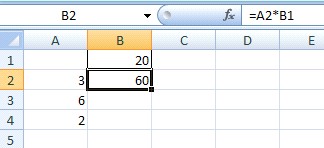
Тест на знание графического редактором и мастера презентаций
 на панели инструментов графического редактора Paint? Для выделения прямоугольной области рисунка; Для выделения области рисунка произвольной формы; Для введения текста; Для рисования ломаной линии. Для чего предназначен инструмент
  на панели инструментов графического редактора Paint? Для введения текста; Для рисования прямоугольников; Для выделения области рисунка произвольной формы; Для выделения прямоугольной области рисунка. Для чего предназначен инструмент
  на панели инструментов графического редактора Paint? Для удаления фрагментов рисунка; Для рисования линий произвольной формы; Для введения текста; Для изменения масштаба просмотр рисунка. Для чего предназначен инструмент
  на панели инструментов графического редактора Paint? Для задания активного цвета как на выбранном фрагменте рисунка; Для заливки выбранным цветом замкнутных областей; Для удаления фрагментов рисунка; Для рисования линий произвольной формы. Для чего предназначен инструмент
  на панели инструментов графического редактора Paint? Для выделения фрагмента произвольной формы; Для введения текста; Для рисования многоугольника; Для рисования кривых. Для чего предназначен инструмент
  на панели инструментов графического редактора Paint? Для введения текста; Для выбора цвета; Для задания атрибутов рисунка; Для сохранения фрагмента рисунка. Какую клавишу необходимо удерживать в нажатом состоянии при рисовании в графическом редакторе, чтобы получить окружность, а не эллипс? Alt Ctrl Shift CapsLock Какую клавишу необходимо удерживать в нажатом состоянии при рисовании в графическом редакторе, чтобы получить квадрат, а не прямоугольник? Alt Ctrl Shift CapsLock Какую клавишу необходимо удерживать в нажатом состоянии, чтобы скопировать выделенный фрагмент рисунка с помощью буксировки, в графическом редакторе Paint? Alt Ctrl Shift CapsLock Как изменить цвет фона в графическом редакторе Paint? Одиночный щелчок левой кнопкой мыши на нужном цвете в палитре; Одиночный щелчок правой кнопкой мыши на нужном цвете в палитре; Двойной щелчок левой кнопкой мыши на нужном цвете в палитре; Двойной щелчок правой кнопкой мыши на нужном цвете в палитре.
 14) Что такое презентация PowerPoint?
15) Power Point нужен для создания ….
таблиц с целью повышения эффективности вычисления формульных выражений текстовых документов, содержащих графические объекты Internet-страниц с целью обеспечения широкого доступа к имеющейся информации презентаций с целью повышения эффективности восприятия и запоминания информации16) Составная часть презентации, содержащая различные объекты, называется…
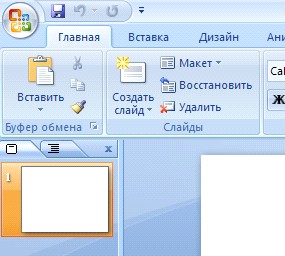
слайд лист кадр рисунок17) На какой ленте окна программы Power Point находится команда Создать (Новый) слайд?
Главная дизайн Вставка18) Какой графический примитив Power Point предназначена непосредственно для вставки текстового блока на слайд?
Прямоугольник Овал Надпись Шрифт19) Эффекты анимации отдельных объектов слайда презентации программы Power Point задаются командой …
Показ слайдов – Настройка анимации Анимация – Настройка анимации Вставка – Эффекты анимации Показ слайдов – Настройка презентации20) Выбор макета слайда в программе Power Point осуществляется с помощью команд …
Вид – Макет слайда Главная – Цветовая схема слайда Главная – Макет Дизайн – МакетТест на знание MS Word
Изменить отступ "красной строки" абзаца можно левым, верхним бегунком на линейке левым, нижним бегунком на линейке ползунком на горизонтальной линейке прокрутки нажатием клавиши ПРОБЕЛ необходимое число раз Правый бегунок на линейке используется для установки отступа справа абзаца для установки выступа для установки правого поля Левый средний бегунок на линейке используется для установки выступа первой строки абзаца установки отступа слева абзаца для установки красной строки абзаца для установки левого поля Левый нижний бегунок на линейке используется для установки выступа первой строки абзаца установки отступа слева абзаца для установки красной строки абзаца для установки левого поля Какие параметры абзаца нельзя установить в текстовом редакторе? отступ в первой строке абзаца заданное количество строк в абзаце выравнивание строк абзаца Подбор ориентации документа (книжный, альбомный) осуществляется на ленте "Главная" на ленте "Разметка страницы" на ленте "Рецензирование" Автоматическую расстановку переносов можно установить на ленте "Главная" на ленте "Вид" на ленте "Разметка страницы" Красную строку можно установить на ленте "Главная" в окне "Абзац" на ленте "Главная" в окне "Шрифт" клавишей Пробел Разреженный интервал устанавливается на ленте "Главная" в окне "Шрифт" на ленте "Главная" в окне "Абзац" на ленте "Разметка страницы" в окне "Шрифт" Чтобы вставить символ, необходимо открыть окно "Символ" на ленте "Вставка", открыть окно "Символ" на ленте "Символы" открыть окно "Символ" на ленте "Вид" Отобразить или скрыть линейку в Word можно на ленте "Вид" на ленте "Разметка страницы" на ленте "Вставка" В Word клавишу Enter необходимо нажимать в конце каждого предложения в конце документа только в конце абзаца Установить поля документа можно на ленте "Главная" на ленте "Рецензирование" на ленте "Разметка страницы" Выполнить форматирование шрифта в документе можно с помощью группы кнопок "Шрифт", расположенных на ленте "Главная" с помощью группы кнопок "Шрифт", расположенных на ленте "Вставка" с помощью группы кнопок "Абзац", расположенных на ленте "Главная" Выполнить форматирование абзацев в документе можно с помощью группы кнопок "Шрифт", расположенных на ленте "Главная" с помощью группы кнопок "Абзац", расположенных на ленте "Вставка" с помощью группы кнопок "Абзац", расположенных на ленте "Главная" Форматирование символов, абзацев, фрагментов текста начинается с копирования в буфер обмена выделения данного объекта нажатия нужной кнопки Текстовый редактор Word не может выполнить поиск и замену фрагментов печать отдельных фрагментов текста редактирования не выделенного фрагмента Где находится кнопка "Номер страницы" на ленте "Вставка" на ленте "Главная" на ленте "Разметка страницы" Чтобы установить определенный интервал между абзацами, нужно: воспользоваться лентой Главная→группа Абзац→Интервал нажать несколько раз клавишу ПРОБЕЛ нажать несколько раз клавишу Enter воспользоваться лентой Вставка→группа Шрифт→Интервал. Где находится кнопки форматирования шрифта в программе Word: на ленте Вставка на ленте Главная на ленте ВидВ случае остатка времени, вы можете выбрать одну должность по-совместительству, тогда к основному окладу добавиться еще 50% оклада второй должности.
По количеству набранных баллов вы будете приняты на работу с базовым окладом.
Тарифная сетка
Количество набранных баллов | Базовый оклад |
18 – 20 | 5000 |
14 – 17 | 4000 |
10 – 13 | 3000 |
0 – 9 | 2000 |
Далее вам необходимо получить квалификационный разряд в зависимости, от которого вы будете получать зарплату. Чем выше разряд, тем выше оплата.
Задания на повышение квалификации вы получите у руководителя своего отдела. Руководители будут консультировать своих работников, помогать, контролировать.
Повышение квалификации будет происходить так:
1 задание – 2 категория (надбавка к окладу 1000),
2 задания – 1 категория (надбавка окладу 2000),
3 задания – высшая категория (надбавка увеличение к окладу 3000).
Тем, кто не доволен своими окладами, могут повысить квалификацию или поменять специальность. Для этого у вас есть 30 минут. По истечении этого времени прием на работу закончен.
Задания для повышения квалификации по специальности Бухгалтер
Задание 1
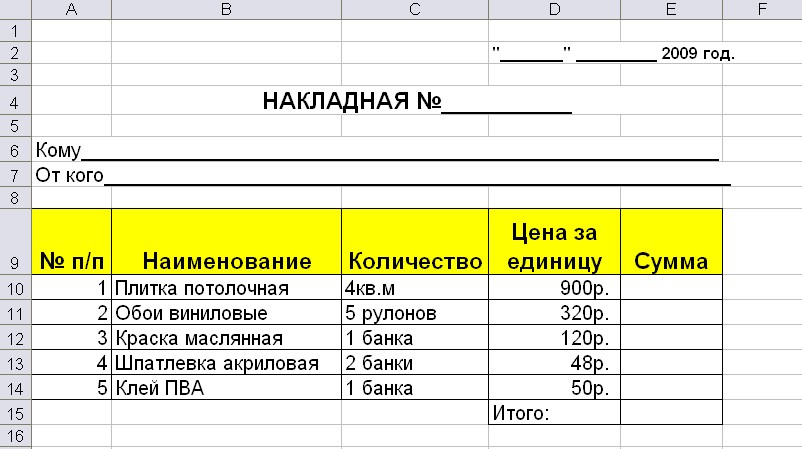
Создать в программе MS Excel накладную (см. образец). Заполнить её своими данными. Рассчитать данные по столбцу «Сумма» и полю «Итого». Распечатать таблицу в двух видах: с формулами и итоговыми расчетами.
Задание 2
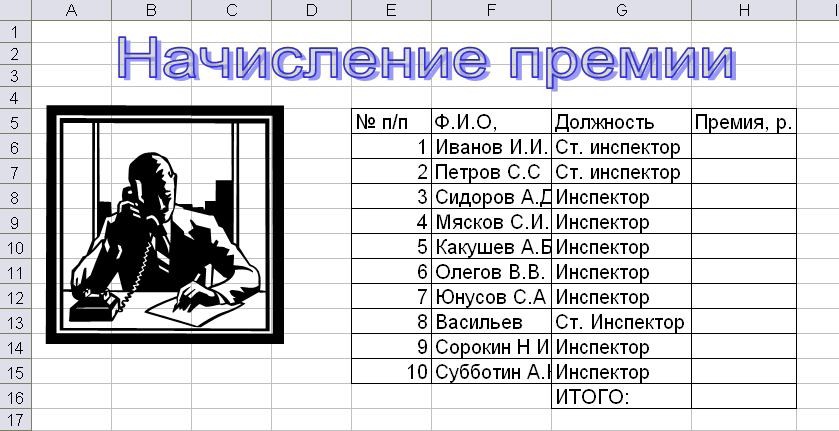
Создать в программе MS Excel таблицу (см. образец). Заполнить её своими данными. При расчете премии используйте Логическую функцию, согласно которой Ст. инспектор будет получать премию 3500р, а инспектор 3000р. Распечатать таблицу в двух видах: с формулами и итоговыми расчетами.
Задание 3
Продолжить таблицу, добавив три столбца занести в ячейки С14, С15, и С16 курсы валют, дать этим ячейкам имена Рассчитать в столбцах G, H, I цену каждого товара в валютах, используя ссылки на именованные ячейки.B | C | D | E | F | G | |
2 | ||||||
3 | № п/п | Наименование | Количество шт. | Цена руб. | Суммаруб. | Сумма в долларах |
4 | 1 | Белила | 25 | 14850 | = D4*E4 | |
5 | 2 | Олифа | ||||
6 | 3 | |||||
7 | 4 | |||||
8 | 5 | |||||
9 | 6 | |||||
10 | 7 | |||||
11 | 8 | |||||
12 | Итого: | ∑ | ∑ |
курс доллара 29,80
курс евро 34,15
Построить еще одну небольшую таблицу, в которой рассчитать значения, используя логические функции электронных таблиц МАКС, МИН, СРЗНАЧ.Максимальное значение суммы в рублях |
Минимальное значение суммы в долларах |
Среднее значение суммы в евро |
Задания для повышения квалификации по специальности
Работник рекламного отдела
Задание 1
Создать рекламную презентацию компьютерной фирмы «Байт» из 5 слайдов. Использовать вставку объектов WordArt, вставку графических примитивов, рисунков. Настроить эффекты анимации к объектам, автоматическую смену слайдов.
Задание 2
Разработать и нарисовать в Paint эмблему компьютерной фирмы, используя все инструменты редактора.
Задание 3
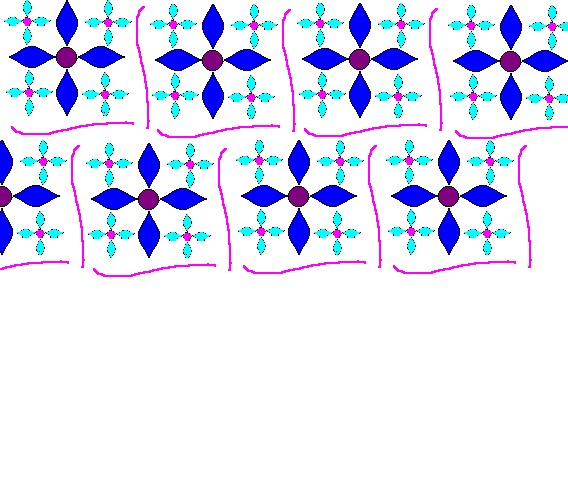
Разработайте образец обоев из повторяющихся элементов.
Задания для повышения квалификации по специальности Секретарь
Задание 1
Создать визитную карточку
Задание 2
Создать бланк письма по образцу
Задание 3
Создать документ по образцу
| ||||
8-918-76-87-231 | 8-918-76-87-231 | 8-918-76-87-231 | 8-918-76-87-231 | 8-918-76-87-231 |

Подведение итогов урока. Выставление оценок.
Оценка за урок зависит от конечной зарплаты:
8000 и более – 5
6000 – 7000 – 4
3000 – 5000 – 3
меньше 3000 – 2
Я желаю вам удачи в достижении профессионального мастерства!
