


Партнерка на США и Канаду по недвижимости, выплаты в крипто
- 30% recurring commission
- Выплаты в USDT
- Вывод каждую неделю
- Комиссия до 5 лет за каждого referral
Лабораторная работа №10 по дисциплине "Информатика модуль 1"
Тема: Word: Работа с таблицами.
НА ЧТО СЛЕДУЕТ ОБРАТИТЬ ВНИМАНИЕ
ВНИМАНИЕ! При работе с текстом и таблицами в случае совершения неправильных действий
рекомендуется выполнять отмену последних действий (можно отменить
несколько последних действий) повторением следующих способов отмены:
нажмите левую часть кнопки Отменить
или после нажатия правой части кнопки Отменить
выберите отменяемые действия из раскрывающегося списка; 2-й способ: отмена с помощью клавиатуры: нажмите сочетание клавиш,
указанное в окне со всплывающей подсказкой при наведении указателя "мыши"
на кнопку Отменить на панели быстрого доступа.
ПОДГОТОВИТЕЛЬНЫЕ ДЕЙСТВИЯ ДЛЯ РАБОТЫ С ТАБЛИЦАМИ
1. Выполните подготовительные действия для работы с таблицами:
– на ленте на вкладке ГЛАВНАЯ в группе Абзац нажмите правую часть кнопки Границы, после чего в появившемся меню
используйте команду Отобразить сетку, чтобы расположенный левее названия этой команды значок таблицы
был обведен рамкой (для отображения сетки таблицы с невидимыми границами).
СОЗДАНИЕ ФАЙЛА И ЕГО СОХРАНЕНИЕ С ЗАДАННЫМ ИМЕНЕМ В ВАШЕЙ ПАПКЕ
2. Создайте файл (на ленте откройте вкладку ФАЙЛ, затем в левой части окна выполните команду Создать,
после чего выберите шаблон Новый документ
или нажмите сочетание клавиш Ctrl+N)
и сразу на ленте на вкладке ВИД в группе Окно нажмите кнопку Упорядочить все, после чего на экране
должны быть видны окно файла с заданием и окно созданного файла.
3. Сохраните созданный файл в Вашей папке как файл с именем, которое состоит
только из Вашей фамилии и указанного сразу после нее номера этой лабораторной работы
(далее этот файл будет упоминаться как Ваш файл), для чего:
– сделайте активным окно с созданным файлом;
- на ленте откройте вкладку ФАЙЛ, затем в левой части окна выполните команду Сохранить как и в правой части окна выберите папку Рабочий стол или другую папку (используя, например, команду Обзор), в появившемся окне Сохранение документа
в раскрывающемся списке Имя файла введите в качестве имени файла
только Вашу фамилию и сразу после нее номер этой лабораторной работы,
в раскрывающемся списке Тип файла
оставьте Документ Word (*.docx), если предполагается работа с Вашим файлом
только с использованием версий пакета Microsoft Office 2007 и выше,
или выберите Документ Word 97-2003 (*.doc), если предполагается работа с Вашим файлом
не только с использованием версий пакета Microsoft Office 2007 и выше,
но и версий пакета Microsoft Office 97-2003,
и затем нажмите кнопку Сохранить (или клавишу Enter).
ИЗМЕНЕНИЕ РАЗМЕРОВ ПОЛЕЙ СТРАНИЦ
4. Выполните для Вашего файла действия, связанные с изменениями размеров полей страниц с целью увеличения места, отводимого под создаваемые таблицы:
– в окне Вашего файла на ленте на вкладке РАЗМЕТКА СТРАНИЦЫ в группе Параметры страницы
нажмите кнопку Поля и затем в появившемся списке выполните команду Настраиваемые поля…;
– в появившемся окне Параметры страницы на вкладке Поля установите:
в раскрывающемся списке Применить (в нижней части окна) значение ко всему документу,
а также (в верхней части окна) следующие размеры
полей: Верхнее: 1 см;
Нижнее: 1 см;
Левое: 1 см;
Правое: 1 см;
после чего нажмите кнопку ОК;
– вместо открытия вкладки РАЗМЕТКА СТРАНИЦЫ можно на ленте на вкладке ВИД в группе Режимы просмотра
нажать кнопку Разметка страницы и затем изменить размеры полей, перемещая указателем "мыши" границы
между более темными и более светлыми частями горизонтальной и вертикальной линеек
(при этом указатель "мыши" должен иметь вид ↔).
СОЗДАНИЕ ТАБЛИЦЫ С ЗАДАННЫМ ЧИСЛОМ СТРОК И СТОЛБЦОВ
5. Начиная с первой строки Вашего файла создайте таблицу с числом строк 5 и числом столбцов 2, используя
после нажатия на ленте на вкладке ВСТАВКА в группе Таблицы кнопки Таблица в открывшемся меню
один из следующих способов:
или выделение заданного количества квадратов, обозначающих число строк и столбцов;
или выполнение команды меню Вставить таблицу… с последующим вводом
заданного числа строк и столбцов в окне Вставка таблицы и т. д..
КОПИРОВАНИЕ И ВВОД ДАННЫХ В ТАБЛИЦЕ И ЕЕ ОБРАМЛЕНИЕ
6. Выполните действия, связанные с использованием справочной системы Word при работе с таблицами:
- в правом верхнем углу окна Word нажмите кнопку с изображением знака вопроса
(с именем Справка Microsoft Word) или при активном окне Word на клавиатуре нажмите клавишу F1
и в появившемся на экране окне Справка Word в поле Справка по поиску введите ключевое слово, например,
таблица
(это слово совпадает с названием кнопки на ленте, используемой для создания таблиц)
и затем в правой части этого поля нажмите кнопку с изображением увеличительного стекла (Справка по поиску) для начала поиска, после чего в окне Справка Word появятся строки со ссылками, используя которые, можно переходить
к справочной информации, относящейся в том числе и к тем кнопкам на ленте Office, которые можно использовать при работе с таблицами (аналогичным образом можно выполнять поиск справочной информации, относящейся к любым другим кнопкам на ленте, в том числе и используемым для работы с таблицами).
ВНИМАНИЕ! Все действия, связанные с перемещением, копированием, удалением, форматированием элементов
таблицы (ячеек, строк, столбцов), могут быть выполнены только для предварительно выделенных
элементов этой таблицы.
При перемещении и копировании элементов таблицы можно также применять известные способы
с использованием буфера обмена.
ВНИМАНИЕ! Для управления отображением на экране всех непечатаемых символов (символов абзаца, символов
ячейки, символов строки и проч.) нажмите на кнопку Отобразить все знаки
(на ленте на вкладке ГЛАВНАЯ в группе Абзац).
7. Выполните действия, связанные с копированием текста из ячейки таблицы в ячейку другой таблицы,
редактированием и форматированием этого текста:
– выделите ячейку таблицы с приведенным ниже трафаретом визитной карточки, поместив указатель "мыши" в
область этой ячейки (при выделении ячейки указатель "мыши" должен иметь вид маленькой толстой черной
стрелки и острие этой стрелки должно находиться внутри выделяемой ячейки со стороны левой границы
этой ячейки);
Владивостокский государственный университет экономики и сервиса Кафедра................................................................... Фамилия Имя Отчество Студент(ка) группы........ Направление подготовки.................... Профиль (если не совпадает с направлением) .................... |
– скопируйте выделенную ячейку в буфер обмена;
– в Вашем файле выделите левую верхнюю ячейку таблицы;
– вставьте содержимое буфера обмена (в выделенную ячейку);
– создайте из скопированного трафарета текст Вашей визитной карточки и отформатируйте этот текст по Вашему
усмотрению (черно-белый вариант не допускается!),
используя кроме уже известных возможностей форматирования шрифта и выделения цветом
также возможности, связанные с добавлением заливки (кнопка Заливка на ленте на вкладке ГЛАВНАЯ в группе Абзац
или, для реализации других возможностей,
используя на ленте на вкладке ГЛАВНАЯ в группе Абзац правую часть кнопки Границы для выборки
из меню этой кнопки команды Границы и заливка… с последующим выбором значений параметров
в появившемся окне Границы и заливка на вкладке Заливка).
ВНИМАНИЕ! Все действия, связанные с конструированием и макетированием созданной таблицы
(с выделенными элементами) могут быть также выполнены с использованием расположенных
на ленте в разделе РАБОТА С ТАБЛИЦАМИ на вкладках КОНСТРУКТОР и МАКЕТ кнопок и команд.
8. Выполните действия, связанные с копированием элементов таблицы и обрамлением таблицы:
– скопируйте содержимое левой верхней ячейки таблицы в остальные ячейки этой таблицы;
– если после копирования таблица не помещается на одной странице, то
или уменьшите размеры полей страницы (как в п.4),
или уменьшите размеры используемых шрифтов,
или удалите лишние пустые строки внутри ячеек;
– добавьте обрамление с типом линии одинарная непрерывная шириной 0,75 пт вокруг всех ячеек таблицы
(для этого выделите все ячейки таблицы, после чего,
например, на ленте на вкладке ГЛАВНАЯ в группе Абзац нажмите правую часть кнопки Границы, затем выберите
из меню этой кнопки команду Границы и заливка… и затем в появившемся окне Границы и заливка
на вкладке Граница выберите тип и ширину линии, соответственно, в списке Тип и раскрывающемся списке Ширина).
КАК ИЗМЕНЯТЬ ВИД ТАБЛИЦЫ
9. Все действия, связанные с добавлением ячеек, строк или столбцов в таблицу, объединением нескольких ячеек таблицы
в одну, разделением ячейки на несколько ячеек в таблице, изменением размеров таблицы и ее компонентов могут быть
выполнены с использованием расположенных на ленте в разделе РАБОТА С ТАБЛИЦАМИ на вкладке МАКЕТ кнопок и
команд.
ВНИМАНИЕ! Для центрирования по вертикали текста, общего для группы ячеек, выделите эту группу ячеек
и затем на ленте в разделе РАБОТА С ТАБЛИЦАМИ на вкладке МАКЕТ
в группе Объединение нажмите кнопку Объединить ячейки
и в группе Выравнивание нажмите одну из кнопок, название которой начинается со слов Выровнять по центру.
При обрамлении группы ячеек выделите только эту группу ячеек и затем добавьте обрамление,
используя, например, на ленте на вкладке ГЛАВНАЯ в группе Абзац правую часть кнопки Границы
для выбора из меню этой кнопки команды Границы и заливка… и последующего выбора
значений параметров в появившемся окне Границы и заливка на вкладке Граница
(или для доступа к окну Границы и заливка можно использовать также на ленте
в разделе РАБОТА С ТАБЛИЦАМИ на вкладке КОНСТРУКТОР в группе Обрамление кнопку Границы
или кнопку Границы и заливка с изображением маленькой стрелки, направленной вниз и вправо,
в правом нижнем углу этой группы).
РИСОВАНИЕ И ОФОРМЛЕНИЕ ТАБЛИЦЫ
10. Используя на ленте на вкладке ВСТАВКА в группе Таблицы кнопку Таблица
(или на вкладке ГЛАВНАЯ в группе Абзац правую часть кнопки Границы)
и затем в открывшемся меню команду меню Нарисовать таблицу
(и другие элементы на ленте для работы с таблицами)
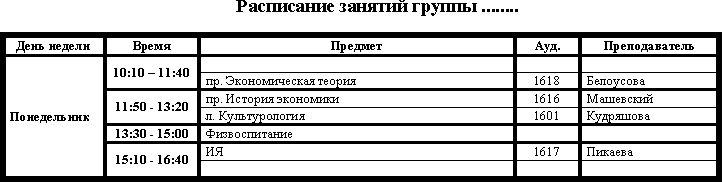
создайте на следующем листе Вашего файла таблицу с расписанием занятий Вашей группы на текущий день
(или, по указанию преподавателя, на другой день) в соответствии с приведенным ниже образцом
и затем по Вашему усмотрению выполните обрамление и форматирование созданной таблицы:
ОФОРМЛЕНИЕ ТАБЛИЦЫ С ИСПОЛЬЗОВАНИЕМ СТИЛЕЙ
11. Расположите в Вашем файле через 5 пустых строк ниже созданной таблицы с расписанием занятий
копию этой созданной таблицы без заголовка "Расписание занятий группы........ "
(рекомендуется использовать копирование через буфер обмена).
12. Выделите эту копию и затем выполните по Вашему усмотрению оформление этой копии с использованием
списка стилей на ленте в разделе РАБОТА С ТАБЛИЦАМИ на вкладке КОНСТРУКТОР в группе Стили таблиц.
ОТЧЕТ О ВЫПОЛНЕНИИ РАБОТЫ
13. На экране должно находиться окно со всеми страницами Вашего файла в виде для предварительного просмотра документа перед печатью, для чего:
– сделайте активным окно Вашего файла;
– в окне Вашего файла на ленте откройте вкладку ФАЙЛ, затем в левой части окна выполните команду Печать,
при этом в правой части будут видны страницы Вашего файла;
– используя элемент Масштаб в правом нижнем углу окна Вашего файла, разместите на экране сразу все страницы
Вашего файла;
– для выхода из режима доступа к печати документа и его предварительного просмотра перед печатью нажмите
в левом верхнем углу окна элемент с изображением стрелки влево или нажмите клавишу Esc;
– вместо открытия вкладки ФАЙЛ можно на ленте на вкладке ВИД в группе Режимы просмотра
нажать кнопку Разметка страницы и затем на этой же вкладке в группе Масштаб использовать кнопку Масштаб
для последующего ввода в появляющемся окне Масштаб такого произвольного значения масштаба,
чтобы все страницы Вашего файла были видны на экране.
После сдачи ОТЧЕТА О ВЫПОЛНЕНИИ РАБОТЫ см. п.14.
ЗАКЛЮЧИТЕЛЬНЫЕ ДЕЙСТВИЯ
14. Завершите работу с программой Word с сохранением изменений в Вашем файле и скопируйте Ваш файл
в Вашу папку Personal на студенческом файловом сервере и (или), если это возможно, на Вашу флэшку.
_____________________________________________________________________________________________________________
