


Партнерка на США и Канаду по недвижимости, выплаты в крипто
- 30% recurring commission
- Выплаты в USDT
- Вывод каждую неделю
- Комиссия до 5 лет за каждого referral
АЛГОРИТМ
1. Редактирование домашней страницы
1.Зайти на учебный портал ФГБОУ ВО «СибАДИ» http://portal23.sibadi. org/. Авторизоваться под своим логином и паролем:
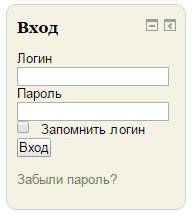
Рисунок 1.
2.Как только Вы успешно подтвердили вашу учетную запись и вошли в систему, Вы окажетесь на главной странице, ваше имя будет теперь отображены в правой верхней части страницы.
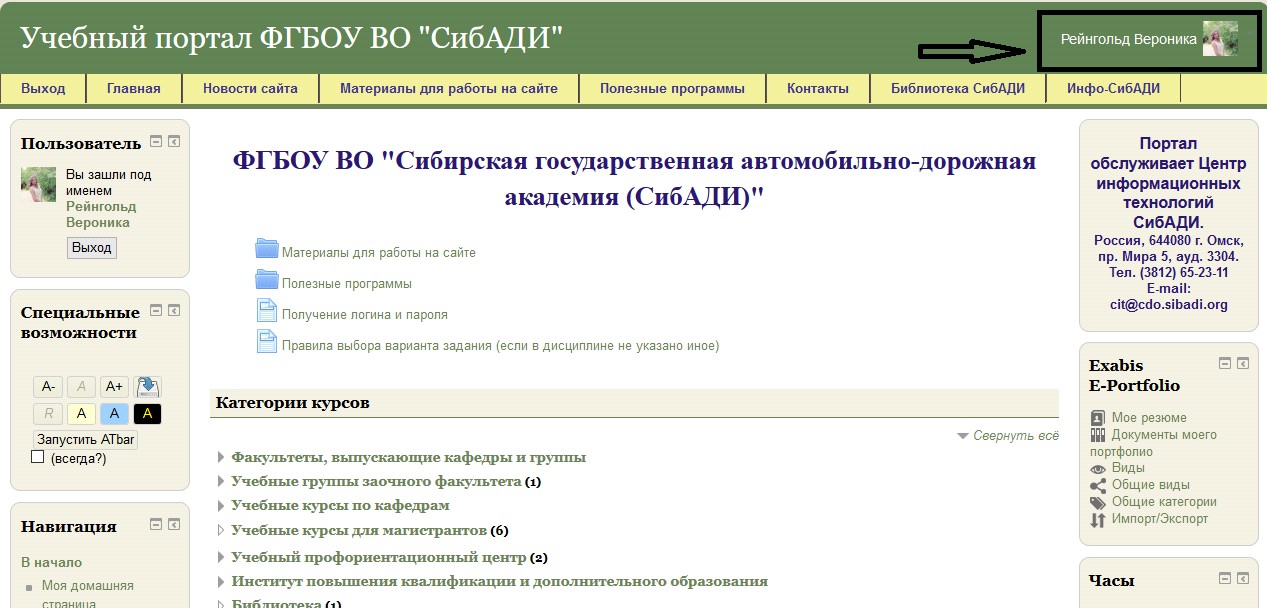
Рисунок 2.
3.Обратите внимание, имя пользователя выделено как гиперссылка. Активизируйте эту ссылку щелчком мышки и Вы увидите Ваше пользовательское резюме (профиль).
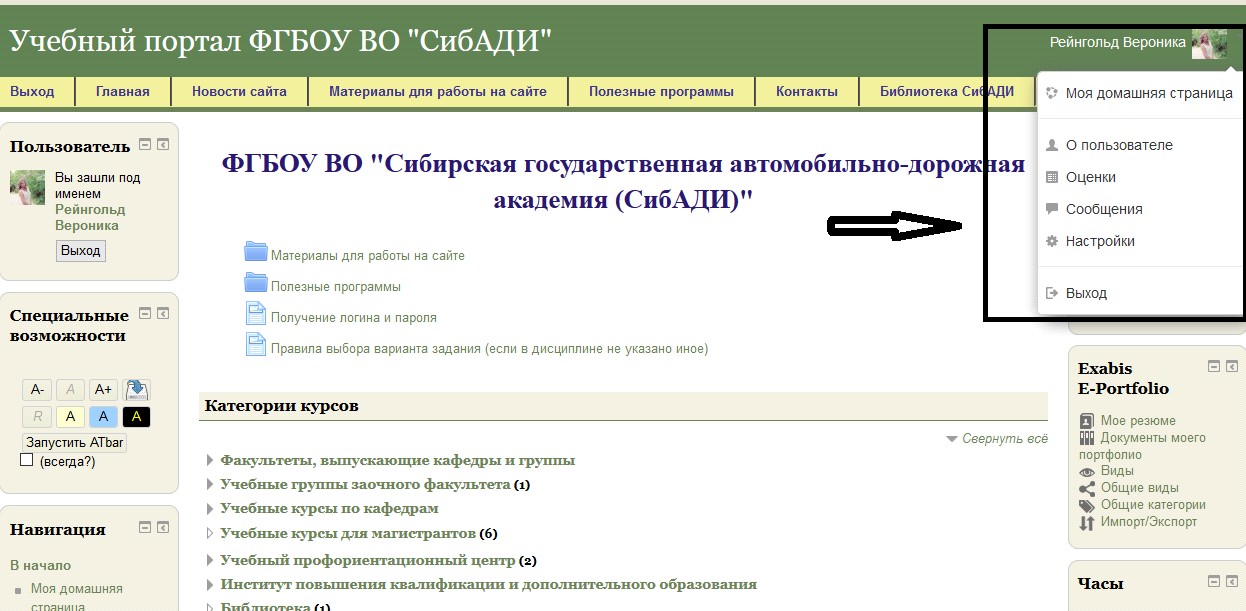
Рисунок 3.
4.Вы можете отредактировать Ваш профиль или изменить пароль. Чтобы редактировать Вашу персональную информацию, нажмите на вкладку «Настройки». Откроется одноименная форма:
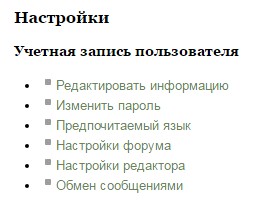
Рисунок 4.
5.Выбираем вкладку «Редактировать информацию». Откроется одноименная форма.
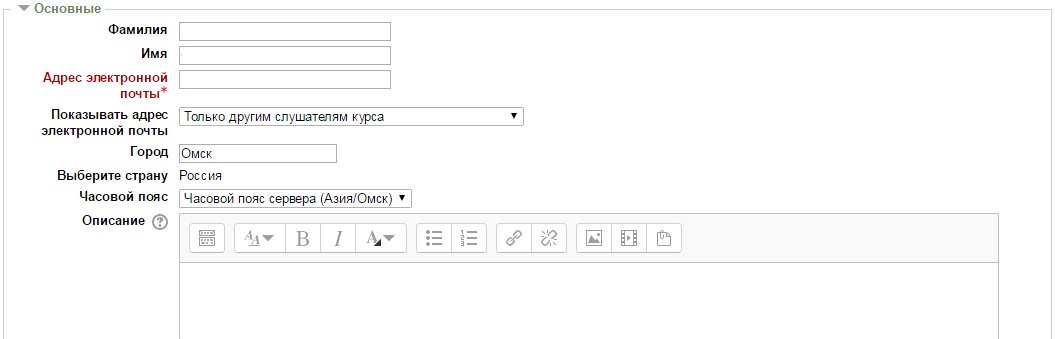
Рисунок 5.
6.Первые два поля (фамилия и имя) недоступны для редактирования, т. к. они определяются администратором системы во время регистрации пользователя и могут изменяться только администратором.
7.Остальные поля данной формы просты, но все же кратко опишем их:
Адрес электронной почты. Здесь необходимо корректно указать адрес электронной почты. И желательно чтобы это был адрес того электронного почтового ящика, которым Вы регулярно пользуетесь.
8.Показывать адрес электронной почты. Данный параметр определяет, могут ли другие пользователи видеть адрес Вашей электронной почты. Вы можете установить так, чтобы все пользователи (включая гостей) могли видеть Ваш адрес, или так, чтобы только однокурсники могли его видеть. Можно полностью отключить отображение Вашего электронного адреса.
9.Описание. Здесь Вы можете кратко рассказать о себе, как показано на рисунке 6, расположенном на следующей странице.
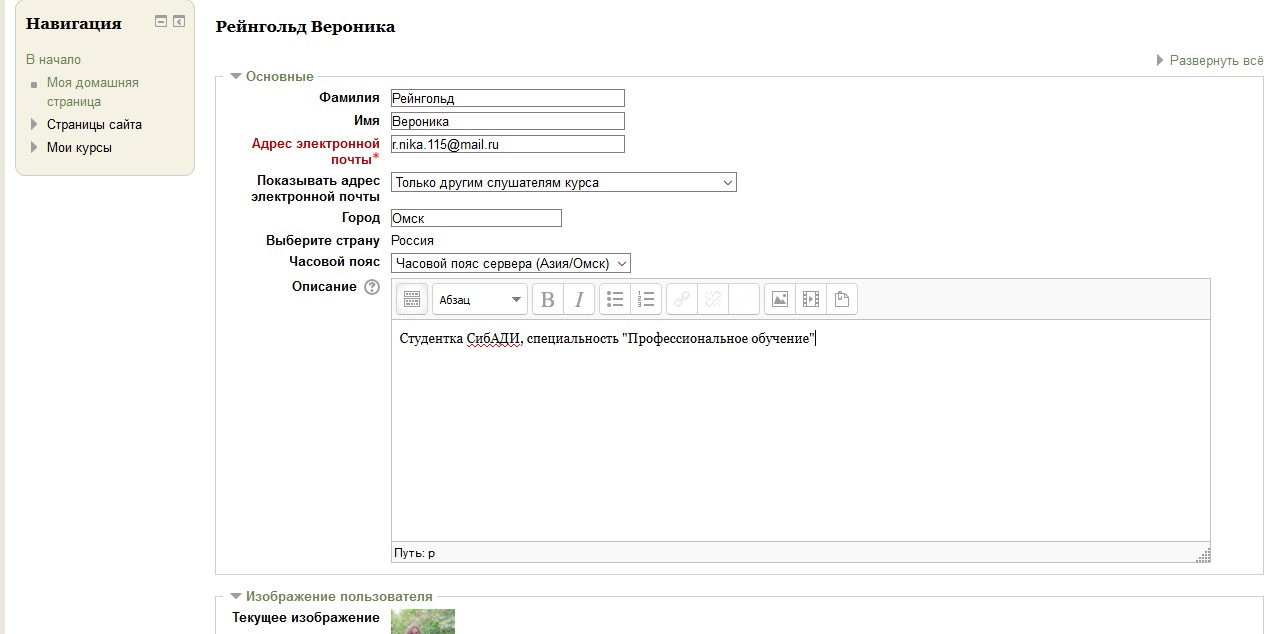
Рисунок 6.
10.Затем нажмите на кнопку «Обновить профиль» в самом конце формы и система внесет изменения в Ваш профиль.
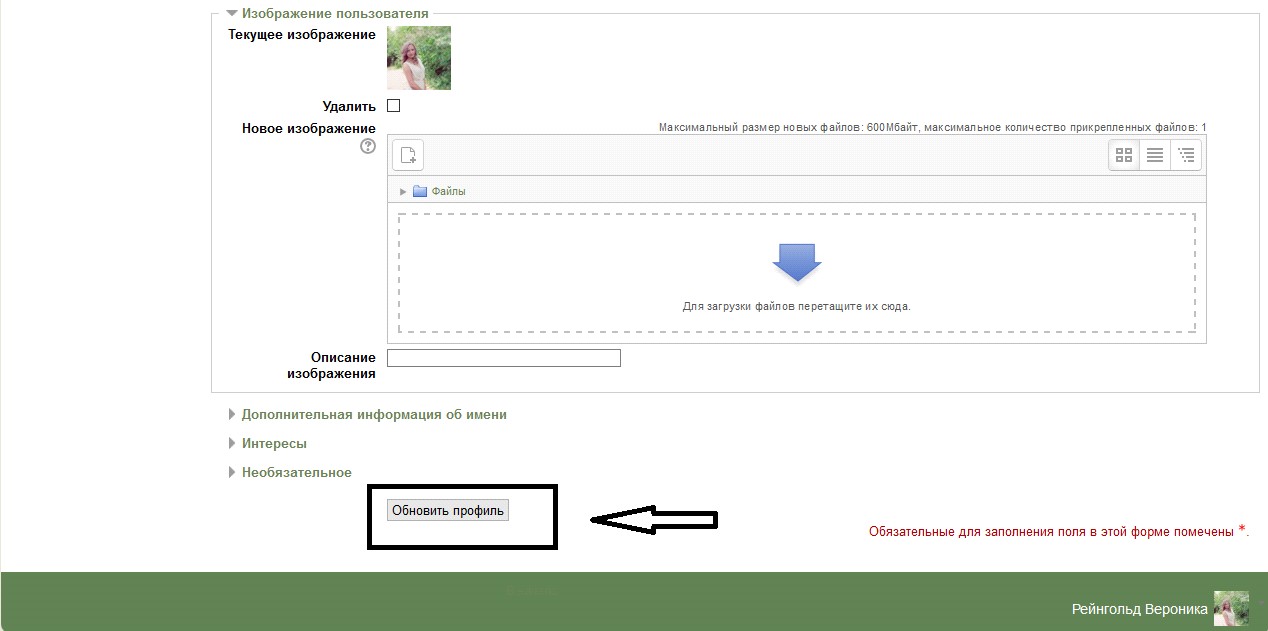
Рисунок 7.
2. Заполнение портфолио
1.Снова пройдите по ссылке http://portal23.sibadi. org/ и с правой стороны Вы увидите окно.
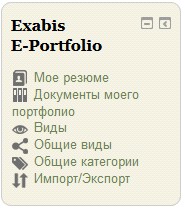
Рисунок 8.
2.Щелкните левой кнопкой мыши по вкладке в этом окне «Мое резюме». У Вас откроется окно, где Вы сможете отредактировать личную информацию, нажав на кнопку «Редактировать».
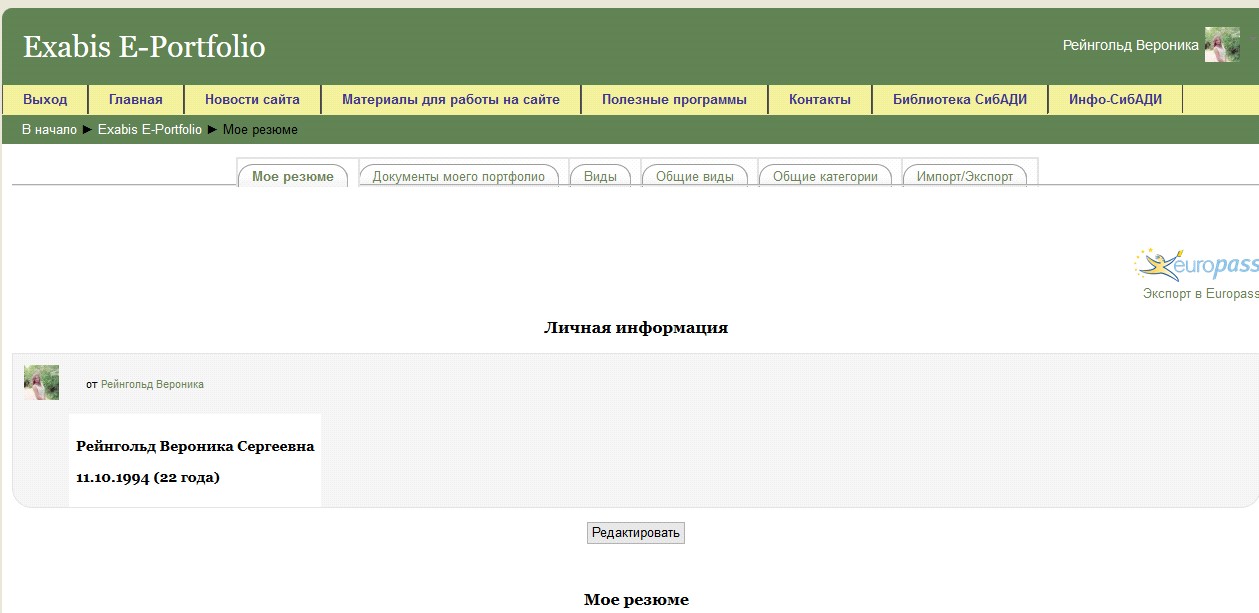
Рисунок 9.
3.Далее вы увидите незаполненные поля, представленные на рисунках 10,11.
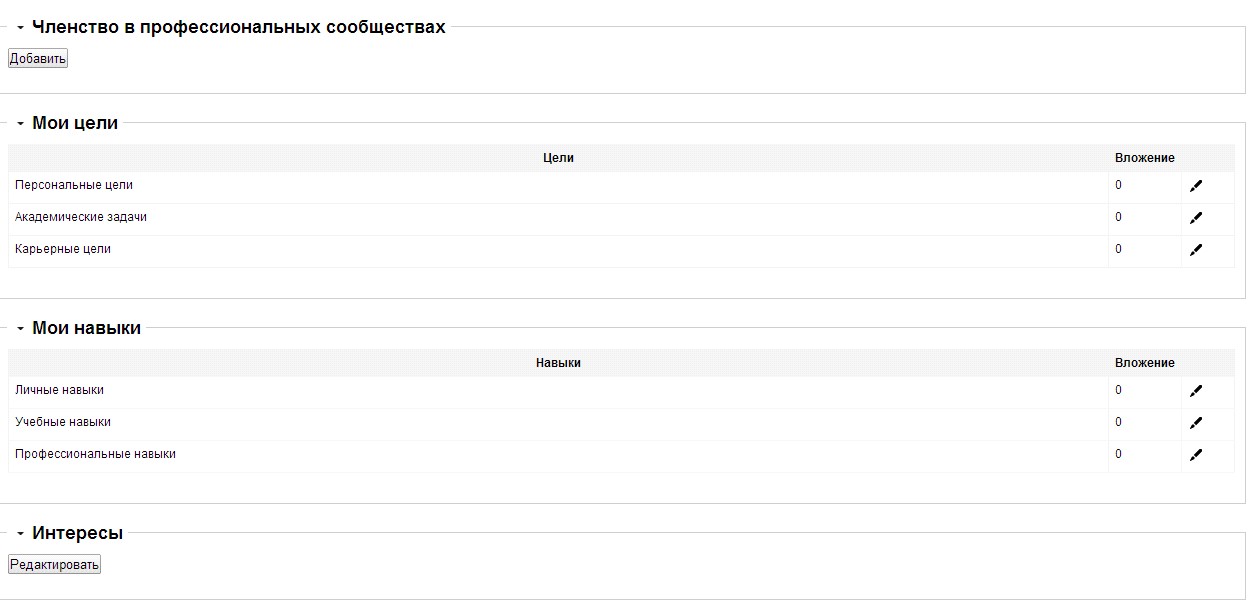
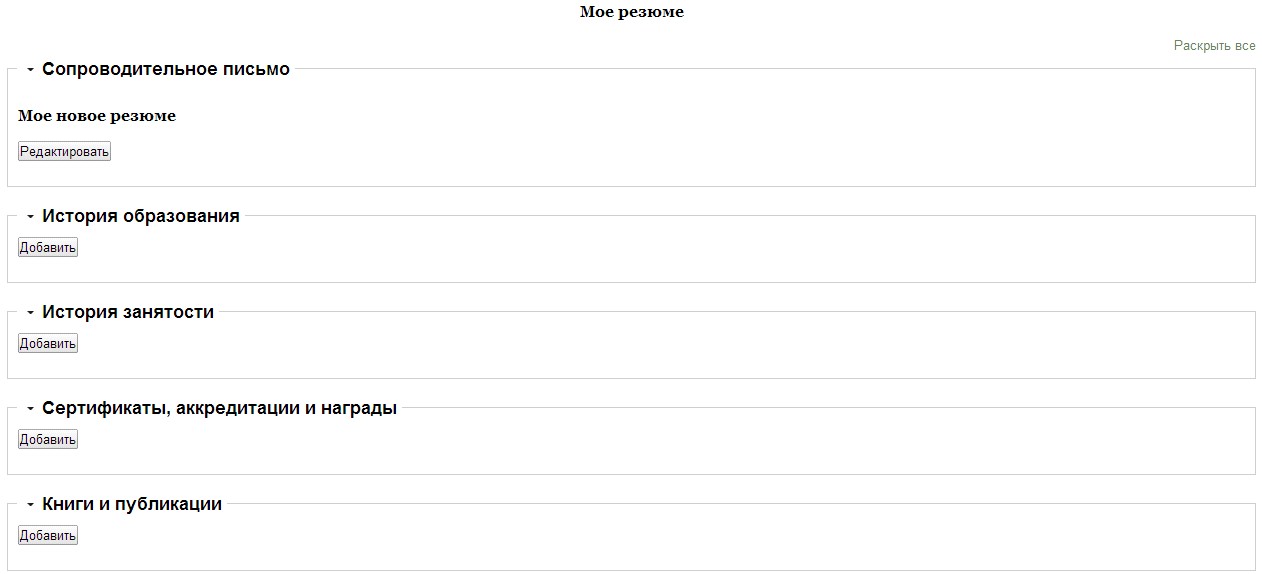
Рисунок 10.
Рисунок 11.
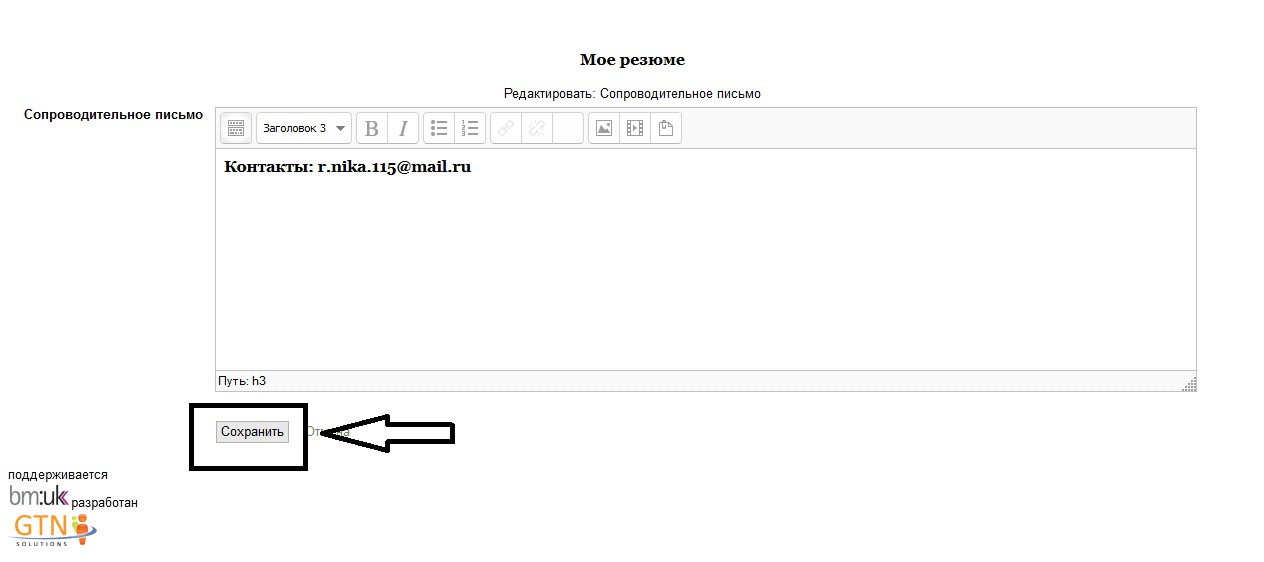
4. Начиная с сопроводительного письма, заполняем информацию. Нажав на кнопку «редактировать» перед Вами откроется окно (рисунок 12). Здесь Вы можете вводить любую информацию (например контакты). Далее нужно нажать на кнопку «сохранить».
Рисунок 12.
5.После этого редактируем «Историю образования» нажав на кнопку «добавить» (рисунок 10).
6. Перед Вами откроется окно (рисунок 13).
7. Здесь Вы заполняете всю информацию о своей истории образования. Также Вы можете добавлять файлы, перетащив их в окно «файлы». После заполнения нажимаем на кнопку «сохранить».
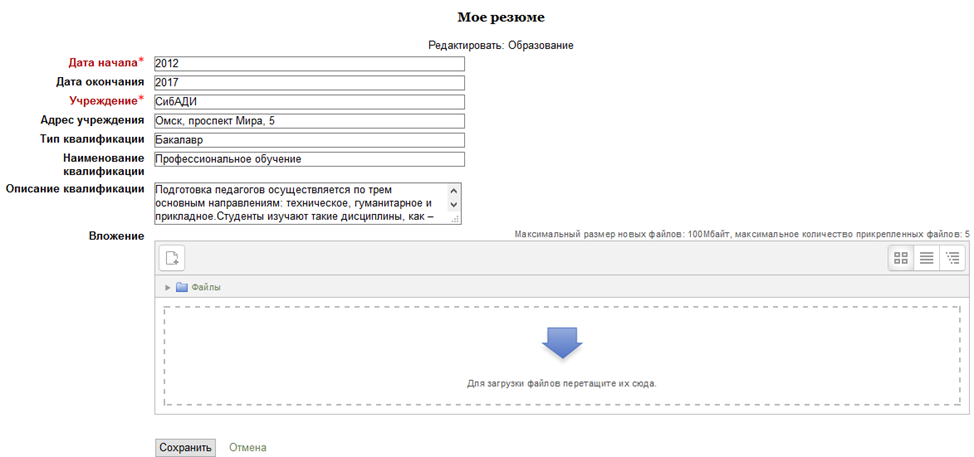
Рисунок 13.
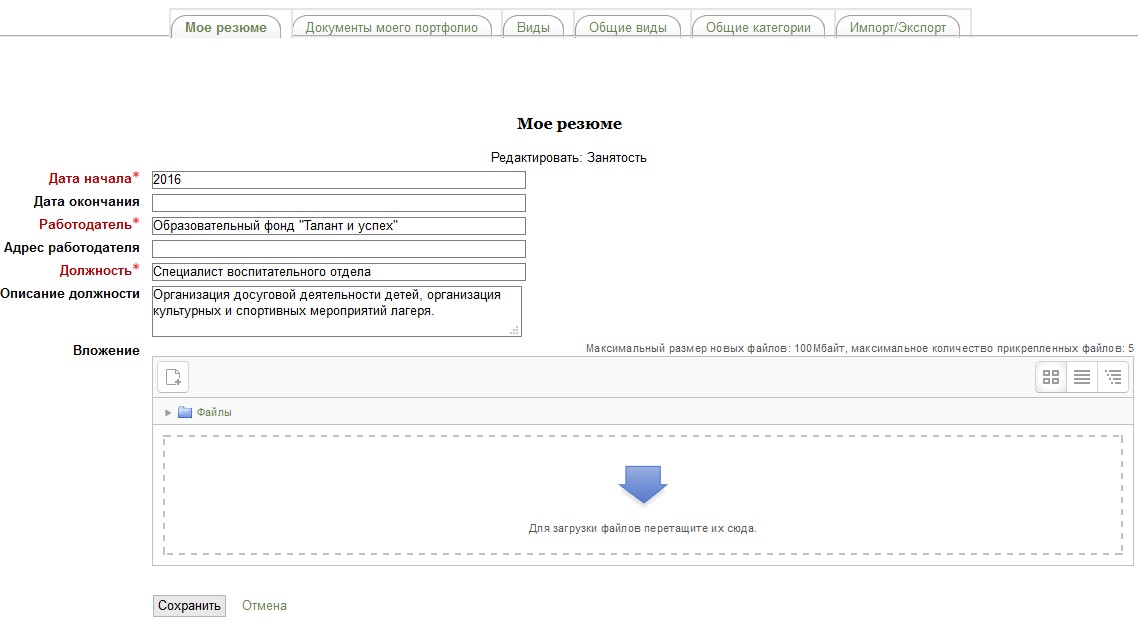
8.Далее заполняем «Историю занятости» путем нажатия кнопки «добавить» (рисунок 10). Также заполняем информацию и перетаскиваем необходимые файлы в окно «файлы», после чего нажимаем на кнопку «сохранить».
Рисунок 14.
9.По аналогии заполняются «Сертификаты, аккредитации и награды», «Книги и публикации», «Членство в профессиональных сообществах», «Мои цели», «Мои навыки» и «Интересы».
10.Далее Вам нужно перейти на вкладку «Документы моего портфолио».
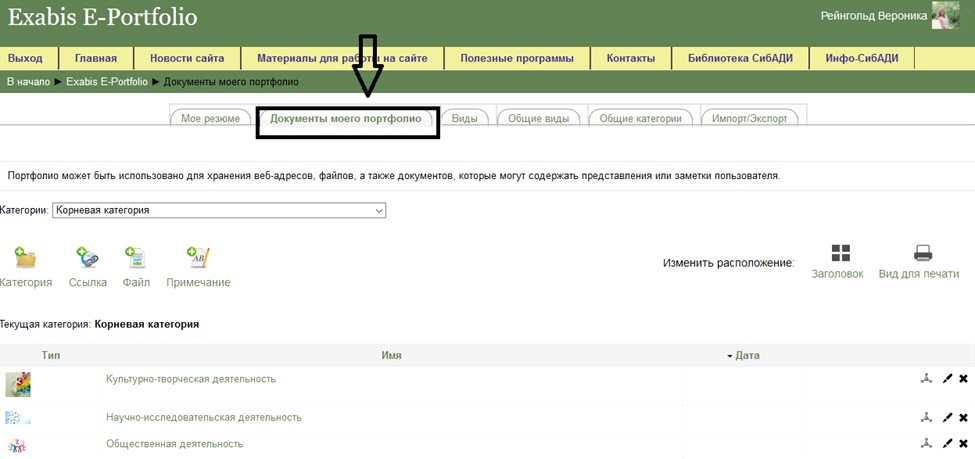
Рисунок 15.
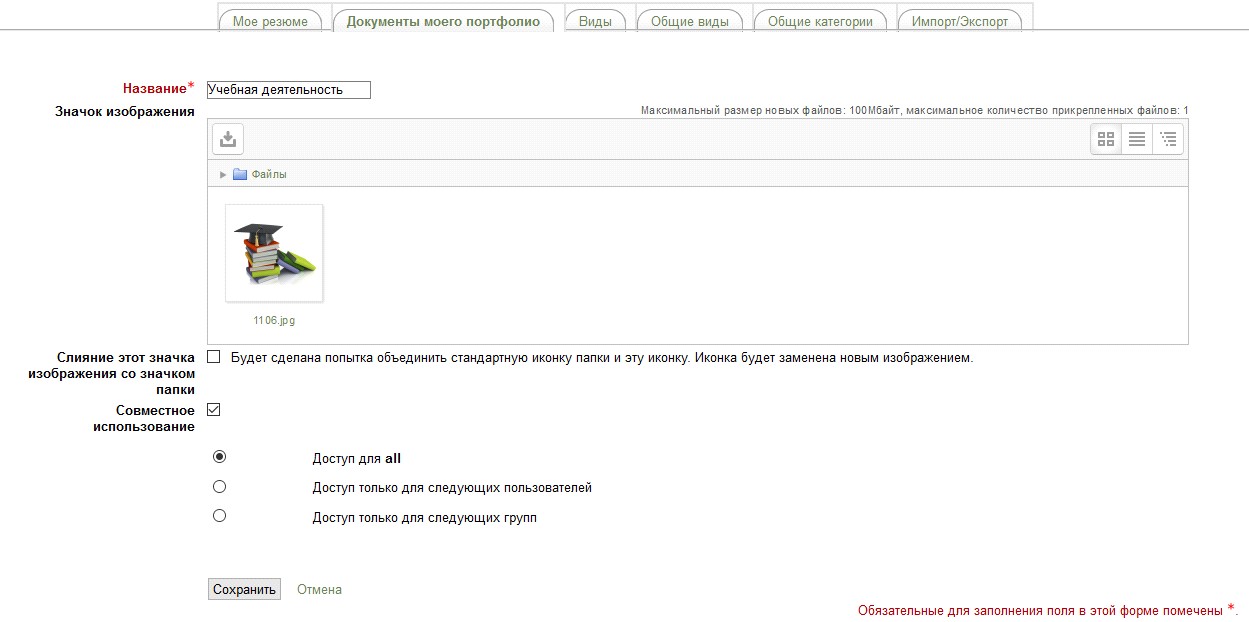
11.Здесь Вы должны добавить категории. Нажав на ссылку «Категория» (рисунок 15) перед Вами появится окно (рисунок 16).
Рисунок 16.
12.Во вкладке «Название» вы вводите, к примеру, «Учебная деятельность», добавляете значок (по желанию), к вводимой категории, путем перетаскивания значка в окно «файлы» и устанавливаете галочку напротив «Совместное использование», далее также устанавливаете галочку напротив «Доступно для all». Затем сохраняете, нажав на кнопку «сохранить».
13.То же самое нужно проделать для таких категорий, как «Спортивная деятельность», «Общественная деятельность», «Культурно-творческая деятельность», «Научно-исследовательская деятельность».
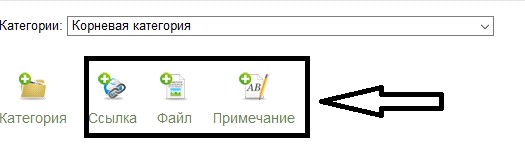
14.После того, как Вы ввели категории, добавляете ссылки, файлы или примечание (вкладки находятся справа от ссылки категория) по каждому виду категории, в зависимости от того, какие достижения в этих видах деятельности у Вас есть.
Рисунок 17.
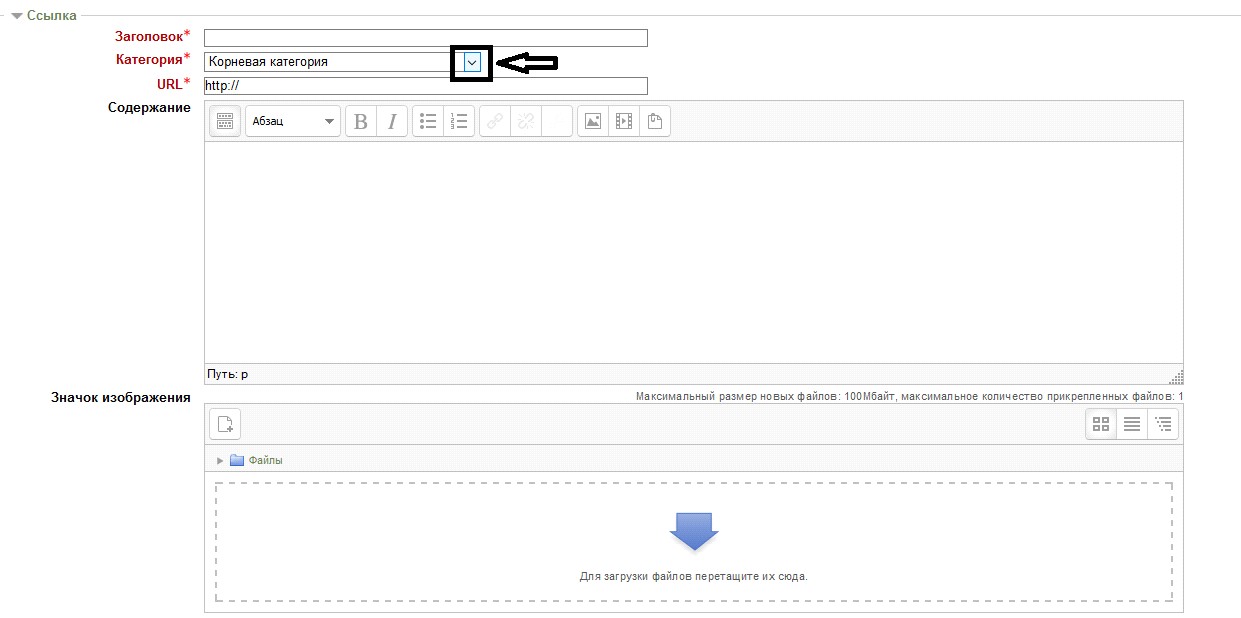
15.Нажав на вкладку «Ссылка» перед Вами появится окно, как показано на рисунке 18. Здесь в «Заголовок» Вам нужно ввести название Вашего достижения. Далее выбираем категорию, к которой относится это достижение, путем нажатия на кнопку, выделенной на рисунке 18. Также во вкладке «URL» указываем ссылку. В «Содержании» Вы можете указать информацию по усмотрению.
Рисунок 18.
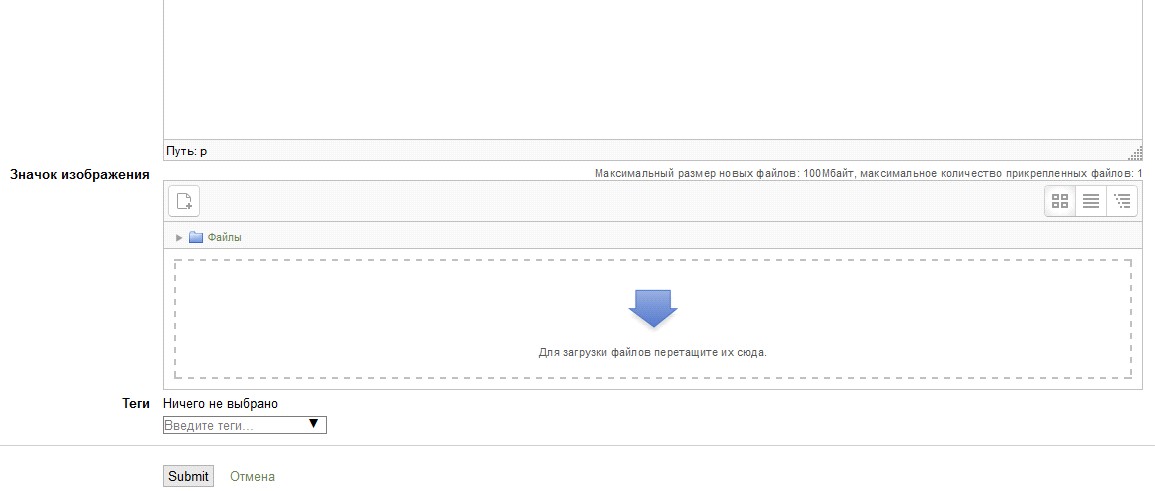
16.Далее вставляем значок ссылки путем перетаскивания значка в окно «Файлы» и нажимаем на кнопку «Submit».
Рисунок 19.
17.Нажав на вкладку «Файл» перед Вами появится окно, как показано на рисунке 21. В «Заголовок» Вы вводите название Вашего файла, после чего выбираете категорию, как указано в пункте 15, и добавляете нужный файл путем перетаскивания в окно «Файл». В «Содержании» кратко описываете суть Вашей работы.
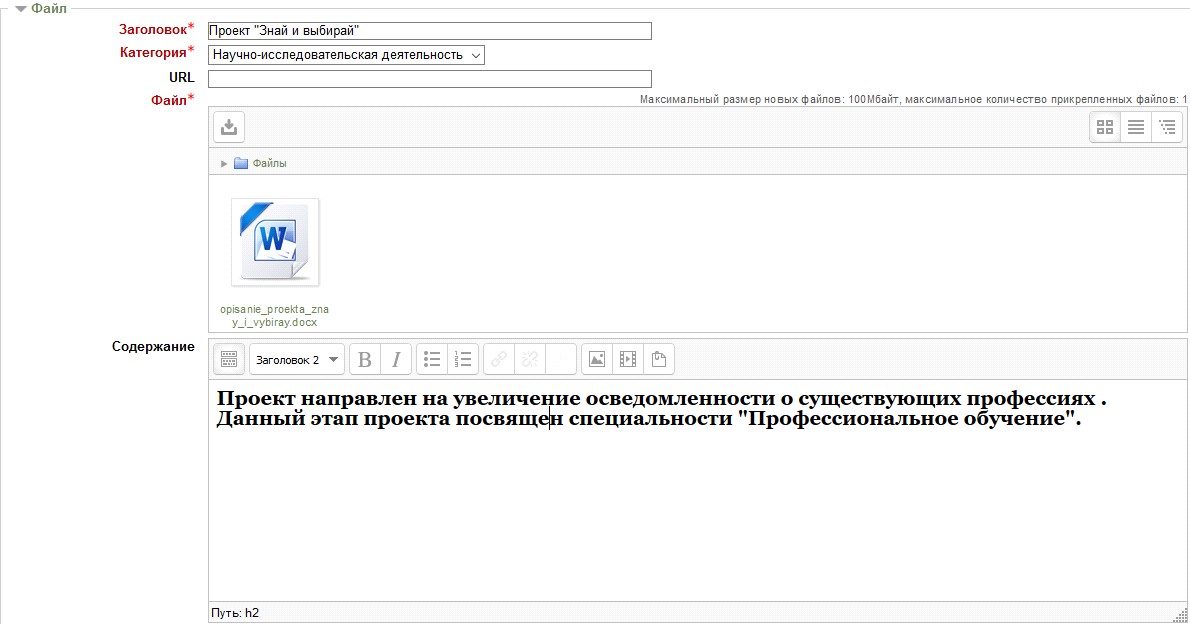
Рисунок 20.
18.Далее по желанию добавляете значок, как указано в пункте 16 и нажимаем на кнопку «Submit».
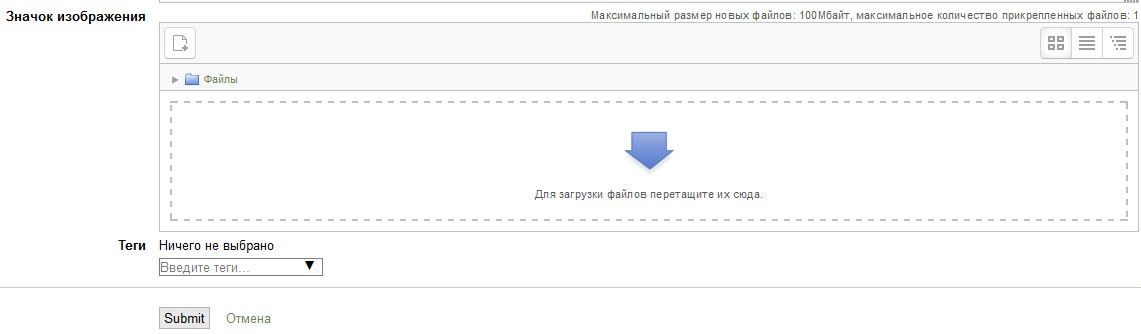
Рисунок 21.
19. Вкладка «Примечание» заполняется по аналогии вкладки «Ссылка». Смотри пункт 15.
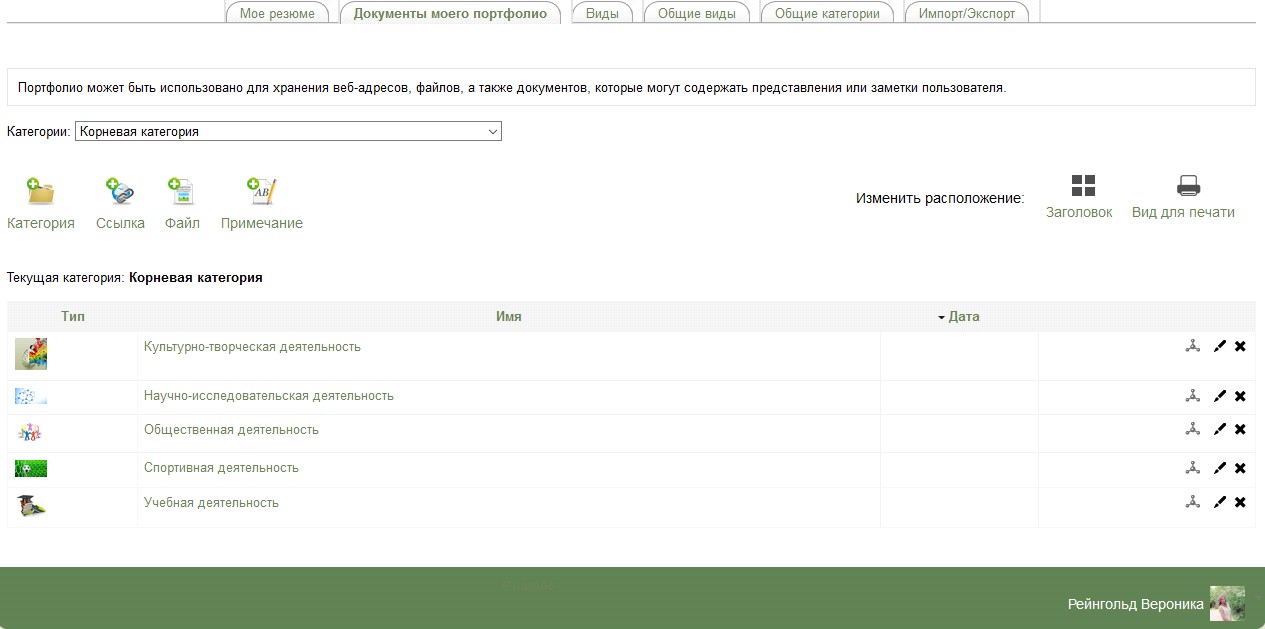
20. В конечном итоге вкладка «Документы моего портфолио» должна выглядеть, как показано на рисунке 22.
Рисунок 22.
21.Далее Вы переходите во вкладку «Виды».

Рисунок 23.
22.Нажав на кнопку «Добавить вид» перед Вами появится окно, показанное на рисунке 24.
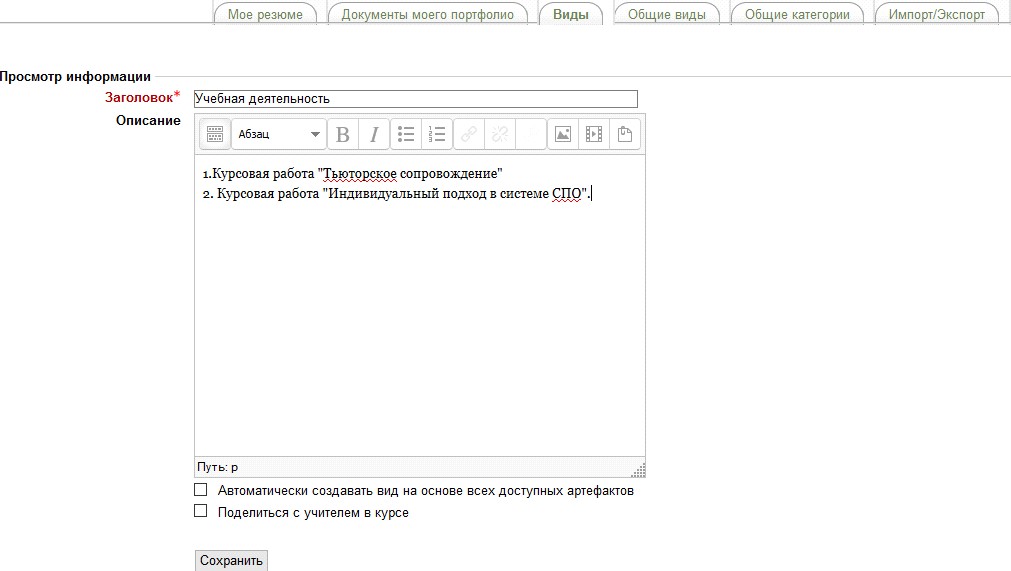
Рисунок 24.
23.Во вкладке «Заголовок» Вы вводите, к примеру, «Учебная деятельность». Во вкладке «Описание» пишите свои достижения в этой области и нажимаете на кнопку «сохранить».
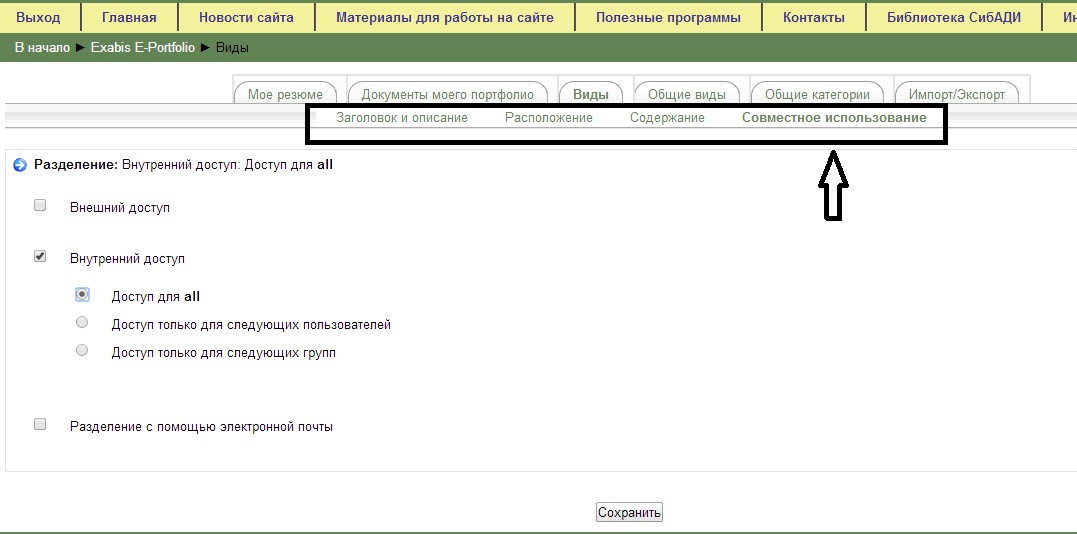
24. После нажатия кнопки «сохранить» перед Вами сверху откроются новые 4 вкладки: «заголовок и описание», «расположение», «содержание» и «совместное использование». Вам нужно нажать на вкладку «совместное использование», где перед Вами откроется окно, как на рисунке 25.
Рисунок 25.
25.Здесь Вам нужно установить галочку напротив «Внутренний доступ» и «доступно для all», после чего снова нажать кнопку «сохранить».
26. То же самое Вы делаете для каждой введенной Вами ранее категории (спортивная деятельность, общественная деятельность, научно-исследовательская деятельность, культурно-творческая деятельность).
27.Во вкладках «Общие виды» и «Общие категории», Вы должны появиться, но со своего аккаунта не сможете себя увидеть. Во вкладке «Общие категории» Вы увидите все файлы, которые добавляли по каждой категории (рисунок 26). Во вкладке «Общие виды» будут написаны только категории (рисунок 27).
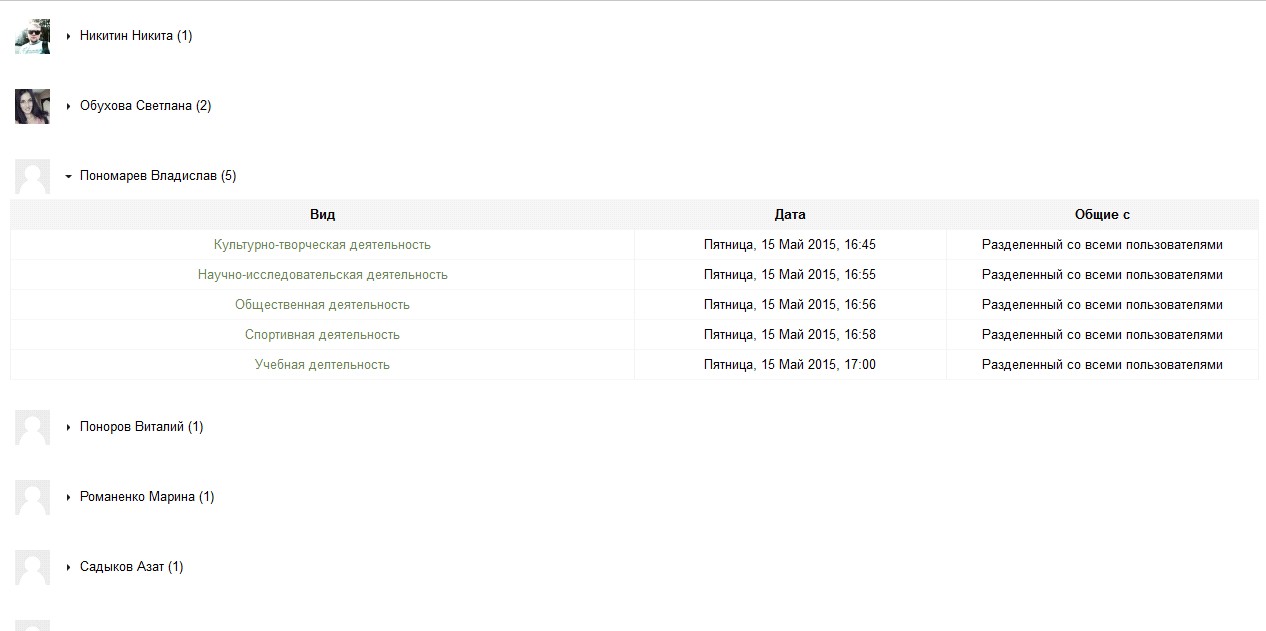
Рисунок 26.
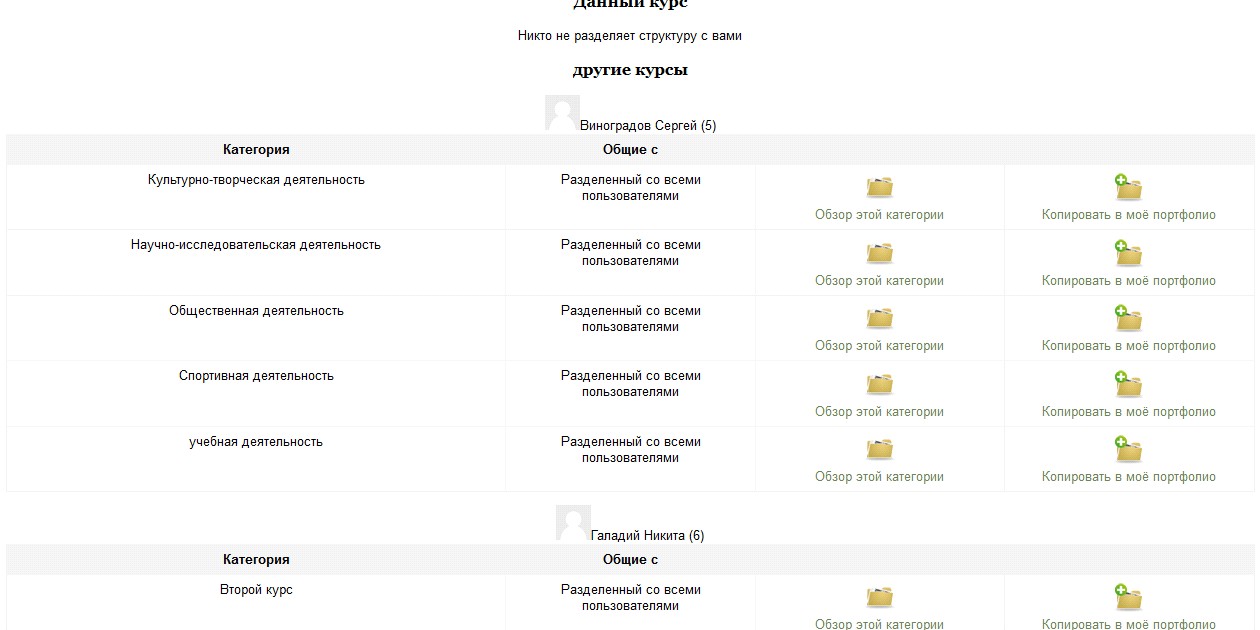
Рисунок 27.
