


Партнерка на США и Канаду по недвижимости, выплаты в крипто
- 30% recurring commission
- Выплаты в USDT
- Вывод каждую неделю
- Комиссия до 5 лет за каждого referral
Кроме того, архивные файлы широко используются для передачи информации в Интернете и по электронной почте, причем благодаря сжатию информации повышается скорость её передачи. Это особенно важно, если учесть, что быстродействие модема и канала связи (телефонной линии) намного меньше, чем процессора и жесткого диска.
Работа архиваторов основана на том, что они находят в файлах повторяющиеся участки и пробелы, помечают их в архивном файле и затем при распаковке восстанавливают по этим отметкам исходные файлы.
Программы-упаковщики (или архиваторы) позволяют помещать копии файлов в архив и извлекать файлы из архива, просматривать оглавление архива и тестировать его целостность, удалять файлы, находящиеся в архиве, и обновлять их, устанавливать пароль при извлечении файлов из архива и др. Разные программы архивации отличаются форматом архивных файлов, скоростью работы, степенью сжатия, набором услуг (полнотой меню для пользователя), удобством пользования (интерфейсом), наличием помощи, собственным размером.
Ряд архиваторов позволяют создавать многотомные архивы, саморазворачивающиеся архивы, архивы, содержащие каталоги. Наиболее популярны и широко используются следующие архиваторы: ARJ, PKZIP/PKUNZIP, RAR, ACE, LHA, ICE, PAK, PKARC/PKXARC, ZOO, HYPER, AIN.
Наиболее высокоэффективными являются архиваторы RAR, ACE, AIN, ARJ.
Они обеспечивают наибольшую степень сжатия информации и имеют наиболее высокую скорость работы. Архиватор RAR имеет удобный графический интерфейс и позволяет читать текстовые файлы, находящиеся как в rar-архиве, так и в arj и zip-архивах. Архиватор AIN имеет русскоязычный интерфейс. Ахиваторы WinRAR-95 и WinZIP работают только в среде Windows-95/98/2000. Они необходимы при работе с длинными и русскими именами файлов в Windows-95/98/2000. В настоящее время именно эти архиваторы применяются чаще всего. Работа архиваторов ARJ, PKZIP, LHA и др. автоматизирована с помощью оболочек Norton Commander 4.0, 5.0, DOS Navigator, Windows Commander и др.
Для этих архиваторов имеются специальные программы просмотрщики архивных файлов ARCVIEW и AVIEW. Основным для всех архиваторов является режим работы в командной строке. Архиватор RAR может ис пользовать для работы своё собственное меню. Некоторые архиваторы для извлечения файлов из архива используют отдельные программы-распаковщики, например PKUNZIP, PKXARC. Степень упаковки архива зависит от типа архивируемых файлов, их числа и размера, выбранной программы архивации и установленных в ней ключей, вида архива. Текстовые файлы в упакованном виде занимают гораздо меньше места, чем программы (exe и com файлы). Степень упаковки в среднем равна 2-3, но иногда она достигает нескольких десятков.
Кроме того, существуют упаковщики exe и com файлов PKLITE, DIET, LZEXE, EXEPACK, AINEXE и др. Упакованные exe и com файлы имеют теже расширения (exe и com) и сохраняют свою способность к исполнению, в отличие от архивных файлов. Они занимают значительно меньше места на диске, чем неупакованные файлы. Инструкции по применению всех указанных архиваторов и упаковщиков приводятся ниже.
Для создания и распаковки архива используется следующие методы:
1) Метод работы архиватора в командной строке - является наиболее общим методом управления архиватором с помощью введения команд в командную строку.
2) Метод использования архивационных свойств программных оболочек (Norton Commander, DOS Navigator, Windows Commander и др.).
Этот метод наиболее перспективен, так как программные оболочки позволяют автоматизировать процесс архивации и тем самым резко его облегчить и упростить.
3) Использование просмотрщиков ARCVIEW и AVIEW для распаковки архивов. Этот метод редко используется. Он является вспомогательным.
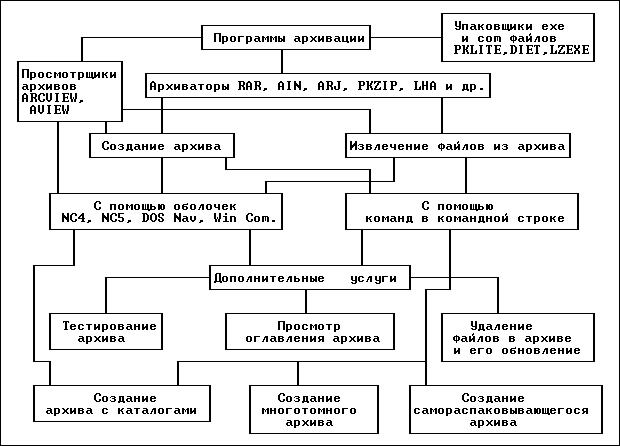
Рис. 1. Программы архивации
Инструкция по архивации с помощью NC 4.0 или NC 5.0 Для помещения файлов в архив с помощью NC 4.0 или NC 5.0 необходимо:
1. Выбрать группу файлов для архивации и отметить ее.
2. В другой панели NC открыть либо каталог, либо дискету соответствующего архиву формата, где будет производиться архивация.
3. Нажать клавиши Alt-F5, выбрать метод архивации (то есть архиваторы arj, pkzip, lha, pkarc, ice, zoo).
4. Дать имя архиву, иначе по умолчанию будет дано имя default. Указанные архиваторы должны находиться в каталоге, который указан в команде path файла autoexec. bat, а также должны быть записаны вместе с ключами команд в файле packer. set. Курсор должен быть в окне, где находятся архивируемые файлы.
5. Выбрать курсором или мышью позицию Compress и нажать Enter. Новый архивный файл будет иметь расширение в соответствии с выбранным архиватором (т. е. arj, zip, lzh, arc, ice, zoo). Для извлечения файлов из архива при помощи NC 4.0 или 5.0 необходимо:
1. Вывести архив в окно NC, а на другой панели NC подготовить
каталог для приёма файлов из архива (каталог без таких же файлов!).
2. Нажать клавиши Alt-F6, выбрать, если нужно, метод извлечения
из архива в соответствии с расширением архивного файла, выбрать
курсором или мышью позицию Decompress, и нажать на Enter, причем
курсор должен находиться на архивном файле.
3. Для извлечения файлов из архива другим способом нужно найти
архив курсором и войти в него, нажав на Enter. Затем отметить
необходимые файлы и нажать на F5 и на Enter. На другой панели NC4
надо предварительно открыть каталог, в котором будут размещаться
файлы, извлеченные из архива. Также можно удалять файлы в архиве.
Инструкции по применению различных архиваторов:
I. Для создания архива с именем name в командную строку надо записать:
1) pak a name - для архиватора pak. exe будет расширение pak;
2) pkzip - a name - для архиватора pkzip. exe будет расширение zip;
3) hyper - a name - для архиватора hyper. exe будет расширение hyp;
4) ice a name - для архиватора ice. exe будет расширение ice;
5) lha a name - для архиватора lha. exe будет расширение lzh;
6) arj a name - для архиватора arj. exe будет расширение arj;
7) pkarc - add name - для архиватора будет расширение arc;
8) zoo - add name *.* - для архиватора zoo. exe будет расширение zoo;
9) ain a name - для архиватора ain. exe будет расширение ain,
или ain a - m1 - r name - архивация программы с каталогами,
ключ m1 даёт max степень сжатия. При архивации на дискету b:
команда будет: ain a - m1 b:\name
10) rar a name - для архиватора rar. exe будет расширение rar.
II. Для извлечения файлов из архива с соответствующим расширением
для соответствующего архиватора в командную строку надо записать:
1) pak e name. pak - для архиватора pak. exe;
2) pkunzip - e name. zip - для архиватора pkzip. exe;
3) hyper - x name. hyp - для архиватора hyper. exe;
4) ice e name. ice - для архиватора ice. exe;
5) lha e name. lzh - для архиватора lha. exe;
6) arj e name. arj или arj x name. arj, если в архиве каталоги, для arj;
7) pkxarc - e name. arc - для архиватора ;
8) zoo - e name. zoo - для архиватора zoo. exe;
9) ain e name. ain или для архива с каталогами: ain x name. ain для ain;
10) rar e name. rar или для архива с каталогами: rar x name. rar для rar.
После ввода команды - Enter. Можно также извлекать файлы из многих архивов с помощью NC4 или NC5, или просмотрщиков (вьюверов) архивных файлов arcview. exe, aview. exe. Работа с архиватором ARJ. Для извлечения файлов из многотомного архива с директориями в командную строку для архиватора arj надо записать: arj x /v /y имя главного тома архива с расширением arj, при этом все файлы (тома) архива с расширениями arj, a01, a02 и т. д., должны быть записаны в одной директории на диске с:. Каждый том архива размещается на отдельной дискете. Здесь x oзначает извлекать из архива, Ключ /v означает многотомный архив, ключ /y означает здесь (и дальше) отвечать да на все вопросы.
*) Возможно извлечение файлов из простого архива, расположенного прямо на дискете, для этого надо указать путь архива: arj e a:\имя архива (с расширением arj) c:\имя каталога\имя каталога, куда распаковывается архив. Тоже самое возможно и для дискеты b:.
**) Для распаковки многотомного архива с подкаталогами прямо с дискет: arj x - v - y a:\имя архива с расширением arj c:\имя каталога\имя катало - га, куда распаковывается архив. Все тома архива распаковываются один за одним с соответствующими расширениями: arj, a01, a02, и т. д., после
вывода на панель NC очередного тома архива и ответа Y, Enter. II) Для создания многотомного архива для архиватора arj командная строка должна иметь вид: arj a - v1200 имя архива, или arj a /v1200 /y имя архива (многотомного, без расширения arj). Здесь указан формат дискет (1,2M). Может быть формат 360К, 720K, 1200K, 1440K. Kлюч /v1200 означает создать многотомный архив на дискетах 1,2M. Каждый том архива должен размещаться на отдельной дискете и будет соответствовать её размеру. Расширения архива будут arj, a01, a02 и т. д. III) Для создания архива с поддиректориями для архиватора arj в командную строку надо записать: arj a /r /y имя архива
(без расширения arj), где ключ /r означает включить в архив поддиректории. YI) Для создания многотомного архива с поддиректориями командная строка должна иметь вид: arj a - r - v1200 - y имя архива (без расширения).
Если указать в имени архива путь a:\имя архива, то архив будет создан на дискете a: (или b:\имя архива), но при этом ключ - y не нужен. Пример1: arj a - r - v1440 b:\имя архива (без расширения). Пример2:
arj a - r - vvas a:\имя архива (без расширения) - создание многотомного архива на дискетах с использованием всей их свободной ёмкости (ключ a), где s - означает предложение ввести команду DOS (exit), v - выдать звуковой сигнал перед созданием очередного тома. При использовании команды - vva команду DOS вводить не надо.
Y) Для создания саморазворачивающегося архива name. exe, в командную строку надо записать: arj a - je1 - jm name, где name-имя архива (без расширения exe). Ключ - jm даёт максимальную степень сжатия.
YI) Для разархивации arj-архива name. arj с дискеты на диск С: в каталог PROBA в командную строку надо записать: arj e - y name. arj c:\proba\ Если архив содержит каталоги, то вместо ключа e будет ключ x.

|
Из за большого объема этот материал размещен на нескольких страницах:
1 2 3 4 |
