


Партнерка на США и Канаду по недвижимости, выплаты в крипто
- 30% recurring commission
- Выплаты в USDT
- Вывод каждую неделю
- Комиссия до 5 лет за каждого referral
Описание задачи
Необходимо разработать базу данных для хранения информации о музыкантах, сочинениях и концертах.
Музыкант характеризуется именем, датой рождения и страной рождения.
Сочинение включает информацию о названии, композиторе и дате первого исполнения.
Музыкант может играть на разных инструментах с разной степенью квалификации.
Из музыкантов-исполнителей формируются ансамбли. Каждый ансамбль, кроме своих участников, содержит информацию о названии, стране и руководителе.
Наконец, исполнения произведений характеризуются датой, страной, городом исполнения, а также ансамблем, дирижером и собственно исполняемым произведением.
Задание. Выберите предметную область (3-4 сущности и связи между ними). В произвольной форме опишите её. Нарисуйте ER - диаграмму базы данных.
Дополнительная информация. Подробнее о проектировании базы данных и построении ER-модели можно почитать в [1, Глава 1, параграфы 1.2, 1.3], [4, Глава 3].
Установка MySQL
Рассмотрим установку пакета программ для Windows, содержащего MySQL server, среду для разработки и администрирования MySQL Workbench и много других полезных компонентов. (Источник - http://www. /downloads/installer/ )
Для начала нужно установить 4.0 Framework, если его нет. Установить Visual C++ Redistributable Packages for Visual Studio 2013.Теперь можно устанавливать MySQL Workbench - mysql-installer-community-5.5.28.3.msi или более новую версию:
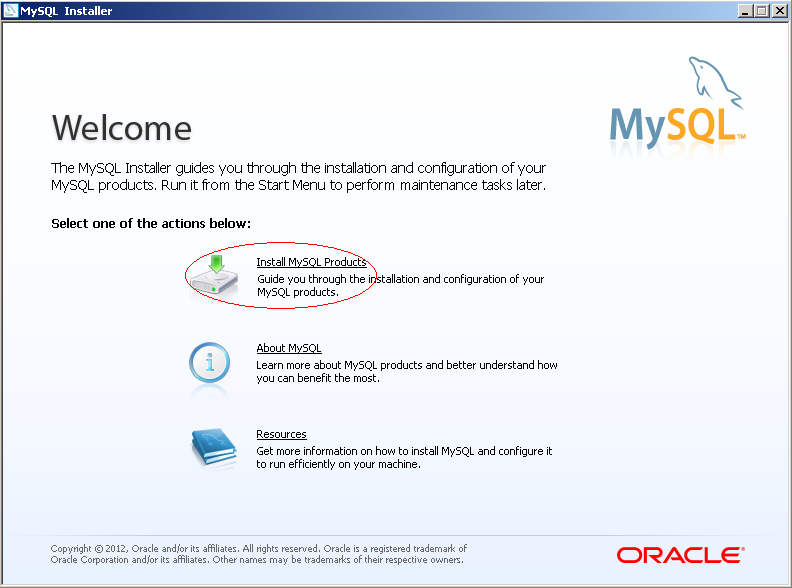
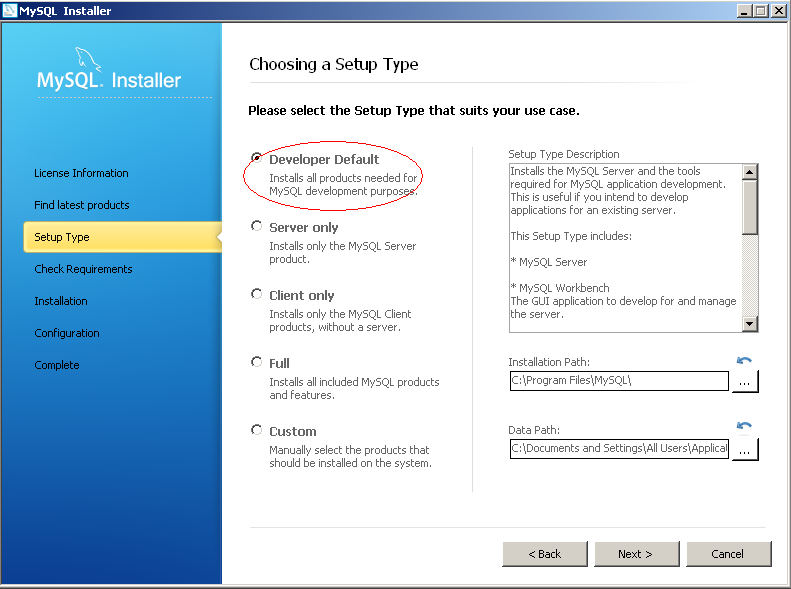
На 2 странице принимаем лицензию. На 3 странице не проверяем обновления (skip the check for updates).
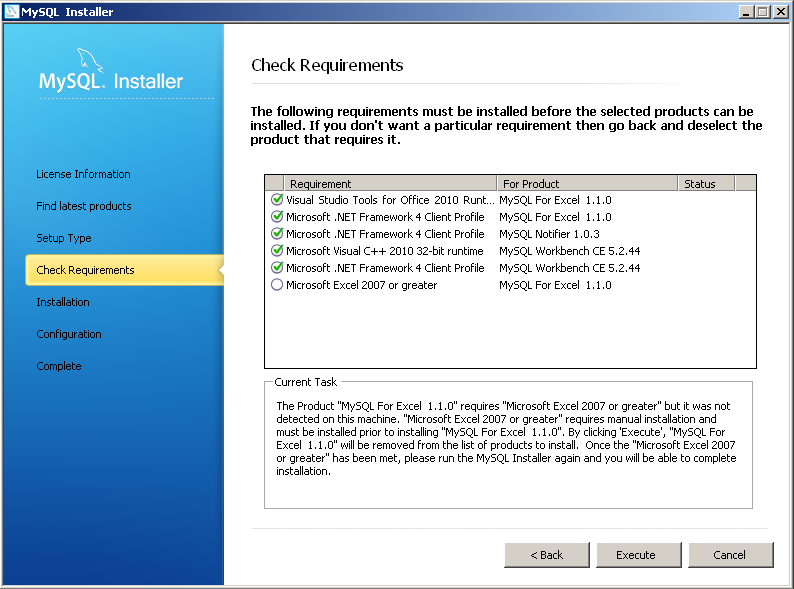
Проверяются необходимые условия для установки:
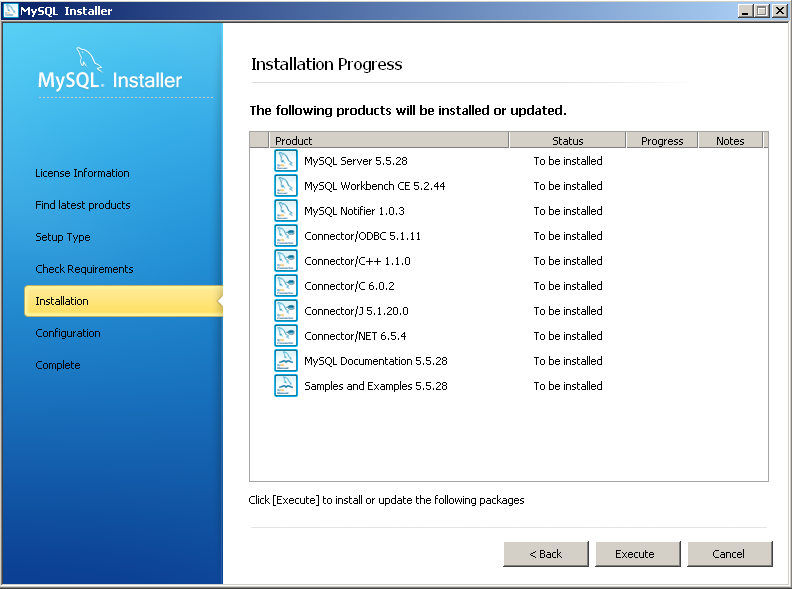
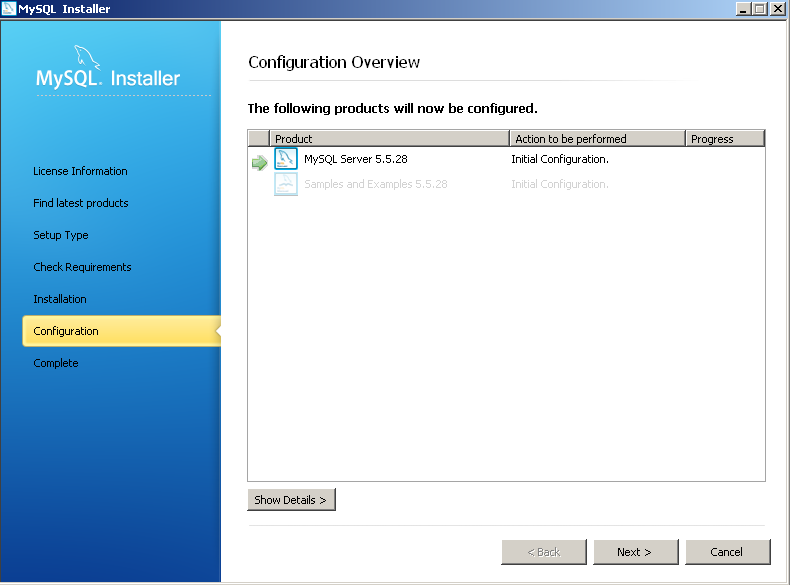
Устанавливаем следующие продукты: (первый пункт – это сам сервер, второй пункт – среда разработчика)
Конфигурирование сервера:
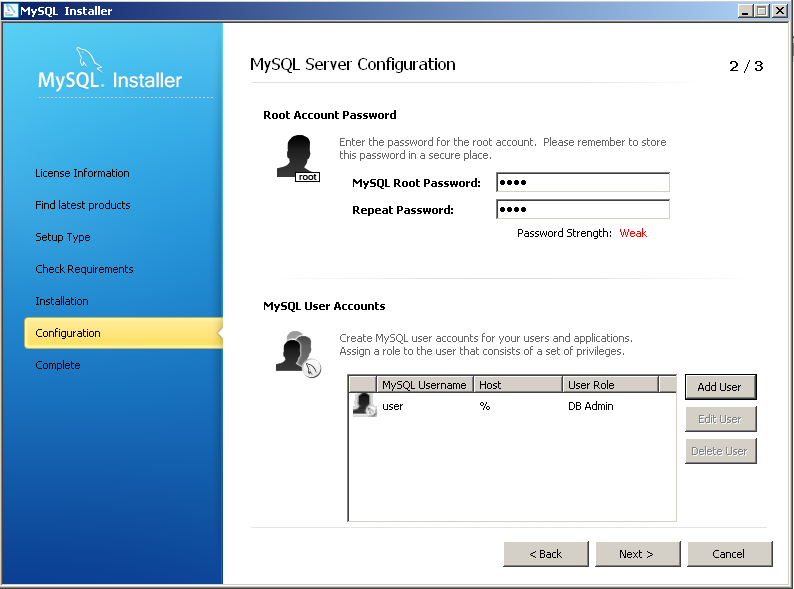
Для администратора по имени root зададим пароль (запомните его!) А также создадим пользователя по имени user с паролем (тоже запомните его!) (можно сделать пароли, совпадающие с именем пользователя: root и user, хотя в смысле безопасности это плохой вариант, но для учебных целей годится).
На следующих страницах ничего не изменяем. Имя сервера по умолчанию MySQL55. Установка успешно завершена.
Работа в mySQL Workbench - Создание EER-диаграммы

Среда mySQL Workbench предназначена для визуального проектирования баз данных и управления сервером mySQL.
Для построения моделей предназначена секция Data Modeling:
Выберем пункт Create new EER Model.
EER model расшифровывается как Extended Entity-Relationship Model и переводится как Расширенная модель сущностей-связей.
По умолчанию имя созданной модели myDB. Щелкните правой кнопкой мыши по имени модели и выберите в появившемся меню пункт Edit schema. В появившемся окне можно изменить имя модели. Назовем ее, например, kontora. В именах таблиц и столбцов нельзя использовать русские буквы.

В этом окне также нужно настроить так называемую «кодовую страницу» для корректного отображения русских букв внутри таблиц. Для этого выберите из списка пункт «cp1251- cp1251_general_ci». Окно свойств можно закрыть.
Диаграмму будем строить с помощью визуальных средств. Щелкнем по пункту Add diagram, загрузится пустое окно диаграммы:
Создать новую таблицу можно с помощью пиктограммы  . Нужно щелкнуть по этой пиктограмме, а потом щелкнуть в рабочей области диаграммы. На этом месте появится таблица с названием по умолчанию table1. Двойной щелчок по этой таблице открывает окно редактирования, в котором можно изменить имя таблицы и настроить её структуру.
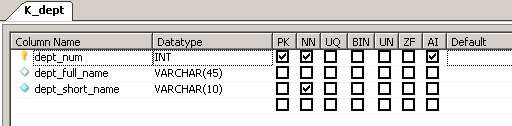
Будем создавать таблицу Отделы со следующими столбцами: номер_отдела, полное_название_отдела, короткое_название_отдела. Переименуем table1 в k_dept и начнем создавать столбцы.
Каждый столбец имеет:
- имя (не используйте русские буквы в имени!), тип данных. Самые распространенные типы данных:
- INT – целое число; VARCHAR(размер) – символьные данные переменной длины, в скобках указывается максимальный размер; DECIMAL(размер, десятичные_знаки) – десятичное число; DATE – дата: DATETIME – дата и время.
Далее располагаются столбцы, в которых можно настроить дополнительные свойства поля, включив соответствующий флажок:
- PK (primary key) – первичный ключ; NN (not null) – ячейка не допускает пустые значения; UQ (unique) – значение должно быть уникальным в пределах столбца; AI (auto incremental) – это свойство полезно для простого первичного ключа, оно означает, что первичный ключ будет автоматически заполняться натуральными числами: 1, 2, 3, и т. п.; DEFAULT – значение по умолчанию, т. е., значение, которое при добавлении новой строки в таблицу автоматически вставляется в ячейку сервером, если пользователь оставил ячейку пустой.
Таблица Отделы имеет следующий вид:
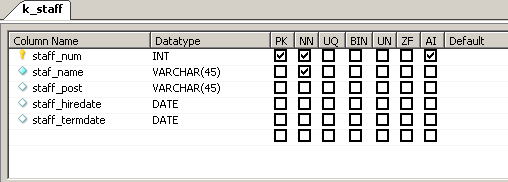
Затем создадим таблицу Сотрудники со следующими столбцами: номер_сотрудника, имя_сотрудника, должность, дата_начала_контракта, дата_окончания_контракта
На диаграмме созданные таблицы выглядят следующим образом:
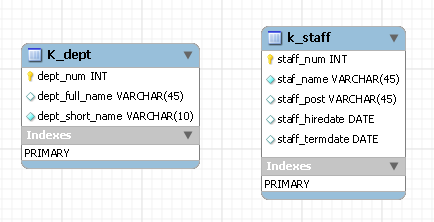
Обратите внимание, что при создании первичного ключа автоматически создается индекс по этому первичному ключу. Индекс представляет собой вспомогательную структуру, которая служит, прежде всего, для ускорения поиска и быстрого доступа к данным.
Теперь свяжем эти таблицы. Сначала создадим связь «Работает» между Сотрудником (дочерняя таблица) и Отделом (родительская таблица), степень связи М:1. Для создания связей М:1 служит пиктограмма на панели инструментов  (с пунктирной линией). С ее помощью создается так называемая «неидентифицирующая связь», т. е. обыкновенный внешний ключ, при этом первичный ключ родительской таблицы добавляется в список столбцов дочерней таблицы.
Итак, щелкнем на пиктограмме, затем щелкнем на дочерней таблице Сотрудники, затем на родительской таблице Отделы:
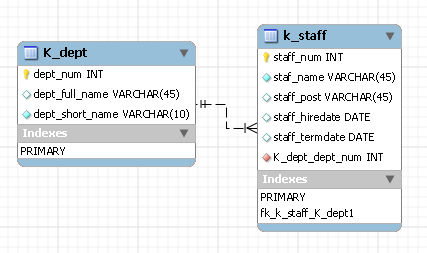
Обратите внимание, что при этом произошло. Между таблицами образовалась пунктирная линия; в сторону «к одному» она отмечена двумя черточками, в сторону «ко многим» - «куриной лапкой». Кроме того, в таблице Сотрудники образовался дополнительный столбец, которому автоматически присвоено имя k_dept_dept_num (т. е., имя родительской таблицы плюс имя первичного ключа родительской таблицы). А в группе Индексы создан индекс по внешнему ключу.
Теперь добавим связь между этими же таблицами «Руководит» 1:1. Выберем пиктограмму  , затем щелкнем по Отделам, затем по Сотрудникам.
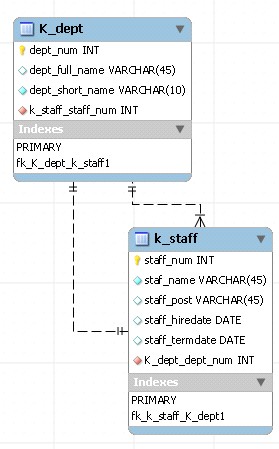
Чтобы 2 связи на картинке не «завязывались узлом», мы их разместили друг под другом.
Обратите внимание, что в таблицу Отделы был автоматически добавлен столбец k_staff_staff_num, а также индекс по внешнему ключу.
Создадим таблицу Предприятия:

Создадим таблицу Договоры. У столбца Тип_договора зададим следующий формат: это буква из списка ‘A’, ‘B’, ‘C’.
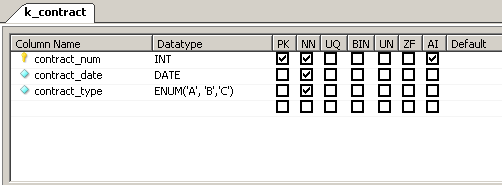
Свяжем Договоры с Сотрудниками и Предприятиями связями М:1.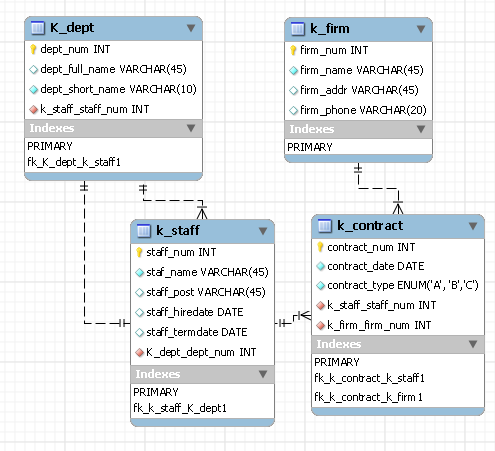
Затем создадим Счета и Платежи:
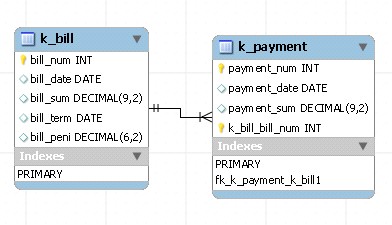
Поскольку сущность Платеж была «слабой», у нее нет полноценного первичного ключа, и каждый платеж одно-значно идентифицирует-ся группой атрибутов (номер_счета, номер платежа). Отметим в качестве ключевого поля payment_num, а затем создадим идентифицирующую связь между Счетом и Платежом.
Идентифицирующая связь создается с помощью пиктограммы  (со сплошной линией). При этом новый столбец k_bill_bill_num становится не только внешним ключом в таблице Платеж, но и частью первичного ключа.

Далее создадим таблицу Прайс-лист со столбцами (номер_товара, название_товара, цена_товара и тип_товара).
Между объектами Счет и Прайс-лист имеется связь «многие - ко многим». Для создания этой связи нужно использовать пиктограмму  . Следует щелкнуть мышью по этой пиктограмме, а затем последовательно щелкнуть по связываемым таблицам. Между ними появится новая таблица, обратите внимание на ее столбцы, первичный ключ и внешние ключи:

Для удобства переименуем эту таблицу в k_protokol (ПротоколСчета), добавим столбцы kolvo и price_sum.

|
Из за большого объема этот материал размещен на нескольких страницах:
1 2 3 4 5 6 7 8 9 |
