


Партнерка на США и Канаду по недвижимости, выплаты в крипто
- 30% recurring commission
- Выплаты в USDT
- Вывод каждую неделю
- Комиссия до 5 лет за каждого referral
'У' означает услугу, 'Т' – товар.
SELECT * FROM k_protokol;
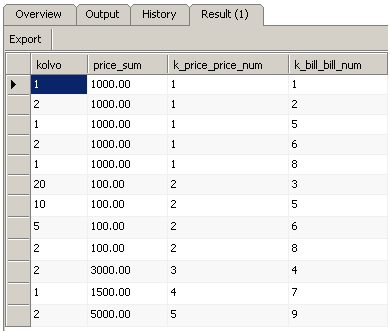
Кроме команды добавления данных INSERT, есть полезные команды изменения данных UPDATE и удаления данных DELETE.
Формат команды UPDATE:
UPDATE [INTO] ИмяТаблицы SET ИмяСтолбца=НовоеЗначение
[WHERE Условие];
Квадратные скобки означают необязательную часть команды. Если условия нет, то изменяются ВСЕ строки заданной таблицы.
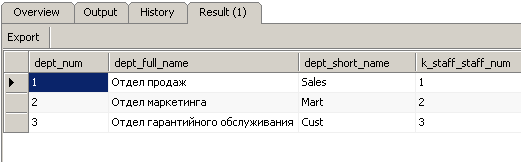
Применим эту команду на практике. Если вы обратили внимание, в таблице Отдел остался незаполненным столбец k_staff_staff_num, означающий номер сотрудника – руководителя отдела.
UPDATE k_dept SET k_staff_staff_num=2
WHERE dept_short_name='Mart';
UPDATE k_dept SET k_staff_staff_num=3
WHERE dept_short_name='Cust';
UPDATE k_dept SET k_staff_staff_num=1
WHERE dept_short_name='Sales';
Результат:
Формат команды DELETE:
DELETE [FROM] имя_таблицы [WHERE условие];
Квадратные скобки означают необязательную часть команды. Если условия нет, то удаляются ВСЕ строки заданной таблицы.
Пример: удаляем фирму с номером 5:
DELETE FROM k_firm WHERE firm_num=5;
Результат успешный. А что будет, если попробовать удалить фирму с номером 1? У этой фирмы есть подчиненные строки в таблице Договор.
Ошибка:
Error Code 1451
Cannot delete or update a parent row: a foreign key constraint fails (`kontora`, `k_contract`, CONSTRAINT `fk_contract_k_firm` FOREIGN KEY (`k_firm_firm_num`) REFERENCES `k_firm` (`firm_num`) …

2-ой способ заполнения базы данных – используем визуальные средства
Чтобы заполнять базу данных с помощью визуальных средств, в окне сервера нужно “дваждыщелкнуть” по нужной таблице (или выполнить команду EDIT ИмяТаблицы). Откроется окно редактирования, в котором можно изменять и добавлять данные. Не забывайте сохранять изменения нажатием на кнопку «галочка»!
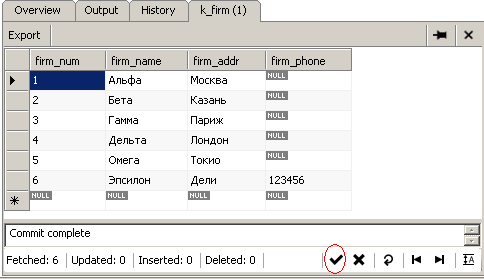
Этот способ добавления данных очень легкий – проблема возникает только при необходимости переноса данных на другой компьютер. Простых путей для копирования данных нет. Можно использовать выгрузку в текстовые файлы.
3-ий способ заполнения базы данных – данные хранятся в EER-модели
Без этого способа заполнения можно вполне обойтись, но для полноты картины расскажем о нем тоже.
Для применения этого способа придётся вернуться на шаг назад и открыть EER-диаграмму.
Как вы помните, если в диаграмме дваждыщелкнуть по имени таблицы, то открывается окно ее свойств:
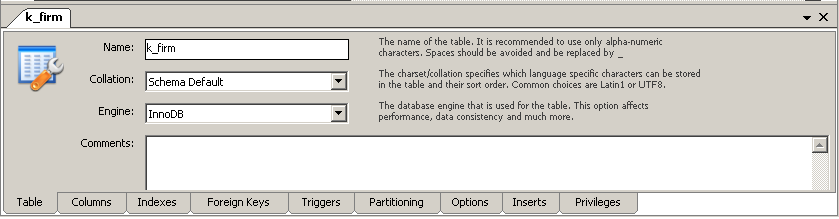
При разработке структуры таблицы мы использовали вкладку Columns. Теперь переключимся на вкладку Inserts и заполним данные в таблице.
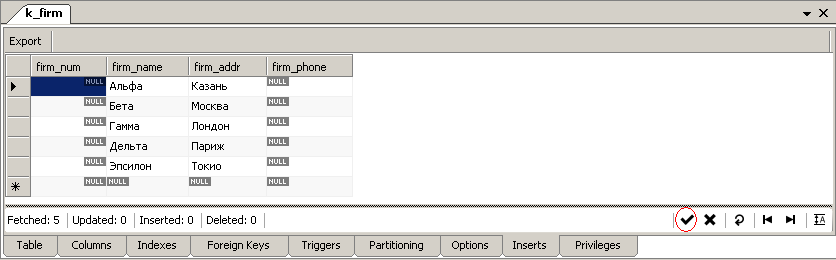
НомерФирмы можем не заполнять, у него есть свойство Auto Increment. Телефон мы тоже не заполнили, он необязательный. После заполнения данных не забудьте нажать на кнопку «галочка», чтобы сохранились изменения в модели.
При использовании этого способа есть очень существенная проблема. При заполнении таблиц не проверяются никакие ограничения, ни на типы полей, ни на внешние ключи. Поэтому очень легко сделать ошибку.
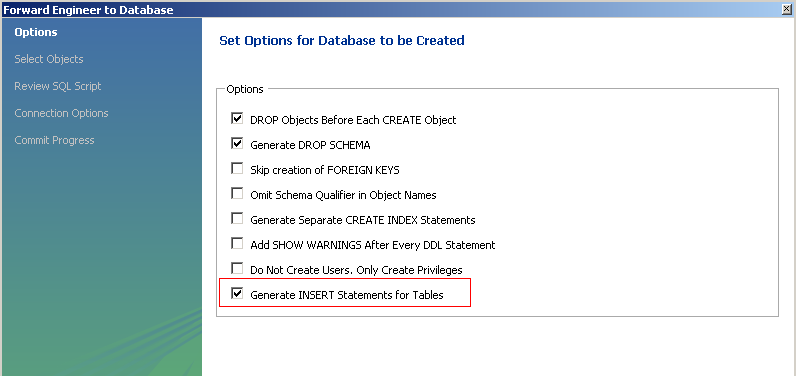
Этот режим работы похож на предыдущий способ заполнения базы данных, но у него есть очень важное отличие! Заполненные таким образом данные хранятся только в EER-модели, на стороне сервера их нет. Для того чтобы данные появились на стороне сервера, нужно заново выполнить генерацию базы данных из EER-модели, как во втором задании. При этом обязательно нужно отметить флажок Generate INSERT Statements for Tables:
В этот момент проявят себя все ранее сделанные ошибки при вводе данных.
Разумеется, при этом старая база данных удаляется, вместе со всеми ранее введенными данными.
Задание. Заполните вашу базу данных. В каждой таблице создайте по несколько строк.
Дополнительная информация. Подробнее о SQL-командах модификации данных можно почитать в [3, Глава 5], [1, Глава 2, параграф 2.4] .
Работа в mySQL Workbench - Запросы к базе данных
На предыдущем этапе мы заполнили таблицы базы данных. Рассмотрим теперь команду SELECT, позволяющую выполнять запросы к базе данных. По поводу этой команды написаны целые книги, здесь мы кратко на примерах рассмотрим ее основные возможности.
Как и в предыдущем задании, подключимся к серверу. Для этого в секции

щелкнем по ссылке Open Connection to Start Querying. В открывшемся окне нужно задать username и password, и нажать на кнопку «ОК».
Команды SELECT нужно набирать в окне SQL Statements:
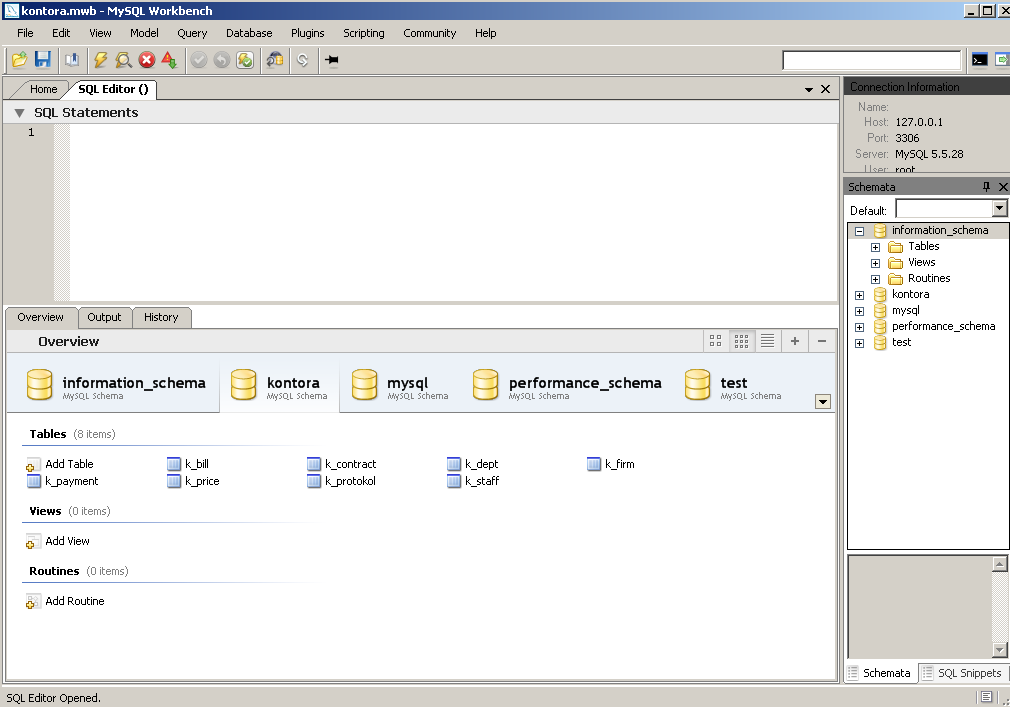
Самой первой командой в сеансе данных должна быть команда выбора текущей базы данных:
USE kontora;
Выборка из одной таблицы
Обязательные ключевые слова команды – SELECT и FROM.
Тривиальная выборка всех полей и всех строк одной таблицы.
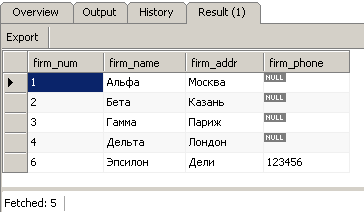
Получить полную информацию обо всех предприятиях:
SELECT * FROM k_firm
Выбор отдельных полей таблицы.
Получить названия и адреса всех предприятий:
SELECT firm_name, firm_addr FROM k_firm
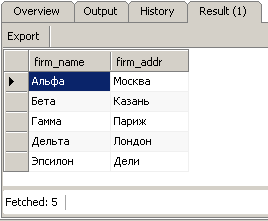
Поля выборки можно переименовывать. Если новое название состоит из нескольких слов, помещайте его в кавычки.
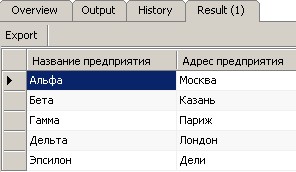
SELECT firm_name
AS "Название предприятия",
firm_addr
AS "Адрес предприятия" FROM k_firm
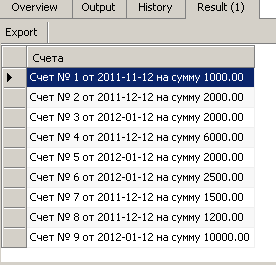
В списке полей выборки можно использовать выражения. В этом случае часто приходится преобразовывать данные из одного типа в другой с помощью функции CONVERT. Строковые константы следует помещать в одинарные кавычки. Функция CONCAT служит для сцепления строк.
Распечатать информацию о счетах:
SELECT CONCAT("Счет № ", CONVERT(bill_num, CHAR),
" от ", CONVERT(bill_date, CHAR),
" на сумму ", CONVERT(bill_sum, CHAR)) AS Счета
FROM k_bill
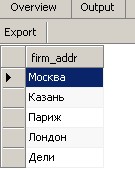
Для того чтобы исключить дубликаты строк, нужно использовать ключевое слово DISTINCT.
Напечатать список городов, в которых находятся предприятия-клиенты:
SELECT DISTINCT firm_addr FROM k_firm
Использование условий отбора
Для выбора отдельных строк по некоторому критерию используется ключевое слово WHERE
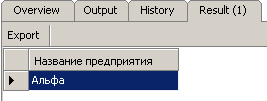
Получить список предприятий, расположенных в Москве:
SELECT firm_name as "Название предприятия"
FROM k_firm
WHERE firm_addr='Москва'
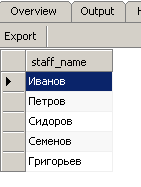
Для сравнения поля со значением NULL нельзя использовать операции = и!=, вместо них нужно использовать выражения IS NULL и IS NOT NULL.
Получить список постоянно работающих сотрудников, т. е., таких, у которых staff_termdate равно NULL:
SELECT staff_name FROM k_staff
WHERE staff_termdate IS NULL
Условия могут быть сложные, представляющие собой комбинацию нескольких операций сравнения. В них можно использовать логические связки AND и OR, а также отрицание NOT.
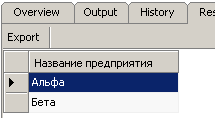
Получить список предприятий, расположенных в Москве или Казани:
SELECT firm_name as "Название предприятия"
FROM k_firm
WHERE firm_addr='Москва' OR firm_addr='Казань'
Если условие заключается в сравнении поля со списком значений, удобно использовать ключевое слово IN.
Получить список предприятий, расположенных в Москве или Казани:
SELECT firm_name as "Название предприятия"
FROM k_firm
WHERE firm_addr IN ('Москва','Казань')
Если условие заключается в сравнении поля с диапазоном значений, удобно использовать ключевое слово BETWEEN.
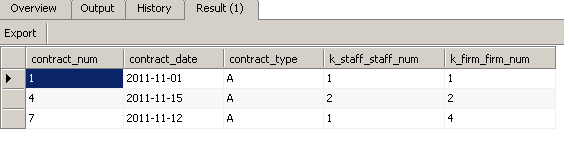
Получить список договоров, заключенных в ноябре 2011 г.:
SELECT * FROM k_contract
WHERE contract_date BETWEEN '2011-11-01' AND '2011-11-30'
Для полей строкового типа можно применять сравнение с подстрокой.
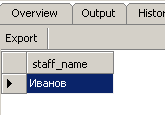
Получить список сотрудников, фамилия которых начинается на И:
SELECT staff_name FROM k_staff
WHERE staff_name LIKE 'И%'
Использование агрегирующих функций
Для подсчета итоговых значений служат функции SUM, COUNT, MAX, MIN, AVG. Если не используется группировка строк, запрос с применением итоговой функции вернет ровно одну строку.
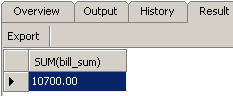
Подсчитать, на какую сумму выставлены счета в декабре 2011 года.
SELECT SUM(bill_sum) FROM k_bill
WHERE bill_date
BETWEEN '2011-12-01' AND '2011-12-31'
Функция COUNT позволяет подсчитать, сколько строк в таблице имеется вообще.
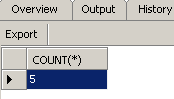
Подсчитать количество сотрудников.
SELECT COUNT(*) FROM k_staff
А также эта функция позволяет подсчитать, сколько строк с не-NULL-значениями в определенном поле.

|
Из за большого объема этот материал размещен на нескольких страницах:
1 2 3 4 5 6 7 8 9 |
