

Партнерка на США и Канаду по недвижимости, выплаты в крипто
- 30% recurring commission
- Выплаты в USDT
- Вывод каждую неделю
- Комиссия до 5 лет за каждого referral
Окно электронной таблицы содержит несколько основных частей.
Данные в системе Statistica 6.0 представлены в виде набора наблюдений и переменных. Каждое наблюдение состоит из набора значений переменных. Обычно в первом столбце файла содержатся имена наблюдений.
В заголовке окна отображается название электронной таблицы. Если электронная таблица является исходной таблицей данных, то заголовок окна также содержит число переменных и наблюдений.
Для того, чтобы выделить всю электронную таблицу, необходимо щелкнуть кнопкой мыши в углу Информационного поля, которое располагается в верхнем левом углу окна электронной таблицы (при этом указатель должен иметь вид обычной стрелки).

Для выделения Информационного поля (например, с целью форматирования) один раз нужно щелкнуть кнопкой мыши в верхнем левом углу Информационного поля (указатель мыши должен быть
в виде знака ).
Поле Заголовок таблицы расположено непосредственно над именами переменных в верхней части окна. Чтобы выделить это поле, необходимо щелкнуть по нему один раз. Чтобы ввести или отредактировать текстовую информацию, следует дважды щелкнуть по этому полю и нажать клавиши Ctrl-Enter или Alt-Enter для ввода новой строки.

Для ввода или редактирования текста в ячейке Имя наблюдения необходимо дважды щелкнуть по любой позиции. Для того, чтобы выделить всю строку наблюдения (для редактирования), нужно один раз щелкнуть по средней или правой части ячейки Имя наблюдения (указатель мыши в этом случае имеет вид ).


Для просмотра спецификаций отдельной переменной нужно дважды щелкнуть по полю Имя переменной. Для выделения поля Имя
переменной (например, форматирования) один раз нужно щелкнуть
по верхней части этого поля (указатель мыши должен при этом иметь вид вместо ).

Для выделения всего столбца переменных (например, с целью редактирования) нужно один раз щелкнуть по нижней части поля Имя переменной (указатель мыши в этом случае имеет вид ).

Чтобы автоматически установить подходящую ширину строки или столбца, дважды необходимо щелкнуть по правой границе (указатель мыши в этом случае принимает вид ).
Остальная область электронной таблицы содержит данные. В ячейки могут быть также вставлены звук, видео, графики, анимация, отчеты с внедренными объектами или любые документы, использующие технологию ActiveX. При работе с данными часто приходится иметь дело с ситуациями, когда часть данных не была по каким-либо причинам измерена. В этом случае ячейка остается пустой и ей приписывается некоторый специальный код – код пропущенных данных (Код ПД), значение которого по умолчанию равно –9999 (обычно в настройках системы Statistica 6.0 длина ограничена 1000 символами для предотвращения случайной вставки большого объема нежелательной информации). При этом имеются широкие возможности форматирования текста в ячейках.
3.3. Отчеты
Отчеты в системе Statistica 6.0 предлагают более традиционный способ представления результатов, чем рабочие книги. Каждый объект отображается последовательно в документе текстового редактора. Тем не менее, технология создания отчетов обладает широкими функциональными возможностями. Например, как и рабочая книга, каждый отчет системы Statistica 6.0 является ActiveX-контейнером. Это означает, что они могут содержать в себе ряд совместимых документов. Каждый объект в нем является настраиваемым и допускает редактирование непосредственно в окне Отчет.
Таким образом, отчет – это документ системы Statistica 6.0 (файл
с расширением *.str или *.rtf ), в котором сохраняются результаты статистического анализа. Отчет может содержать любую текстовую, числовую и графическую информацию. Отчет можно создать с помощью команды Файл/Создать, активизировав вкладку Отчет. Кроме того, отчет может создаваться автоматически при проведении процедур статистического анализа. Документы с расширением *.rtf информацию о дереве объектов не сохраняют.
Созданные таблица данных и отчет могут быть размещены в отдельных файлах или включены в одну рабочую книгу.
Очевидными преимуществами такой организации вывода отчета являются возможности добавления примечаний и комментариев к объектам, а также быстрой прокрутки и просмотра результатов вывода
в таком виде, к какому привыкли пользователи.
Кроме того, отчеты содержат и сохраняют дополнительную информацию, включающую в себя подробный журнал заданных для анализа опций. Объем дополнительной информации указывается во вкладке Диспетчер вывода диалогового окна Параметры.
Очевидным недостатком традиционных отчетов является их одноуровневая структура, хотя для некоторых пользователей или приложений такая структура может оказаться предпочтительной.
В контекстном меню дерева отчета (вызываемом правой кнопкой мыши в любом месте дерева) доступны команды вставки, извлечения, переименования и удаления элементов дерева отчета.
3.4. Графики
Система Statistica 6.0 предоставляет широкий спектр возможностей по созданию графических документов, а также их настройке. Как и другие документы системы Statistica 6.0, графики являются ActiveX-контейнерами. Существуют два основных типа графиков:
● графики исходных данных;
● графики блоковых данных.
Они могут быть вызваны из меню Графика (рисунок 5), панели инструментов Графика, контекстных меню и меню стартовой кнопки системы Statistica 6.0. Основные типы графиков используют одинаковые опции для настроек и одинаковые виды графиков.

Рисунок 5 – Меню Графика в системе Statistica 6.0
Графики исходных данных включают первичные данные из текущей электронной таблицы данных. Обычно на них представляются переменные или подмножества их значений, если используются условия выбора наблюдений.
Графики блоковых данных совершенно не зависят от первичных данных или файла данных. Они предоставляют возможность визуализации числовых значений выделенного в данный момент блока электронной таблицы. Выделенный блок может содержать значения как определенных пользователей подмножеств численных результатов, так и значений произвольно выбранных подмножеств исходных данных.
4. КРАТКИЙ ОБЗОР МЕТОДОВ СИСТЕМЫ STATISTICA 6.0
4.1. Базовые модули
4.1.1. Основные статистики и таблицы
Базовый модуль системы Statistica 6.0 предлагает широкий набор методов для статистического анализа.
Процедура Основные статистики и таблицы представлена на рисунке 6.
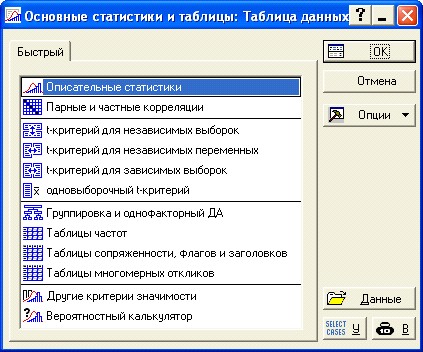
Рисунок 6 – Окно Таблица данных процедуры
Основные статистики и таблицы системы Statistica 6.0
Система вычисляет практически все используемые описательные статистики общего характера: медиану, моду, квартили, заданные пользователем процентили, среднее значение и стандартное отклонение, квартильный размах, доверительные интервалы для среднего значения, асимметрию и эксцесс (и их стандартные ошибки), гармоническое и геометрическое среднее, а также многие специальные описательные статистики.
Как и во всех других модулях системы Statistica 6.0, в анализе данных доступны разнообразные графики и диаграммы, в том числе различные виды диаграмм размаха и гистограмм, гистограммы двумерных распределений (трехмерные и категоризованные), двух - и трехмерные диаграммы рассеяния с помеченными подмножествами данных, нормальные и полунормальные вероятностные графики и графики с исключенным трендом, графики «квантиль-квантиль», «вероятность-вероятность» и т. д.
Имеется набор критериев для подгонки нормального распределения к данным (критерии Колмогорова – Смирнова, Лилиефорса и Ша-
пиро – Уилкса). Процедуры для подгонки многих других типов распределений можно найти в разделах Анализ процессов Statistica 6.0
и Графики.
Группировка. Практически все описательные статистики и графики могут быть построены для данных, категоризованных (сгруппированных) по значениям одной или нескольких группирующих переменных.
Например, с помощью нескольких щелчков мыши можно сгруппировать имеющиеся данные о людях по полу и возрасту, а затем просмотреть категоризованные гистограммы, диаграммы размаха, нормальные вероятностные графики, диаграммы рассеяния и т. д.
В случае, если было выбрано более двух категоризованных переменных, автоматически будет построен каскад соответствующих графиков.
Имеется возможность производить категоризацию по числовым (непрерывным) переменным, например, можно потребовать, чтобы значения переменной были разбиты на заданное число интервалов;
с помощью инструмента перекодировки можно в реальном времени задать специальный способ перекодировки переменной (возможна категоризация практически любой сложности, заданная через соотношения между любыми переменными файла данных).
В дополнение к этому, в системе имеется специализированная процедура иерархической группировки, позволяющая осуществлять категоризацию данных по многим (до шести) переменным и строить различные категоризованные графики, описательные статистики и корреляционные матрицы для подгрупп (пользователь может в интерактивном режиме игнорировать некоторые факторы в полной таблице группировок и исследовать статистики по маргинальным таблицам).
Многочисленные возможности форматирования и расстановки меток позволяют получать таблицы и отчеты презентационного каче-
ства, содержащие длинные метки и описания переменных. При этом важно отметить, что процедура группировки выполняется для чрезвычайно больших объемов данных (например, по одной категоризующей переменной можно построить до 300 групп), а ее результаты содержат все соответствующие статистики дисперсионного анализа (включая полные таблицы ANOVA, критерии проверки гипотез типа критерия Левена однородности дисперсии, семь различных апостериорных (post-hoc) критериев и т. д.).

|
Из за большого объема этот материал размещен на нескольких страницах:
1 2 3 4 5 6 7 8 |
